
Під час наради до наради можна додавати аудіофайли з пристрою. Це потрібно зробити, якщо ви, наприклад, відтворюєте відео як частину презентації. Читайте далі, щоб дізнатися, як це зробити.
Включити звук комп'ютера
Щоб надати спільний доступ до звуку з комп'ютера:
- Виберіть елемент Надати спільний
 в елементах керування нарадою.
 - Увімкніть перемикач Включити звук .
Коли ви надаєте спільний доступ, усі аудіофайли з комп'ютера, включно зі сповіщеннями, чутимуть учасники наради.
Примітка.
У Windows Teams і на комп'ютері має бути встановлено один динамік. Відрегулюйте вихідні дані звуку на комп'ютері в настройках системи та виводу звуку Teams у настройках пристрою в Teams.
На комп'ютері Mac потрібно інсталювати останню версію аудіодрайвера Teams, щоб включити звук комп'ютера до наради Teams і уникнути проблем зі звуком, наприклад відлуння. Після інсталяції драйвера на комп'ютері Mac потрібно перезавантажити комп'ютер. Завантажити тут: https://aka.ms/macaudiodriver
Крім того, можна виконати вказівки простого майстра та натиснути кнопку Інсталювати або Оновити. Інсталяція триває приблизно 10 секунд.
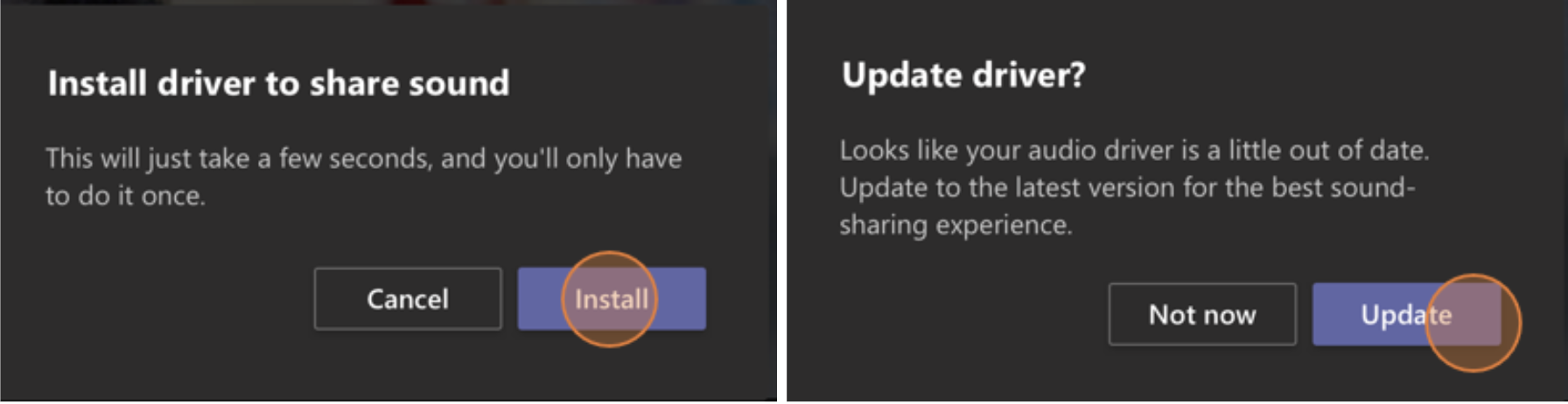
Після інсталяції драйвера на комп'ютері Mac у верхній частині елементів керування нарадою відобразиться сповіщення. Можливо, вам знадобиться призупинити або відтворити відеовміст, щоб почати спільний доступ до звуку, або ж спробуйте ввімкнути перемикач Включити звук на  , якщо драйвер не вдається інсталювати.
Ви також можете додати звук (або припинити його включення) після того, як ви вже почали надавати спільний доступ до екрана. Просто наведіть вказівник миші на пункт Ви надаєте спільний доступ до екрана у верхній частині вікна, до яких ви надаєте спільний доступ, і виберіть пункт Спільний доступ до в елементах керування спільним доступом у верхній частині вікна.
Щоб припинити спільний доступ до звуку, знову натисніть кнопку Надати спільний доступ до звуку .
.
Включення звуку комп'ютера в кімнату з пристроєм Teams
Пристрої Teams дають змогу надавати спільний доступ до вмісту за допомогою кабелів, підключених до консолі кімнати. На жаль, ми ще не підтримуємо спільний доступ до комп'ютера звук таким чином.
Щоб надати спільний доступ до звуку комп'ютера, коли ви перебуваєте в кімнаті для нарад із пристроєм Teams, зробіть ось що.
- Приєднайтеся до наради з особистого пристрою, вибравши пункт Аудіо вимкнуто під час приєднання до наради, що автоматично вимкне мікрофон, але й будь-який звук, який відтворюється з наради Teams, щоб уникнути відлуння.
- Натисніть в елементах керування нарадою, щоб увімкнути перемикач Включити звук.
Примітка.
- Щоб уникнути відлуння, не забувайте зберігати в кімнаті лише мікрофон і динамік одного пристрою.
- Спробуйте звести до мінімуму кількість програм, які ви запускаєте під час надання спільного доступу до аудіосистеми. Якщо на комп'ютері забагато програм, може зазнати звукових даних.
Виправлення неполадок
Низька якість звуку
Якщо на комп'ютері багато програм, можуть виникнути проблеми з якістю звуку, наприклад відставанням або вирізанням. У такому разі може допомогти закриття інших програм.
Низький рівень гучності
Якщо ви використовуєте Windows, під час приєднання до наради Teams інші звуки з пристрою (наприклад, сповіщення та оповіщення) зменшуються. Здебільшого це, мабуть, те, що потрібно, щоб зосередитися на нараді. Але якщо ви надаєте спільний доступ до звуку комп'ютера, той самий параметр, що притисне інші системні звуки, також заспокоїть звук, до який ви намагаєтеся надати спільний доступ.
Щоб вирішити цю проблему, перейдіть до параметрів звуку системи, знайдіть свою Панель керування Звук, виберіть пункт Зв'язок, а потім – Нічого не робити. Нарешті, застосуйте зміни, щоб інші користувачі могли чути гучний і зрозумілий ваш спільний звук.


