
Підтримуйте плавну роботу нарад і подій, керуючи тим, що бачать учасники. Зосередьтеся на певних користувачів, відображаючи їх на екрані та вимикайте їх, приховуючи інших користувачів від перегляду тощо.
У цій статті
Керування поданням учасників
Укажіть доповідачів і ввімкніть параметр Керування відображенням спільного вмісту учасниками та користувачами, яких ви надаєте на екрані.
На нараді
Заплануйте нараду в Teams.
У полі Запросити учасників
 додайте користувачів до наради.
В описі наради натисніть і утримуйте клавішу Ctrl , а потім виберіть Параметри наради.
- Якщо ви в новому календарі Teams, виберіть Параметри наради
 .
.
- Якщо ви в новому календарі Teams, виберіть Параметри наради
In Roles
 :
:- Установіть значення Хто може презентуватипевним користувачам.
- У розділі Пошук учасників знайдіть і виберіть доповідачів.
У розділі Production
 увімкніть перемикач Керувати елементами, які бачать учасники .
Виберіть команду Зберегти.
Якщо застосувати цей параметр, учасники не матимуть доступу до камери та мікрофона.
Порада.
Ці параметри можна настроїти в мобільна програма Teams.
У вебінарі
Заплануйте веб-семінар у Teams.
У розділі Співорганізатори та доповідачі з вашої організаціїдодайте співорганізаторів і доповідачів.

У розділі Залучення увімкніть перемикач Керування параметрами, які бачать учасники .
За замовчуванням учасники не матимуть доступу до своїх мікрофонів і камер, коли ви застосовуєте цей параметр. У розділі Аудіо & відео дозволи мікрофона та камери буде заблоковано.
Порада.
Ці параметри можна настроїти в мобільна програма Teams.
У ратуші
Настройки ратуші автоматично за замовчуванням визначають, що бачать учасники. Щоб отримати доступ до цих настройок:
Планування ратуші в Teams.
У розділі Співорганізатори та доповідачіз організаціїдодайте співорганізаторів і доповідачів.
-
У розділі "Засоби виробництва"
>Керування відображенням вмісту учасників виберіть:- Щоб повністю вимкнути цей параметр, вимкніть його.
- Увімкнуто (за замовчуванням), щоб доповідачі під час події вмикати та вимикати екран. Учасники бачитимуть зміни, внесені в області керування екраном у реальному часі.
- Увімкнуто попередній перегляд , щоб доповідачі лишатись у черзі на екран і вимикати їх, перш ніж учасники побачать зміни в реальному часі. Тільки користувачі, які керують виробничими інструментами , можуть керувати тим, що учасники бачать за допомогою попереднього перегляду. Докладні відомості див. в статті Керування поданням учасників за допомогою попереднього перегляду.
Натисніть кнопку Застосувати.
За замовчуванням учасники не матимуть доступу до своїх мікрофонів і камер. У розділі Аудіо & відео дозволи мікрофона та камери буде заблоковано.
Порада.
Ці параметри можна настроїти в мобільна програма Teams.
Керування поданням учасників за допомогою попереднього перегляду
У ратуші Teams користувачі, які можуть керувати виробничими інструментами , матимуть можливість переглядати зміни, перш ніж застосовувати їх. Це дає змогу плавніше й професійніше виконувати переходи в поданні учасника, не відображаючи всі зміни, внесені під час керування екраном.

Щоб керувати переглядом учасників, виконайте наведені нижче дії.
- Увімкніть або вимкніть відео доповідача та спільний вміст на екрані Керування , щоб поставити їх у чергу на динамічний канал.
- Попередній перегляд доповідачів і вмісту в черзі в каналі попереднього перегляду , перш ніж надсилати їх у прямому ефірі. Звук від доповідачів, які не підтримують звук у режимі попереднього перегляду , можна почути, коли вони не на екрані.
- Коли будете готові перемістити доповідачів і вміст із каналу попереднього перегляду до динамічного каналу, натисніть кнопку Надіслати в реальному часі.
- У живому каналі буде показано, що бачать учасники події.
Примітка.
People, які керують виробничими інструментами, не бачитиме, що інші користувачі стоять у черзі в каналі попереднього перегляду. Повідомте про те, хто впорядковує сцени для забезпечення плавної роботи події.
Вивести доповідача на екран
Доповідачі, організатори та співорганізатори з'являться в області ліворуч у розділі Керування екраном. Якщо вивести когось на екран, його відеоканал відображатиметься в області керування екраном і в центрі вікна наради одночасно. Ця функція підтримує узгоджений перегляд і допомагає організаторам подій бачити, що відображається учасникам.
Щоб вивести когось на екран, виконайте наведені нижче дії.
В області Керування екраном знайдіть доповідача, якого потрібно вивести на екран.
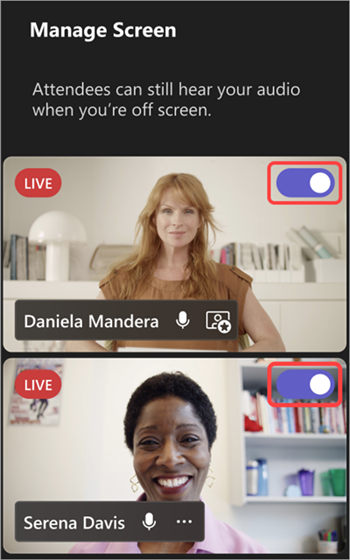
Увімкніть перемикач Увімкнути учасника на екрані , який з'явиться над його відео-каналом або зображенням профілю.
Порада.
Коли динамічний індикатор відображається на відео-каналі або аватарі іншого користувача, він наразі відображається на екрані наради, і його можуть бачити учасники. Індикатор LIVE відображається лише в області керування екраном , і його не можуть бачити учасники.
Ви також можете вивести доповідача на екран, навівши вказівник миші на його відео або зображення профілю та вибравши пункт Додаткові параметри > додаткових параметрів MicrosoftTeamsПридбання на екрані
 .
.
Примітка.
- Режим доповідача наразі підтримується лише в Teams для настільних комп'ютерів і інтернету.
- Firefox і Safari наразі не підтримуються. Учасники, які приєднуються з цих браузерів, можуть лише переглядати стандартні можливості нарад Teams.
Вимкнення екрана доповідача
Легко знімайте доповідачів із екрана, якщо вони завершують говорити або обмінюватися вмістом, або якщо у них виникли технічні труднощі.
Щоб зняти доповідача з екрана, виконайте наведені нижче дії.
В області Керування екраном знайдіть доповідача, якого потрібно вивести з екрана.
Вимкніть перемикач Увімкнути учасника на екрані , який з'явиться над його відео-каналом або зображенням профілю.

Ви також можете зняти доповідача з екрана, навівши вказівник миші на його відео або аватар і вибравши пункт Додаткові параметри> додаткових параметрів Microsoft TeamsЗняти екран .
.
Коли доповідач вимкне екран , динамічний індикатор у відео-каналі або аватарі зникне.
Важливо
Коли доповідачі виводитимуться з екрана, мікрофони доповідачів не вимикатимуться автоматично. Учасники й надалі зможуть чути їх, доки вони не вимикатимуть себе вручну.
Закріплення доповідача
Підготуйтеся до створення окремого доповідача на екрані, закріпивши його в області керування екраном . Закріплення учасників нарад або подій, на яких багато доповідачів, спрощує їх пошук.
Щоб закріпити доповідача:
Знайдіть доповідача в області Керування екраном .
Порада.
Клацніть стрілки в нижній частині області Керування екраном , щоб переглянути інших користувачів і знайти потрібних користувачів.

Наведіть вказівник миші на відео або зображення профілю доповідача, якого потрібно закріпити.
Виберіть Додаткові параметри
> додаткових параметрів Microsoft TeamsЗакріпити для мене .
.
Примітка.
Закріплені доповідачі відображаються лише в області Керування екраном .
Коли ви закріплюєте доповідача, він відображатиметься під особистим відео в області Керування екраном , якщо ви їх не відкріпите.
Щоб відкріпити доповідача:
- Знайдіть доповідача в області Керування екраном .
- Наведіть вказівник миші на відео або зображення профілю доповідача, якого потрібно відкріпити.
- Виберіть додаткові параметри> додаткових параметрів Microsoft TeamsВідкріпити для мене
 .
.
Вивести спільний вміст на екран
Коли ви почнете надавати спільний доступ до екрана або іншого вмісту під час презентації, спільний вміст спочатку з'явиться в області Керування екраном , де його можна вручну відобразити на екрані для всіх.
Щоб відобразити спільний вміст на екрані, виконайте наведені нижче дії.
Виберіть елемент Надати спільний доступ до
 в елементах керування нарадою.
Виберіть вміст, який потрібно презентувати.
На екрані Керування з'явиться попередній перегляд спільного вмісту.
Увімкніть перемикач у режимі попереднього перегляду спільного вмісту, щоб перемістити його до каналу відеоподій. Вимкніть перемикач або натисніть кнопку Скасувати спільний доступ в елементах керування нарадою, щоб припинити презентацію вмісту.

Примітка.
- Якщо хтось надасть спільний доступ до свого екрана, коли інший користувач презентує презентацію в прямому ефірі, вміст доповідача буде знято з екрана, а щойно до нього буде замінено вміст колишнього доповідача в області керування екраном . Тільки учасники з контролем виробничих інструментів можуть вивести спільне вікно на екран після цього
- Якщо почати сеанс PowerPoint наживо, програма PowerPoint відразу з'явиться для всіх користувачів. Докладні відомості див. в статті Презентація з PowerPoint наживо в Microsoft Teams.
Вивести учасника на екран
Зазвичай учасники беруть на себе роль аудиторії в цьому стилі наради або події та не матимуть доступу до своїх мікрофонів або камер. Проте організатори можуть вручну вивести учасника на екран.
Щоб вивести учасника на екран:
- В елементах керування наради натисніть кнопку People.
- Наведіть вказівник миші на користувача, якого потрібно відобразити на екрані.
- Виберіть Додаткові параметри> додаткових параметрів MicrosoftTeamsПриберіть на екран .
Знімок екрана учасника
Коли ви знімете учасника з екрана, його мікрофони та камери вимикатимуться автоматично.
Щоб зняти учасника з екрана:
- В елементах керування наради натисніть кнопку People.
- Наведіть вказівник миші на користувача, який потрібно зняти з екрана.
- Виберіть Додаткові параметри> додаткових параметрів Microsoft TeamsЗліт екрана .
Настроювання екрана події
Додайте візуальної привабливості своїй ратуші під час події, налаштовуючи екран події, доступний для користувачів, які мають контроль над виробничими інструментами.
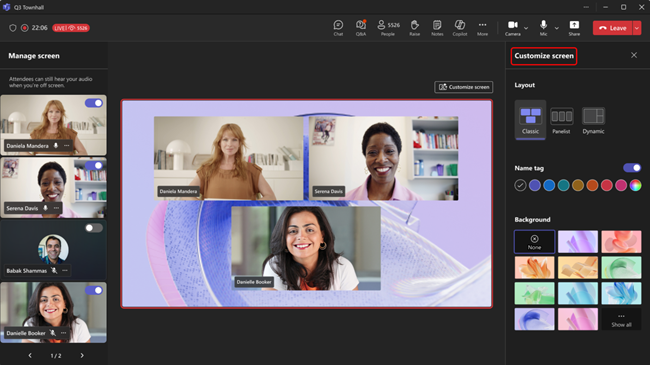
Виберіть один із кількох макетів, щоб розширити можливості учасників, вибрати колір тега імені для учасників і вибрати фон, щоб зробити презентації виразними.
Щоб налаштувати екран ратуші, у вікні події виберіть настроїти екран налаштування . Якщо вибрати настроювання, зміни буде застосовано автоматично.
Порада.
Для максимальної зручності використовуйте динамічний макет під час виведення вмісту на екран за допомогою функції RTMP-In.