Important
The Teams live event experience is retiring on June 30, 2026. Please switch to Teams town halls for the newest event features and experience. For more information, please read this blog post.
As a presenter, you'll be one of the people working behind the scenes to make the event successful.
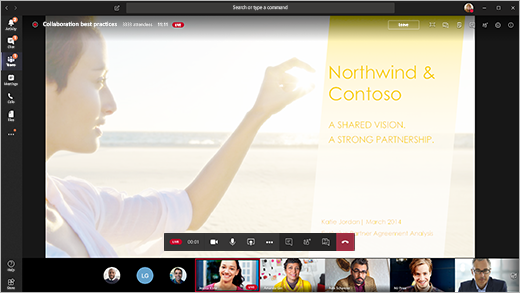
In Teams, select Join to join the event as a presenter. From outside of Teams, select the join link to open the live event in Teams.
As a presenter, you share many of the basic capabilities of a producer, but you don't have as much control over the video feeds or the live event itself.
| Capability |
Producer |
Presenter on desktop |
| Select video feeds of other presenters and send to event |
Yes |
No |
| Start live event |
Yes |
No |
| End live event |
Yes |
No |
| View event preview (stream that's sent to attendees) |
Yes |
No |
| Manage recording and reports |
Yes |
Yes |
| Join as attendee |
Yes |
Yes |
| View live attendee count |
Yes |
No |
| Chat with other producers and participants |
Yes |
Yes |
| Share screen into the live event |
Yes |
Yes |
| Share system audio |
Yes |
Yes |
| Invite users to join as presenters |
Yes |
Yes |
| Mute all other presenters |
Yes |
Yes |
| Moderate Q&A |
Yes |
Yes |
In this article
Before you begin
Presenter capabilities
Join the event and present content
Before you begin
- Your iPad must be running iOS 10 or later.
- For video resolution of 1280x720, a minimum bitrate of 2,000 kilobits per second (Kbps) is required.
- We recommend the following iPad versions for presenting: any iPad Pro, any iPad Air.
- iPad 4 and iPad Mini 2 are supported but not recommended.
- The following are not supported for this feature: iPad 1, iPad 2, iPad 3, iPad Mini 1.
Important
You must have the meeting role of presenter to be able to present.
The role of producer is not currently supported on iPad. This means that anyone who joins the meeting on an iPad, except for presenters, will have only attendee capabilities. For info on attendee capabilities, see Roles in a Teams meeting.
Presenter capabilities
As a presenter on an iPad, you can do the following during a live event:
- Chat with other presenters and producers
- Share your video
- Share your screen into the live event
- Invite other attendees to join as presenters
- Mute all other presenters
Current limitations
Presenters can't do the following:
- View or participate in Q&A sessions. To participate, leave the meeting and then rejoin it, selecting Join as attendee on the pre-join screen.
- Share more than one stream at a time. For example, you can't share your video at the same time as your screen.
- Share their system audio while presenting.
Join the event and present content
In Teams, select Join as Presenter. From outside of Teams, select the join link to open the live event in Teams.
If you want to present live video, turn on your camera by selecting Camera
 in the meeting controls. Teams will prompt you to rotate your iPad to give attendees a better view.
• If the event hasn’t started yet, you’ll see “PRE-LIVE” on your video with a yellow border.
• If the event has started, you’ll see “QUEUED” with a yellow border.
• If the event has started and the producer is already broadcasting your video, you’ll see “LIVE” with a red border.
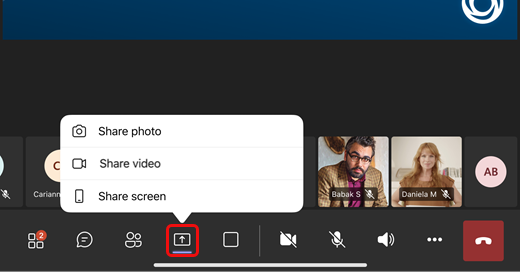
To present content, or switch from sharing one type of content to another, select Share content
 in the meeting controls and then select what you want to share.
Tip
If you'll be sharing your screen, change your Teams status to Do not disturb to prevent notifications from popping up. For instructions, see Change your status.
If you chose to share your screen, select Start Broadcast.
When you've finished your presentation, select Stop sharing.
Want to know more?
Teams live events
