
Налаштуйте подання календаря в Microsoft Teams відповідно до індивідуального налаштування розкладу.
У цій статті
| Змінення подання календаря | Збереження подання календаря |
|---|---|
| Застосування фільтрів календаря | Видалення подання календаря |
| Перегляд різних часової шкали |
Змінення подання календаря
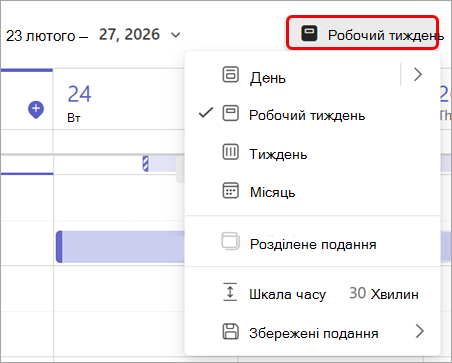
У календарі Teams за замовчуванням відображатиметься графік робочого тижня, але ви можете переглядати графік на весь тиждень або лише певні дні. Виберіть поточне подання у верхній частині календаря, щоб вибрати інше подання.
Застосування фільтрів календаря
У верхній частині календаря або в розділі Додаткові параметри натисніть
  . Скасуйте вибір певних типів подій, щоб видалити їх із подання.
Перегляд різних часової шкали
Змініть шкалу часу в новому календарі, щоб настроїти обсяг місця для відомостей про нараду.
Щоб змінити шкалу часу календаря, виконайте наведені нижче дії.
- Виберіть подання календаря (наприклад, Робочий тиждень, Тиждень тощо).
- Виберіть Часова шкала. Виберіть шкалу часу, у якій потрібно переглянути календар.
Якщо вибрати шкалу часу, зміни буде застосовано негайно.
Порада.
- Збільште шкалу часу, щоб переглянути більше графіка одночасно, але з меншою кількістю деталей.
- Зменште шкалу часу, щоб переглянути графік великим планом із докладними відомостями.
Збереження подання календаря
Якщо ви налаштуєте певні фільтри, групи календарів та інші заготовки, які мають відображатися в календарі, збережіть подання, щоб повернутися до нього пізніше.
Щоб зберегти подання календаря:
- Виберіть подання календаря.
- У розкривному меню виберіть Збережені подання
 > збереженнязберегти поточне подання.
 - Назвіть подання та натисніть кнопку Зберегти.
Щоб застосувати збережене подання:
- Виберіть подання календаря.
- У розкривному меню виберіть Збережені подання .
- Виберіть подання, яке потрібно застосувати.
Видалення подання календаря
Щоб видалити збережене подання календаря:
- Виберіть подання календаря.
- У розкривному меню виберіть Збережені подання .
- Поруч із поданням, яке потрібно видалити, виберіть видалити>
