
Важливо
Динамічна подія Teams завершується 30 червня 2026 року. Перейдіть до ратуші Teams, щоб отримати найновіші функції та можливості проведення заходів. Докладні відомості див. в цьому записі блоґу.
Учасники відеоподій можуть переглядати динамічні субтитри щонайбільше шістьма мовами на додачу до мови, якою розмовляють. Організатори подій можуть вибрати мови зі списку понад 50.
У цій статті
Примітка.
Субтитри та субтитри ще не доступні для деяких урядових хмар.
Налаштування динамічних субтитрів
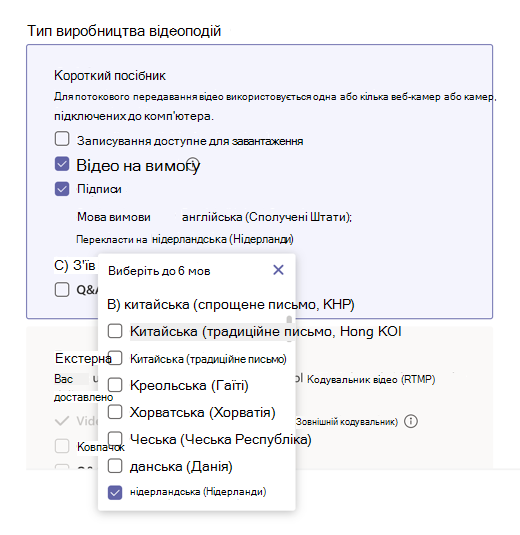
Організатори можуть увімкнути динамічні субтитри для події та вибрати мови, якими вони будуть доступні. Щоб налаштувати динамічні субтитри для події, установіть прапорець Субтитри під час планування події.
Примітка.
Динамічні субтитри доступні лише для відеоподій, створених за допомогою Teams.
Використовуйте меню Переклад, щоб додати до шести мов, які учасники можуть вибирати, щоб переглядати субтитри на додачу до мови, якою розмовляють. Наприклад, якщо мова розмовної мови англійська, але ви знаєте, що в Нідерландах налаштовано офіс, виберіть Нідерландська (Нідерланди), щоб вони могли отримувати субтитри нідерландською мовою.
Примітка.
- Підтримувані мови для цієї функції: англійська, китайська, нідерландська, французька, німецька, хінді, італійська, японська, корейська, португальська, російська, іспанська та шведська.
- Підтримувані мови перекладу: африкаанс, арабська, боснійська, болгарська, каталонська, китайська (спрощене письмо, КНР), креольська, чеська, данська, нідерландська, англійська, естонська, філіппінська, фінська, французька, німецька, грецька, іврит, хінді, хмонг, угорська, індонезійська, італійська, японська, клінгонська, корейська, латвійська, литовська, малайська, мальтійська, норвезька, перська, польська, портуґальська, Queretaro Otomi, румунська, російська, самоанська, сербська (латиниця), сербська кирилиця, словацька, словенська, іспанська, суаїльська, шведська Таїтян, тайська, тонганська, турецька, українська, урду, в'єтнамська, валлійська та юкатекська майя.
- Якщо субтитрів немає, зверніться до свого ІТ-адміністратора, щоб увімкнути цю функцію.
Отримайте всі переваги від субтитрів і субтитрів
- Говоріть чітко, повільно і прямо в мікрофон.
- Уникайте розташувань із фоновим шумом.
- Уникайте одночасного виступу кількох людей.
- Використовуйте доступне для вас обладнання, сертифіковане для Teams найвищої якості.
Примітка.
Прокляті слова будуть з'ясуватися.
Завантажити стенограми
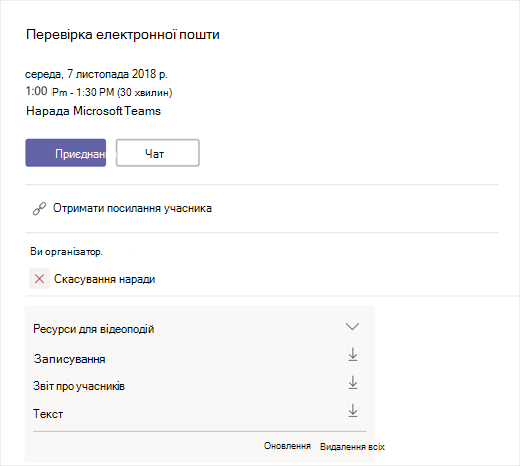
Завершивши відеоподію, натисніть кнопку Calendar у Teams і знайдіть подію наживо. У розділі Ресурси для відеоподій можна знайти записи розмов. Для кожної мови, вибраної для субтитрів, має відобразитися запис розмови. Натисніть кнопку Завантажити
 , щоб завантажити їх.
Щоб отримати найкращі результати, відкрийте файли в Microsoft Word.
Використання динамічних субтитрів
Досвід виробника
Продюсери можуть керувати власними динамічними субтитрами для події за .
.
Щоб увімкнути або вимкнути власні динамічні субтитри, виберіть Мої динамічні субтитри.
Щоб увімкнути або вимкнути динамічні підписи та субтитри учасників, виберіть Пункт Учасники, динамічні субтитри. Учасники отримають сповіщення, коли ви вноситимете зміни до цього параметра.
Функціонал учасника
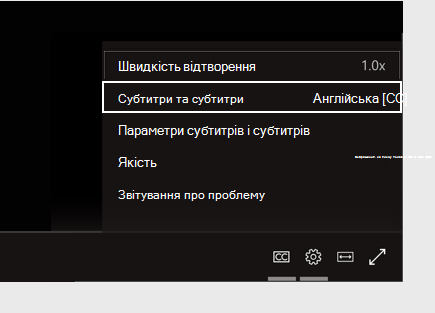
Щоб увімкнути динамічні субтитри, у елементах керування відео натисніть  Субтитри/.
Щоб змінити мову субтитрів, натисніть >Настройки НастройкиСубтитри та виберіть потрібну мову.
Примітка.
Доступні мови встановлює організатор відеоподій.