
Якщо у вас немає можливостей планування нарад в Outlook або Teams, можна почати миттєву нараду. Так само, як і під час запланованих нарад, усі учасники наради й надалі матимуть доступ до чату наради, запису та інших учасників наради (наприклад, файлів і нотаток до наради) навіть після завершення наради.
Є кілька різних способів отримати імпровізовану нараду всього за кілька кроків.
У календарі
Перейдіть до кнопки Calendar
 у лівій частині Teams, а потім у верхньому правому куті виберіть Почати
 .
.Змініть ім'я наради та виберіть пункт Отримати посилання, щоб надати спільний доступ, щоб поділитися посиланням на нараду.
- Якщо вибрати пункт Отримати посилання для спільного доступу, ви зможете вибрати пункт Настроїти параметри наради, де можна змінити параметри наради.
Коли все буде готово, натисніть кнопку Почати нараду , щоб відкрити екран попереднього приєднання до наради.
Натисніть кнопку Приєднатися зараз , щоб увійти в нараду.
У каналі
Щоб почати миттєву нараду в каналі, виконайте наведені нижче дії.
- Виберіть канал, у якому потрібно почати нараду, зі списку чату та каналів.
- Залежно від макета каналу виберіть Почати нараду
 або Meet now
 у верхньому правому куті.
 - Натисніть кнопку Приєднатися зараз.
- Щоб зберегти контекст певної розмови, натисніть кнопку Відповісти під будь-яким дописом. У вікні створення виберіть елемент Дії та
 >надбудови програмMeet now .
Усі розмови про наради в каналі відображатимуться як власні потоки в каналі Дописи або Розмови . Докладні відомості про чат під час нарад у каналі див. в статті Наради каналу в Microsoft Teams.
У груповому чаті
Миттєві наради в групових чатах – це спосіб спонтанно зустрітися з учасниками чату, не заважаючи чи не дзвонити іншим. Наради групового чату – це також спосіб переконатися, що записи нарад і повідомлення зберігаються в одному місці.
Щоб почати миттєву нараду з групового чату:
Відкрийте груповий чат, у якому потрібно почати миттєву нараду.
У верхній частині чату натисніть кнопку Почати
.- Коли ви почнете миттєву нараду в груповому чаті, інші користувачі бачитимуть зі свого списку чату, що нарада почалася в цьому груповому чаті.
- Вони можуть відкрити груповий чат і натиснути кнопку Приєднатися, щоб увійти в нараду.
Виберіть динамічний індикатор у верхній частині групового чату, щоб переглянути учасників.

Виберіть пункт Зателефонувати іншим користувачам, щоб приєднатися , щоб повідомити інших користувачів у груповому чаті про миттєву нараду.
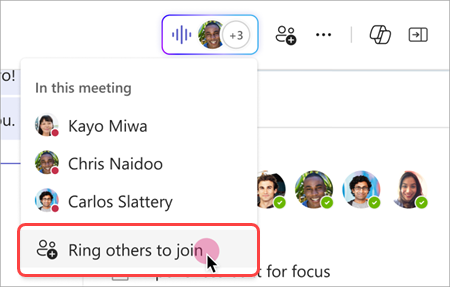
- Щоб подзвонити окремим користувачам, виберіть їхні імена та натисніть кнопку Дзвонити.
- Щоб подзвонити всім користувачам, які не входять у миттєву нараду, виберіть пункт Дзвонити всім.
Натисніть вийти з вікна виклику, щоб вийти з миттєвої наради.
Примітка.
Якщо ви не остання особа, яка залишає миттєву нараду, ви можете повторно приєднатися, відкривши груповий чат і натиснувши кнопку Приєднатися. Коли останній користувач вийде з наради, усі учасники отримають сповіщення про завершення наради.
З чату за допомогою команд
Розпочніть миттєву нараду в будь-якому чаті за допомогою команд.
Щоб почати миттєву нараду в чаті, виконайте наведені нижче дії.
- Відкрийте розмову чату, у якій потрібно почати миттєву нараду.
- У полі створення введіть /meetnow .
- Натисніть клавішу Enter або Tab на клавіатурі.
Докладні відомості див. в статті Використання команд у Microsoft Teams.
Запрошення користувачів
Після приєднання до наради відобразиться запит на запрошення інших користувачів.
- Натисніть кнопку Копіювати посилання на нараду
 , щоб скопіювати та надіслати посилання на нараду, до яких інші користувачі зможуть приєднатися.
 - Натисніть кнопку Додати учасників, щоб відкрити People
 > Показати учасниківУчасники наради, де можна шукати імена учасників у полі Запросити учасника або набрати номер. Наведіть вказівник миші на ім'я іншого користувача та виберіть пункт Запит на приєднання , щоб викликати його до наради.
 - Виберіть поділитися електронною поштою за замовчуванням , щоб запустити стандартну поштову програму з автоматично створеним запрошенням електронною поштою. Введіть одержувачів і надішліть повідомлення електронної пошти, щоб запросити їх.
Ви завжди можете додати користувачів пізніше, вибравши People в елементах керування нарадою. Натисніть кнопку Надати спільний доступ до  , щоб сповістити інших про нараду за допомогою посилання або електронної пошти.
Щоб приєднатися до тієї самої наради в будь-який час, знайдіть чат наради у списку чату та натисніть кнопку Приєднатися.