
У Teams легко налаштуйте параметри звуку до та під час виклику чи наради.
Примітка.
Переконайтеся, що параметри аудіопристрою пристрою та настройки звуку в браузері настроєно на надання Teams доступу до динаміків і мікрофона пристрою.
Змінення джерел звуку
Приєднавшись до наради Teams, можна вибрати джерело звуку на екрані попереднього приєднання до наради. Доступні параметри звуку залежать від вибраного джерела.
Якщо ви приєднуєтеся з класичної програми Teams, ви можете вибрати один із кількох варіантів джерела звуку, перш ніж приєднатися.
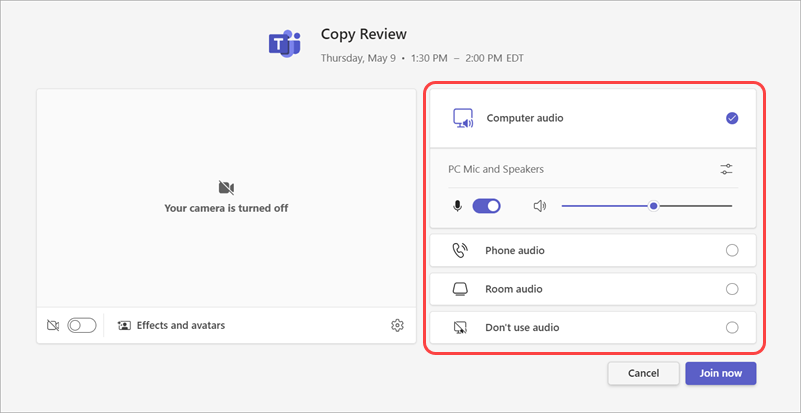
| Джерело звуку | Коли ви виберете цей параметр... |
|---|---|
| Аудіопристрої комп'ютера | Динамік і мікрофон комп'ютера за замовчуванням використовуватимуться під час наради. |
| Аудіовиклики по телефону | Мікрофон телефону та динаміки будуть джерелом звуку під час наради. Після приєднання ви матимете два варіанти:
|
| Аудіозапис кімнати | Ви додасте або виберете кімнату для наради з розкривного меню. Аудіосистема чату буде джерелом звуку наради. |
| Не використовувати аудіо | Ви приєднаєтеся до наради вимкнено. |
Якщо вибрано інше джерело звуку, окрім комп'ютерного аудіо, можна повернутися до аудіо комп'ютера під час наради, натиснувши кнопку Увімкнути звук в елементах керування нарадою Teams.
Змінення настройок динаміка та мікрофона
Настройте параметри динаміка та мікрофона в настройках Teams або під час приєднання до наради Teams. Ви можете змінити настройки, перш ніж приєднуватися до наради або під час неї.
Примітка.
Деякі параметри звуку можуть бути недоступні залежно від політик, установлених організаторами нарад або ІТ-адміністратором.
У Teams
Щоб відкрити настройки аудіопристрою, виконайте наведені нижче дії.
У Teams виберіть Настройки та інші
 > додаткових параметрівНастройки
Виберіть пристрої
 .
.У розділі Пристрої виберіть керування пристроями , щоб підключити або відключити аудіопристрої.
Унастройках аудіо аудіо>
 :
:- Виберіть підключений динамік, який потрібно використовувати, з розкривного меню Динамік .
- Виберіть підключений мікрофон, який потрібно використовувати, з розкривного меню Мікрофон .
- Увімкніть перемикач Автоматично налаштовувати чутливість мікрофона , щоб усі користувачі чують вас на рівні гучності під час наради.
- Увімкніть перемикач Синхронізувати кнопки пристроїв , щоб синхронізувати аудіопристрій Teams і використовувати всі його кнопки під час наради.
Виберіть елемент Зробити тестовий виклик Піктограма
 , щоб перевірити настройки.
При придушенні шуму:
Виберіть фоновий шум, щоб уникнути шумів навколо вас і мінімізувати перебої під час виклику.
Виберіть параметр Ізоляція голосу , щоб заборонити доступ до інших голосів, які можуть надходити через мікрофон, і переконайтеся, що інші учасники наради чують лише ваш голос.
Примітка.
Для цього потрібно створити голосовий профіль, якщо ви не використовуєте гарнітуру.
Увімкніть перемикач Просторовий звук , щоб під час наради Teams відтворювався більш імерсивний звук. Докладні відомості див. в статті Просторове аудіо в нарадах Microsoft Teams.
На нараді
Змініть параметри звуку на екрані попереднього приєднання до наради або у вікні наради після приєднання.
Щоб отримати доступ до параметрів звуку з екрана попереднього з'єднання, виконайте наведені нижче дії.
Приєднайтеся до наради з календаря Teams.
На екрані попереднього з'єднання виберіть джерело звуку.
- Якщо вибрано пункт Аудіопристрої комп'ютера, виберіть пункт Параметри аудіо
 , щоб отримати доступ до додаткових настройок звуку. Зміни параметрів звуку буде застосовано під час приєднання до наради.
- Якщо вибрано пункт Аудіопристрої комп'ютера, виберіть пункт Параметри аудіо
Натисніть кнопку Приєднатися зараз.
Щоб отримати доступ до параметрів звуку після приєднання до наради, виконайте наведені нижче дії.
- В елементах керування нарадою виберіть
 Мікрофон Microsoft Teams, щоб вимкнути свій мікрофон або
 - Виберіть стрілку розкривного списку поруч із пунктом Мікрофон для інших настройок. Щоб переглянути додаткові настройки звуку, виберіть пункт Додаткові настройки звуку.
Зміни настройок звуку, внесені під час наради, наберуть сили негайно.
Спільний доступ до звуку під час створення спільного доступу до екрана
Якщо під час наради ви надаєте спільний доступ до екрана, ви можете додати звук, який дозволить іншим користувачам чути, що відтворюється на спільному екрані.
Щоб надати спільний доступ до звуку під час створення спільного доступу до екрана, виконайте наведені нижче дії.
Приєднайтеся до наради Teams.
В елементах керування нарадою виберіть Поділитися
 .
.Увімкніть перемикач Включити звук .

Виберіть вікно, до якого потрібно надати спільний доступ, щоб почати спільний доступ до екрана. Під час надання спільного доступу учасники зможуть чути звук із вмісту на цьому екрані.


Пов’язані теми
Керування дозволами на аудіо- та відеовиклики учасників у нарадах Microsoft Teams