
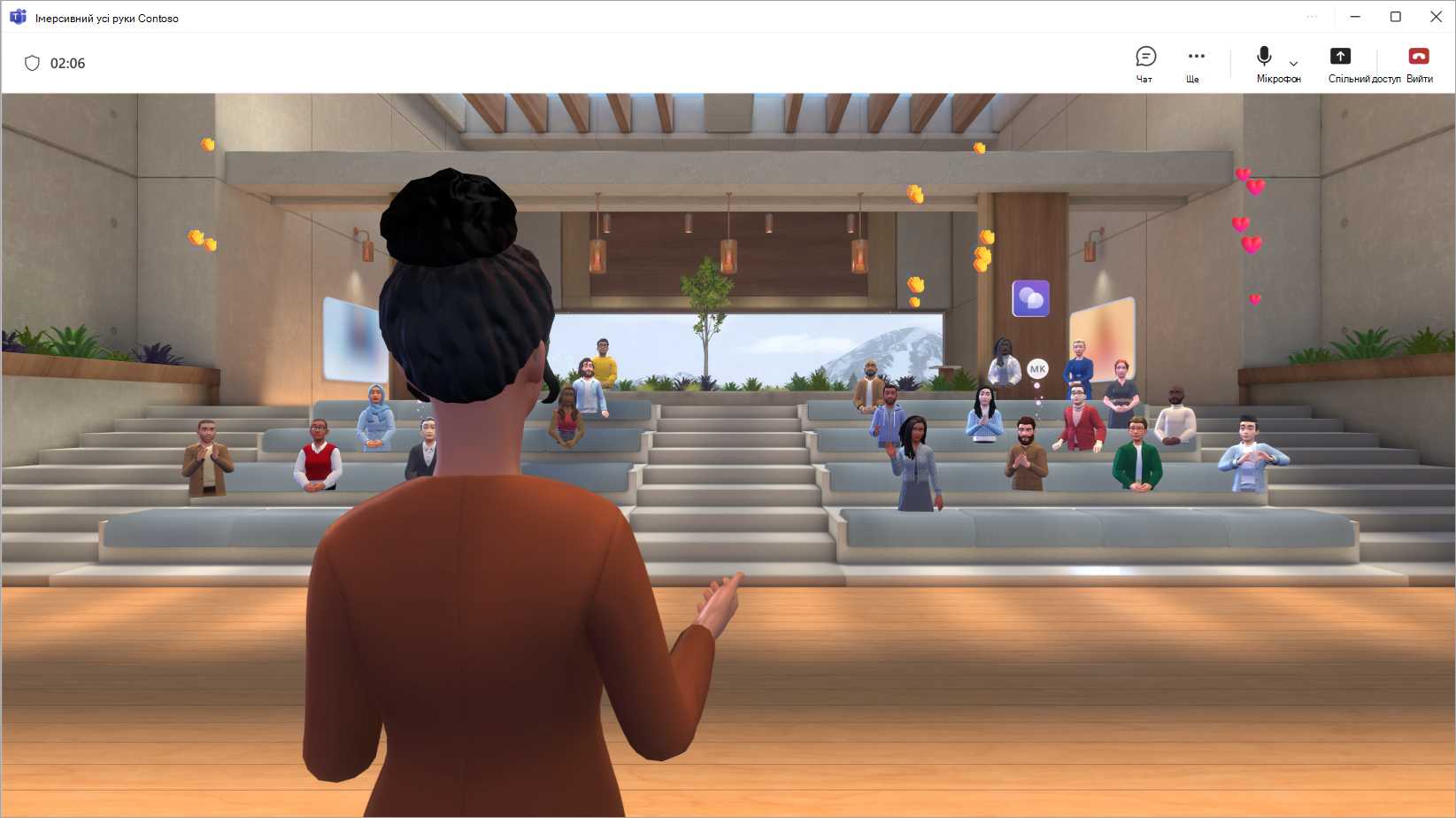
Проводьте захоплюючу імерсивну подію в Microsoft Teams, налаштовуючи середовище, презентуючи вміст і взаємодіючи з учасниками протягом усього заходу.
У цій статті
Перед початком події
Нижче наведено кілька порад і рекомендацій щодо забезпечення плавної роботи події.
Додайте настроюваний вміст або об'єкти до імерсивного середовища, перш ніж подія почне створювати унікальні можливості.
Створення та персоналізація аватара , який найкраще вас представляє.
Налаштуйте імерсивне середовище принаймні за 10 хвилин до початку події.
Загальна місткість події: 300 учасників
Загальна місткість хоста: 10 організаторів
Примітка.
- Учасники, які хочуть провести презентацію або взяти участь у Q&A під час заходу, можуть підняти руки.
- Хоча імерсивні події доступні лише в загальнодоступній підготовчій версії, усі організатори, співорганізатори та учасники також повинні бути в загальнодоступній підготовчій версії, щоб приєднатися до події.
Приєднання до події
Щоб приєднатися до імерсивної події:
Знайдіть імерсивну подію в календарі Teams або Outlook.
Виберіть подію, щоб відкрити екран попереднього з'єднання.
- Якщо у вас немає аватара, ви приєднаєтеся до події як 3D-версія зображення профілю. Коли ви перебуваєте в події, настройте аватар , вибравши піктограму профілю та вибравши редагувати аватар.
Натисніть кнопку Приєднатися зараз.
Якщо ви приєднаєтеся як організатор, вас буде розміщено в кімнаті хоста окремо від учасників.
Міжкімнатний зв'язок і панель People дають змогу знаходити певних учасників, переміщуватись між кімнатами та взаємодіяти з аудиторією.
Початок події
Коли настав час почати подію, натисніть кнопку Почати подію , щоб почати її для всіх.
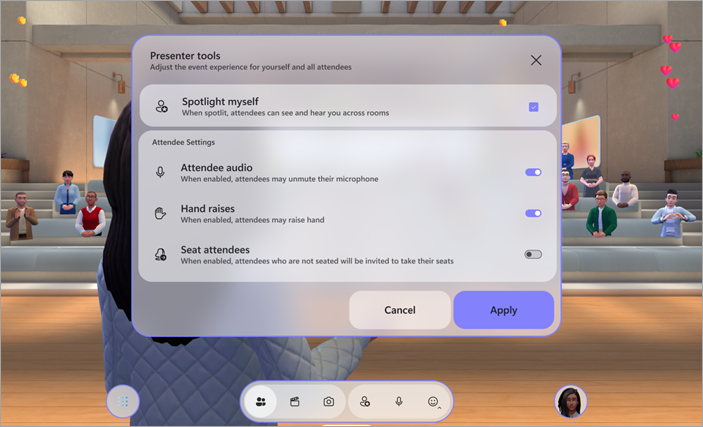
У конфігурації події налаштуйте параметри події:
- У центрі уваги себе: для імерсивних подій потрібно, щоб принаймні один організатор був помітним. Кожен, хто є плямистим, буде помічений і почутий у всіх кімнатах у випадку. Якщо ви не плямистий, тільки ті, хто у вашій безпосередній кімнаті можуть бачити і чути вас.
-
Аудіо учасника. Керування доступом мікрофона для всіх учасників події. Щоб вимкнути доступ до мікрофона під час події, вимкніть перемикач Аудіопристрої Attendee . Настройте цей параметр у будь-який час, вибравши People>Configure event
 на панелі команд програми.
 -
Hand raises: Turn on the Hand raises toggle to allow people to raise their hand during the event. Настройте цей параметр у будь-який час, вибравши People>Configure event на панелі команд програми.
- Учасники сидіння: у імерсивних заходах люди можуть вільно переміщатися в 3D-середовищі. Увімкніть перемикач Учасники сидіння , щоб автоматично телепортувати учасників на доступні місця біля сцени на початку події. Це гарантує, що під час презентації всі користувачі з'ясують потрібне місце.
Натисніть кнопку Застосувати , щоб зберегти конфігурації та почати подію.
Поверніться до цих конфігурацій у будь-який час під час події, вибравши People>Configure event на панелі команд програми.
Керування фойє
Залежно від параметрів обходу фойє учасникам може знадобитися вручну приєднатися до події з фойє.
Коли хтось приєднається до фойє, ви отримаєте сповіщення з параметрами "Перегляд фойє ", " Приєднатися" або "Відхилити ".
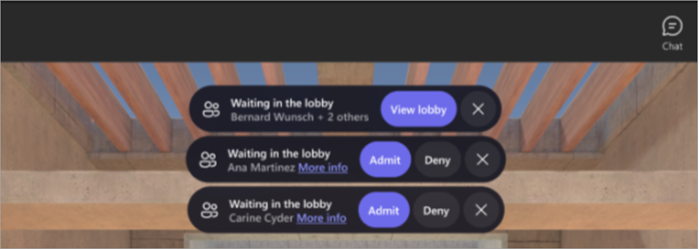
Щоб переглянути користувачів у фойє та керувати ними, на панелі команд програми виберіть пункт People>Lobby. Щоб допустити або відхилити ім'я певної особи, виберіть пункт Допуск або Відхилити
 поруч із їхнім іменем. Щоб прийняти всіх користувачів, виберіть пункт Прийняти всіх.
Спільний перегляд екрана
Презентуйте вміст для всієї аудиторії, надаючи спільний доступ до екрана в усіх кімнатах події. Щоб почати надавати спільний доступ до екрана, виберіть елемент Надати спільний доступ до в елементах керування нарадою. Виберіть вміст, який потрібно презентувати, і натисніть кнопку Спільний доступ.
Примітка.
- Лише організатори та співорганізатори можуть надавати спільний доступ до своїх екранів під час імерсивних подій.
- Під час демонстрації імерсивної події ви не бачитимете власний спільний вміст.
- Спільний доступ до екрана зараз не випромінює аудіо. Щоб відтворювати відео зі звуком, налаштуйте подію перед запуском і додайте відеооб'єкт.
Кімнати для проведення заходів
Імерсивні події – це багатокімнатні можливості. Учасники автоматично поміщатимуться в чати подій, коли приєднуються до події. Кожен номер має місткість до 16 учасників і є однаковою копією 3D-простору.
- Учасники розміщуватимуться в тій самій кімнаті подій, доки вона не заповниться. Щойно приміщення досягне доступності, нових учасників буде розміщено в наступній кімнаті.
- Учасники в тій самій кімнаті, що й ви, з'являться як аватари, з які можна поговорити.
- Учасники в різних кімнатах відображатимуться у вашій кімнаті як зображення профілю. Ви можете бачити їх рухи і реакції, але ви не можете безпосередньо взаємодіяти з ними.
Кімната для розміщення
Якщо ви організатор або співорганізатор, ви приєднаєтеся до заходу в кімнаті хоста, окремій від кімнат учасників. Ви можете змінити кімнати, щоб взаємодіяти безпосередньо з іншими учасниками.
З'єднатися в різних кімнатах
Хоча ви відокремлені від учасників під час приєднання до події, існує кілька способів зв'язку з аудиторією.
Реакційна та краудфандингова візуалізація
People в поточній кімнаті відображатимуться як аватари або 3D-зображення профілю, але люди в інших кімнатах відображатимуться як кольорові бульбашки з низьким віссю.
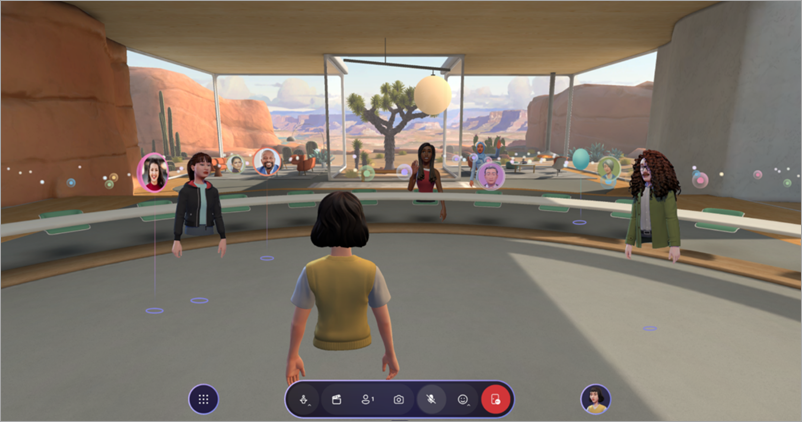
Щоб керувати елементами керування візуалізацією, виконайте наведені нижче дії.
Виберіть пункт Меню
 >Настройки
 >Controls на панелі команд програми.
У графічному відображенні натовпу:
- Виберіть Елемент Повна візуалізація , щоб переглянути всіх користувачів у будь-який час.
- Виберіть Лише реакції , щоб побачити людей, які реагують.
- Виберіть Без реакцій , щоб повністю приховати аудиторію.
Під час графічного відображення натовпу ви можете взаємодіяти тільки з людьми у вашій кімнаті. Змінюйте кімнати, щоб взаємодіяти з учасниками в інших кімнатах.
Змінити кімнати
Виберіть People>Поточна кімната на панелі команд програми, щоб переглянути поточну кімнату, а також користувачів, які разом із вами. Вільно переміщуйтеся між іншими кімнатами під час імерсивного заходу як організатор.
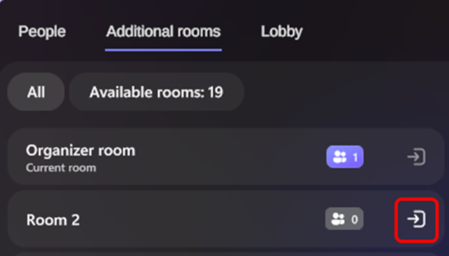
Щоб змінити кімнати, виберіть People>Додаткові кімнати та виберіть  біля кімнати, до якої потрібно перейти.
Ваш аватар з'явиться в кімнаті, до яка ви переходите, що дозволить вам взаємодіяти безпосередньо з цими учасниками.
Введіть світлина
Організатори та співорганізатори подій можуть використовувати інструмент spotlight для трансляції своїх аватарів і аудіо в усі кімнати учасників. Коли хтось плямистий, кожен може бачити свій аватар і чути свій голос.
Щоб переглянути активні прожектори, виберіть People>Spotlight на панелі команд програми. Ви побачите динамічний лічильник, який показує, скільки людей наразі помітні в події. До п'яти людей можуть бути в центрі уваги одночасно.
Переглянути підняті руки
Щоб переглянути активні підняті руки, виберіть People>Hands raised in the app bar. Ви побачите інтерактивний лічильник, який показує, скільки учасників активно піднімають руки. Ви також побачите порядок, у якому особи підняли руки.
Пошук певних людей
Виберіть People>Пошук людей певних учасників події та переглянути чат, у якому вони зараз знаходяться. Якщо вони в іншій кімнаті, виберіть їх і перейдіть до своєї кімнати, щоб взаємодіяти з ними безпосередньо.
Надішліть відгук
Щоб надіслати відгук про імерсивну подію, виберіть пункт Меню>Надайте в імерсивній події.
Щоб залишити відгук про роботу Teams, наприклад планування або вікно події (зокрема, екран приєднання та такі функції, як аудіо, чат або screenshare), виберіть елемент Настройки та піктограма кнопки -more  >a problem
 верхньому правому куті вікна події Teams.