
Більшість нарад Teams містять чат, у якому учасники наради можуть обмінюватися інформацією, не порушуючи перебіг наради.
Примітка.
Якщо чат не відображається в нараді Teams, зверніться до свого ІТ-адміністратора.
У цій статті
Участь у чаті наради
Переглядайте та надсилайте повідомлення в чаті наради до, під час і після наради. Коли хтось надішле нове повідомлення , на Teams в елементах керування нарадою або на панелі інструментів доповідача з'явиться червона крапка. Докладні відомості див. в статті Презентація вмісту в нарадах Microsoft Teams.

Примітка.
Доступ до чату до, під час і після наради може бути обмежено залежно від настройок організатора або політик ІТ-адміністратора.
Перед нарадою
People запрошені на нараду можуть почати спілкуватися один з одним, перш ніж вона почнеться.
Щоб спілкуватися в чаті перед нарадою, виконайте наведені нижче дії.
- Виберіть Calendar
 в Teams.
 - Клацніть правою кнопкою миші нараду, у якій потрібно почати чат.
- Виберіть Чат з учасниками .
- Введіть і надішліть повідомлення.
Повідомлення, надіслані в чаті перед нарадою, відображатимуться для всіх користувачів під час і після наради.
Під час наради
Щоб спілкуватися в чаті під час наради:
В елементах керування нарадою виберіть
.В області Чат наради перегляньте надіслані повідомлення та дізнайтеся, хто вводить текст у реальному часі.
- Натисніть кнопку Відкрити в новому вікні
 багатозадачного завдання під час наради.
- Натисніть кнопку Відкрити в новому вікні
Введіть повідомлення в полі створення повідомлення.

- Натисніть кнопку Показати параметри форматування
 щоб вставити посилання, додати пункти маркірованого списку тощо в повідомленні. Докладні відомості див. в статті Форматування повідомлення.
 - Виберіть Емодзі, GIF-анімації та піктограму
 , щоб надіслати щось цікаве! Докладні відомості див. в статті Надсилання емодзі, GIF-файлів або наклейок.
 - Натисніть кнопку Дія та програми
 , щоб вкласти файл, запланувати повідомлення тощо.
- Натисніть кнопку Показати параметри форматування
Натисніть кнопку Надіслати
 щоб надіслати повідомлення в чаті.
Якщо вибрати пункт Запросити користувача або набрати номер в області People під час наради, запрошені користувачі зможуть бачити чат із моменту, коли ви їх запросили, доки нарада не завершиться.
Порада.
Потрібно внести зміни до повідомлення після його надсилання? Наведіть вказівник миші на надіслане повідомлення та виберіть редагувати . Відредагуйте повідомлення та натисніть кнопку Готово
 , щоб оновити повідомлення в чаті.
Після наради
Після завершення наради поверніться до чату, щоб переглянути посилання або продовжити розмову.
Щоб переглянути чат наради після наради:
Виберіть
in Teams.Виберіть чат наради. У списку чатів чату перед чатом передує піктограма Calendar
and have the same title as the meeting.
Щоб переглянути всі свої чати нарад в одному місці, виберіть Чати нарад у верхній частині списку чатів. Щоб увімкнути або вимкнути розділ чату наради, у списку чатів натисніть кнопку Додаткові параметри списку > додаткових параметрівНастроювання подання
 . Потім у чатах і каналах увімкніть або вимкніть параметр Показувати чати нарад у власному розділі .
Доступ до чату після наради
Учасники наради , які можуть отримати доступ до чату після наради, включають:
- Усі учасники наради, які плануються в одинарних нарадах.
- Усі учасники запланованих повторюваних нарад, які входять до запрошення на нараду.
Учасники наради , які не можуть отримати доступ до чату після наради, включають:
- Зовнішні або анонімні учасники не керуються організацією.
- Учасники, яким було переслано екземпляр або низку нарад.
- Учасники, яких підштовхнули приєднатися до наради.
- Учасники, яких вручну видалили з чату наради або вирішили вийти. Докладні відомості див. в статті Вихід із групового чату або видалення з неї в Microsoft Teams.
People, які є зовнішніми користувачами, які не запрошені на нараду, не можна додати безпосередньо до чату наради до, під час або після наради. Якщо додати зовнішніх користувачів безпосередньо до чату наради, з'явиться запит на створення нового групового чату.
React до повідомлення
Скажіть більше з меншим обсягом, надсилаючи швидкі реакції в чаті. Наведіть вказівник миші на повідомлення та виберіть реакцію, яку потрібно надіслати. Виберіть Інші реакції на вибір з повного списку реакцій.

Вибрана реакція з'явиться в нижньому лівому куті повідомлення. Ви також можете вибрати реакцію вже на повідомлення, щоб реагувати з цим же емодзі.
Докладні відомості див. в статті Уподобання та реагування на повідомлення в Microsoft Teams.
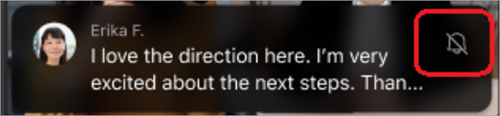
Приховати бульбашки чату
Мінімізуйте відволікання під час наради, приховавши бульбашки чату, які відображаються в головному вікні наради.
Щоб приховати бульбашки чату, виконайте наведені нижче дії.
- Натисніть кнопку Додаткові дії
 елементах керування нарадою>Настройки Настройки.
 - Виберіть елемент Не показувати бульбашки чату

- Щоб тимчасово приховати бульбашки чату, у бульбашці чату виберіть вимкнути
 .
.
Чат у повторюваних нарадах
Для повторюваних нарад чат триває з однієї наради до наступної. Коли учасники відкривають вікно чату, вони матимуть доступ до повідомлень, які обмінюлися під час попередніх нарад.
Примітка.
Якщо учасника вилучено з низки повторюваних нарад, він втратить доступ до чату.
Запрошення користувача до одного екземпляра
People запрошені на одну нараду в низці повторюваних нарад можуть брати участь у чаті з іншими учасниками. Вони не побачать журнал чату з попередніх нарад у серії, але можуть переглядати та надсилати повідомлення під час наради, у якій вони беруть участь.
Щоб запросити когось на одну з ваших повторюваних нарад, але не решту, переконайтеся, що ви пересилаєте запрошення для одного екземпляра, а не всієї низки нарад, щоб забезпечити конфіденційність чату.
Порада.
Якщо ви запросили зовнішнього учасника бути запрошеним запрошеним доповідачем і хочете додатково обмежити їхній доступ до чату наради, можна запланувати його презентацію як останній сеанс наради. Організатор або модератор наради може відстежувати список учасників під час наради, а якщо доповідач приєднається поза межами виділеного часу, він може видалити їх вручну.
Чат під час нарад у каналі
Примітка.
Деякі з цих можливостей доступні лише в ланцюжках у каналах Teams.
Під час нарад каналу всі учасники каналу можуть переглядати та додавати до розмови чату, чи відвідують вони нараду. People, які не входять до каналу, але запрошені на нараду, не зможуть скористатися чатом.
Розмови на нарадах каналу відображатимуться як розмови в каналі Дописи або Розмови каналу. Докладні відомості див. в статті Наради в каналі в Microsoft Teams.
Сповіщення чату наради
Будьте в курсі розмов, які відбуваються до, під час і після наради зі сповіщеннями чату наради. Сповіщення чату наради можуть змінюватися залежно від стану RSVP.
Якщо ви RSVP для одноразових нарад, виконайте наведені нижче дії.
- Прийняти, чат наради буде ввімкнено.
- Якщо ви не надішлете повідомлення або не приєднаєтеся до виклику, чат наради буде вимкнуто під сумнівом, стежити або взагалі не відповідати на запрошення на нараду.
- Відхилити, якщо ви не надішлете повідомлення, не приєднаєтеся до наради або безпосередньо не приєднаєтеся @mentioned до неї, чат не буде вимкнуто та приховано в списку чату.
Під час повторюваних нарад відхиіть усю низку, щоб приховати чат наради. Якщо відхилити один екземпляр низки, чат буде вимкнуто, якщо ви не надішлете повідомлення або не приєднаєтеся до наради.
Примітка.
- Щоб знайти прихований чат наради, знайдіть назву наради або знайдіть її в календарі, увімкнувши параметр Показувати відхилені події. Ви зможете бачити лише події, які ви відхилили після ввімкнення цього параметра.
- Якщо змінити стан RSVP, настройки сповіщень чату наради оновлюються відповідно до останнього стану.
Параметри сповіщень чату наради
Змініть параметри сповіщень чату на основі статусу RSVP, щоб бачити лише відповідні чати.
Щоб змінити настройки сповіщень чату наради, виконайте наведені нижче дії.
Виберіть настройки та інші параметри
>Настройки у Teams.
Виберіть Сповіщення та дії
 .
.У нарадах
:- Виберіть свій параметр у розкривному меню Нарада чату для прийнятих нарад .
- Виберіть свій параметр у сповіщенні чату наради, позначених як під сумнівом або без розкривного меню відповіді .
Зміни настройок наберуть сили негайно.
Вимкнення та ввімкнення мікрофонів чатів нарад
Вимикайте та вмикайте окремі чати нарад зі списку чатів. Коли ви вимикаєте розмову, ви більше не отримуватимете сповіщень, коли хтось надішле нове повідомлення. Ви завжди можете ввімкнути звук пізніше.
Щоб вимкнути або ввімкнути певний чат наради, виконайте наведені нижче дії.
- Виберіть чат у Teams.
- Наведіть вказівник миші на чат наради в списку чатів.
- Виберіть додаткові параметри .
- Виберіть вимкнути звук або Увімкнути звук .
Доступ до чату
Доступ учасників до чату наради залежить від типу наради, зв'язку кожного учасника з організацією організатора та способу його запрошення. Можливість чату наради також впливає на доступ до чату до, під час і після наради. Докладні відомості див . в статті Чат наради Access у Microsoft Teams.
Організатори нарад також можуть обмежити доступ до чату наради або взагалі вимкнути його , змінивши параметри наради.
Списки контактів
Якщо запросити до наради список контактів із понад 150 учасників, вони зможуть отримати доступ лише до чату під час наради. Щоб надати всім користувачам доступ до чату до та після наради, розгорніть список контактів, перш ніж надсилати запрошення.
Якщо деякі учасники в списку контактів обов'язкові, а решта – необов'язково, додайте їх до обов'язкового поля учасника в запрошенні на нараду. Потім виберіть + Необов'язковий і додайте весь список контактів.
Якщо додати список контактів, чат перевищить 1000 осіб, ви не зможете додати список.
Докладні відомості про списки контактів див. в статті Створення, редагування та видалення списку контактів. Докладні відомості про доступ до чату для списків контактів див . в статті Чат нарад Access у Microsoft Teams.