
Gain insights into your webinar with attendance and registration reports. Learn details about how many people viewed the registration page, how long attendees stayed in the webinar, and much more.
View webinar reports
- Select Calendar
 in Teams.
 - Select the webinar.
- Select View event
 .
. - Select Manage event
 .
. - Select the Attendance tab along the top of the event page.
Note
Only organizers can view webinar reports. Co-organizer access is currently unavailable.
Report details
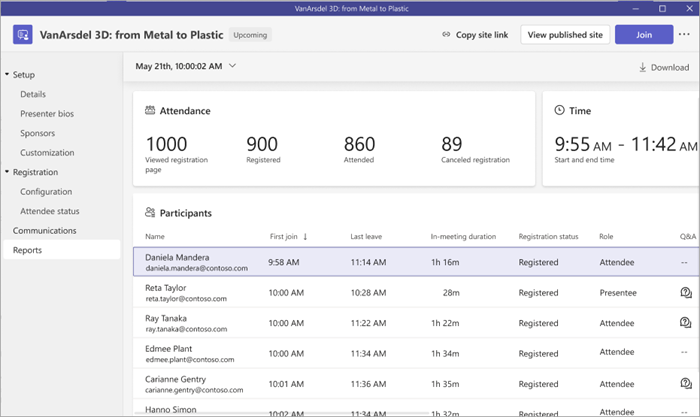
View attendance and registration reports before and after a webinar for additional insight into the event and its attendees.
Registration reports
Before and after a webinar, view attendee registration statuses for details about how many people viewed the registration site, registered for the event, or canceled their registration.
- To view attendee registration details before a webinar, open the webinar details in your Teams calendar and select Manage event
> Registration > Attendee status.
- To view attendee registration details after a webinar, open the webinar details in your Teams calendar and select Manage event
> Reports.
Attendance reports
After a webinar ends, view attendance reports to see details about your event and its attendees.
Attendance reports include:
| Event start and end time | Attendee roles |
|---|---|
| Total duration of the event | First join and last leave times |
| Number of attendees | How long each attendee stayed in the event |
To view attendance reports after a webinar, double-click the past webinar in your Teams calendar and select Reports.
Download reports
To download a webinar report:
- Select Calendar
in Teams.
- Select the webinar.
- Select View event
.
- Select Manage event
.
- Select the Attendance tab along the top of the event page.
- Select Download
 .
.
Manage webinar reports with integrations
Manage webinar reports through non-Microsoft marketing automation tools in Teams. Implement webinar integrations before publishing the event site.
To start using webinar integrations:
- Select Calendar
in Teams.
- Select the webinar.
- Select View event
.
- Select Manage event
.
- Select Integrations.
- Choose a marketing automation tool to use for your webinar.