
Шаблон сайту приєднання нового працівника – це сайт для спілкування , який слугуватиме внутрішньою домашньою сторінкою для відділу кадрів. Оптимізуйте та вдосконалюйте адаптацію нових працівників за допомогою шаблону сайту приєднання, щоб допомогти новим працівникам у процесі адаптації.
У цій статті описано, як використовувати елементи шаблону сайту приєднання нових співробітників SharePoint і як налаштувати його за власною потребою.
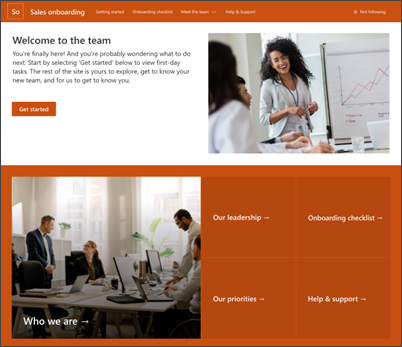
Функції сайту
- Настроюваний сайт із попередньо заповненими зображеннями, веб-частинами та вмістом, який надихатиме редакторів сайту під час його настроювання відповідно до потреб організації.
- Скористайтеся списком Microsoft, щоб створити контрольний список реєстрації нових працівників, щоб переконатися, що ваш новий учасник команди налаштований на успіх.
- Використовуйте готовий шаблон допису новин, щоб представити нових працівників.
Примітка.
- Деякі функції поступово надаються організаціям, які приєдналися до програми "Цільовий випуск". Це означає, що ця функція може ще не відображатися або мати інший вигляд порівняно з описом у довідкових статях.
- Коли ви застосовуєте шаблон до наявного сайту, його вміст не зливається з новим шаблоном автоматично. Натомість наявний вміст буде збережено як дублікат сторінки у вмісті сайту.
Крок 1. Додавання шаблону сайту приєднання нового працівника
Спочатку виконайте вказівки з додавання шаблону сайту до нового або наявного сайту SharePoint.
Примітка.
Щоб додати цей шаблон до сайту, потрібно мати дозволи на створення сайту.
Крок 2. Перегляньте вміст попередньо заповненого сайту
Перегляньте попередньо заповнений вміст сайту, веб-частини та сторінки та визначте, які настройки сайту необхідні відповідно до стилю вашої організації, корпоративного стилю та загальних бізнес-цілей.
Вміст попередньо заповненого сайту, списку та допису новин:
- Домашня сторінка – забезпечує місце для залучення глядачів до новин відділу, подій, розмов та публікації відомостей про лідерство та бачення.
- Початок роботи – виділяє інформацію, яка допоможе новим працівникам зрозуміти, з чого почати в процесі орієнтації. Настройте цю сторінку, відредагувавши веб-частини "Текст", "Вбудовування" та "Список".
- Контрольний список приєднання – містить список, який допомагає новим співробітникам визначити пріоритетність завдань з адаптації. Налаштуйте цю сторінку, персоналізувавши новий шаблон списку приєднання працівників.
- Хто ми – висвітлює інформацію про організаційну структуру та іншу основоположну інформацію про відділ. Настройте цю сторінку, редагуючи веб-частини "Текст", "Швидкі посилання" People та Карти Bing.
- Наше лідерство - Вступ до профілів лідерства відділів. Настройте цю сторінку, редагуючи веб-частини "Текст" і "Зображення".
- Наші пріоритети - Відображає організаційні цінності та пріоритети на рівні підрозділу. Настройте цю сторінку, редагуючи веб-частини "Текст" і People.
- Довідка та підтримка. Надайте відповіді на поширені запитання та корисні посилання на ресурси, на які часто посилаються. Настройте цю сторінку, редагуючи веб-частини "Швидкі посилання" та "Текст".
- Шаблон допису з новинами для знайомства нового працівника . Скористайтеся цим готовим шаблоном, щоб легко опублікувати відомості про нових працівників. Настройте цей шаблон сторінки, редагуючи веб-частини "Текст" і "Зображення".
Крок 3. Настроювання сайту
Додавши шаблон сайту переходу нового працівника, настав час налаштувати його відповідно до власних потреб.
Примітка.
Редагувати сайт SharePoint може лише власник або учасник сайту.
|
|
|---|
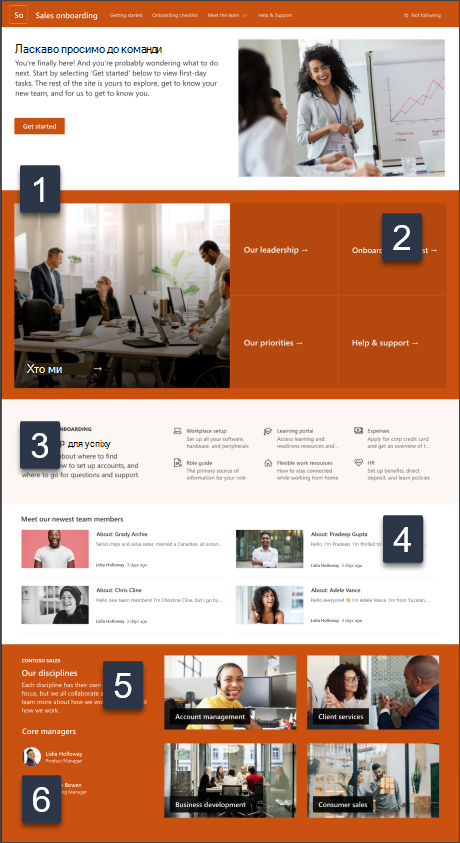
Налаштуйте вигляд сайту, навігацію по сайту, веб-частини та вміст відповідно до потреб глядачів і організації. Під час настроювання переконайтеся, що сайт перебуває в режимі редагування, натиснувши кнопку "Редагувати " у верхньому правому куті сайту. Під час роботи можна зберегти як чернетку або повторно публікувати зміни, щоб зміни відображалися для глядачів.
1. Редагування веб-частин "Зображення", "Текст" і "Кнопка"

- Спочатку відредагуйте та відформатуйте текст у тексті.
- Потім натисніть цю кнопку та виберіть команду "Змінити властивості " (
 ), щоб перейменувати кнопку "Підпис і посилання".
 - Потім виберіть його та завантажте нове.
Докладні відомості про веб-частини "Зображення", "Текст" і "Кнопка"
2. Відредагуйте веб-частину Hero, щоб нові працівники почувалися комфортно

- Спочатку виберіть веб-частину Hero, а потім – "Редагувати властивості " ( ).
- Потім виберіть параметри шарів і плиток , які найкраще відповідають потребам організації.
Докладніше про веб-частину Hero.
3. Змінення веб-частини "Швидкі посилання" для спрощення переміщення новими співробітниками по ресурсам
- Перейдіть до веб-частини "Швидкі посилання", виберіть посилання, а потім – "Змінити властивості " ( ).
- За потреби відредагуйте посилання, заголовок, піктограму й опис.
- Щоб додати посилання, виберіть + Додати посилання.
У цій статті наведено різні типи макетів і параметри редагування веб-частини "Швидкі посилання".
4. Змінення веб-частини "Новини" для представлення нових співробітників учасникам команди
- Спочатку виберіть веб-частину "Новини" та виберіть команду "Редагувати властивості " ( ).
- Потім виберіть джерело новин.
- Виберіть макет, параметри перегляду та фільтр , які найкраще відповідають учасникам команди організації.
- У розділі «Упорядкувати » визначте порядок відображення новин.
Дізнайтеся більше про веб-частину "Новини".
Використання готового шаблону допису новин для представлення нових співробітників
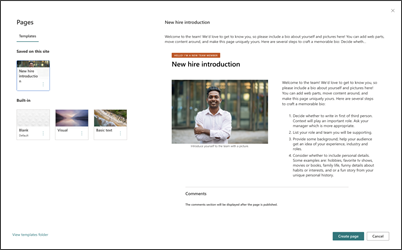
- Щоб переглянути шаблони дописів новин, у меню " Параметри " виберіть пункт "Вміст сайту", а потім – "Сторінки сайту".
- Виберіть папку "Шаблони ", щоб переглянути шаблон вступного допису з новинами.
- Щоб використати цей шаблон для нового допису новин, спочатку виберіть " Створити " у верхньому лівому куті домашньої сторінки, а потім виберіть "Допис новин".
- Потім виберіть потрібний шаблон і починайте писати допис із новинами.
Дізнайтеся більше про створення та використання шаблонів сторінок.
5. Редагування веб-частини зображення для виділення цілей і дисциплін організації
- Спочатку виберіть веб-частину зображення та виберіть команду "Змінити властивості " ( ).
- Потім виберіть "Змінити", виберіть джерело зображення, а потім натисніть кнопку "Вставити".
- Додайте до зображення веб-адресу в розділі " Посилання ", щоб спрямувати глядачів на іншу сторінку.
- Змініть накладання тексту веб-частини, ввівши власний текст.
- Повторіть кроки 1–4 для кожного зображення.
Докладні відомості про веб-частину "Зображення".
6. Редагування веб-частини People для представлення нових працівників керівництву
- Спочатку видаліть зображення веб-частини People.
-
Знайдіть панель інструментів (
 ) праворуч. Виберіть пункт Переглянути всі веб-частини, а потім виберіть або перетягніть PeoplePeople зі списку веб-частин.
 - Виберіть команду "Редагувати властивості" () на веб-частині People.
- Введіть ім'я користувача або групи й натисніть кнопку "Зберегти".
Докладні відомості про веб-частину People.
Налаштуйте такі сторінки та списки на сайті:
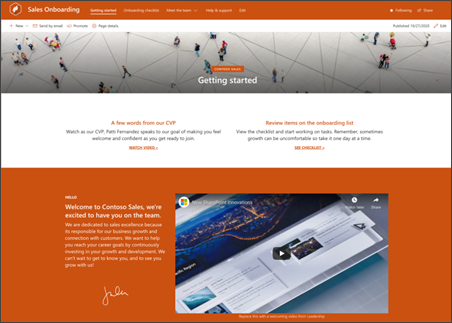
- Початок роботи . Настроювання цієї сторінки за допомогою редагування веб-частин "Текст", " Вбудовування" та "Список ". Радимо також використовувати веб-частини YouTube або Stream, щоб вбудувати відео.
- Контрольний список приєднання – налаштуйте цю сторінку, персоналізувавши новий шаблон списку приєднання співробітників.
- Хто ми. Налаштуйте цю сторінку, редагуючи веб-частини "Текст", "Швидкі посилання", People та Карти Bing.
- Наші лідери: налаштування цієї сторінки шляхом редагування веб-частин "Текст " і "Зображення ".
- Наші пріоритети: налаштування цієї сторінки, редагувавши веб-частини "Текст" і People.
- Довідка та підтримка. Настроювання цієї сторінки редагуванням веб-частин "Швидкі посилання" та "Текст".
Настроювання оформлення та навігації сайту
Перш ніж надати спільний доступ до сайту іншим користувачам, доверште процес його роботи, переконавшись, що користувачі зможуть знаходити його, легко переходити посиланнями та сторінками, а також швидко отримувати доступ до вмісту сайту.
- Редагуйте бібліотеки документів, оновлюючи імена папок і передаючи ресурси.
- Відредагуйте та настройте навігацію сайту.
- Змініть вигляд свого сайту, налаштувавши тему, емблему, макети заголовків і вигляд свого сайту.
- Додавайте або видаляйте сторінки на цьому сайті чи в навігації сайту , щоб вмістити наявний вміст.
- Виберіть зв'язати цей сайт із сайтом-концентратором вашої організації або додати цей сайт до наявної навігації сайту-концентратора , якщо потрібно.
Крок 4. Надання спільного доступу до сайту
Надайте спільний доступ до сайту іншим користувачам після того, як налаштуєте свій сайт, перевірите його точність і опублікуєте остаточну чернетку.
- Виберіть "Надати спільний доступ до сайту " в правому куті.
- Отримайте допомогу з керуванням сайтом, додавши до нього власників і учасників сайту, яким надано дозвіл на редагування його вмісту.
- В області " Спільний доступ до сайту " введіть імена користувачів, яким потрібно надати спільний доступ до сайту. Можна вибрати параметр "Усі (крім зовнішніх користувачів) ", якщо потрібно надати всім користувачам в організації доступ до сайту. Стандартний рівень дозволів – лише для читання.
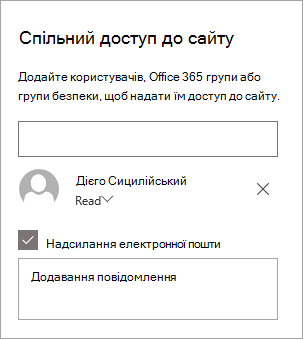
- Введіть необов'язкове повідомлення, щоб надіслати сповіщення електронною поштою під час надання спільного доступу до сайту, або зніміть прапорець Надіслати електронний лист, якщо не хочете надсилати повідомлення.
- Виберіть "Поділитися".
Крок 5. Підтримуйте свій сайт
Після створення та запуску сайту наступним важливим етапом є підтримання його вмісту. Обов'язково складіть план, як оновлювати вміст і веб-частини.
Практичні поради з обслуговування сайту.
- План обслуговування сайту . Створіть графік перегляду вмісту сайту так часто, як це необхідно, щоб переконатися, що вміст залишається точним і актуальним.
- Регулярно публікуйте новини . Поширюйте останні оголошення, інформацію та інформацію про стан в організації. Дізнайтеся, як додати допис новин до сайту групи або сайту для спілкування, а також навчіть іншим користувачам, які публікуватимуть оголошення, як вони можуть користуватися новинами SharePoint.
- Перевірка посилань і веб-частин . Оновлюйте посилання та веб-частини, щоб використовувати всі можливості сайту.
- Використовуйте аналітику для покращення залучення . Переглядайте відомості про використання сайту за допомогою вбудованого звіту про дані про використання, щоб отримувати інформацію про популярний вміст, відвідування сайтів тощо.
- Періодично переглядайте параметри сайту. Створивши сайт у SharePoint, ви можете вносити зміни до його параметрів, відомостей про сайт і дозволів.
Додаткові ресурси для настроювання
Дізнайтеся більше про планування, створення та підтримку сайтів SharePoint.
Перегляньте інші шаблони сайтів SharePoint.