
تساعدك محفوظات المكالمات على تعقب المكالمات السابقة في قائمة انتظار المكالمات. يمكنك مراجعة النشاط ومتابعة المكالمات الفائتة واستدعاء شخص ما مرة أخرى عند الحاجة.
في هذه المقالة: تعرف على محفوظات المكالمات الشخصية والمشتركة، وكيفية عرض المكالمات، وتحديث حالة المكالمة، وتصفية القائمة، وعرض تفاصيل المكالمة.
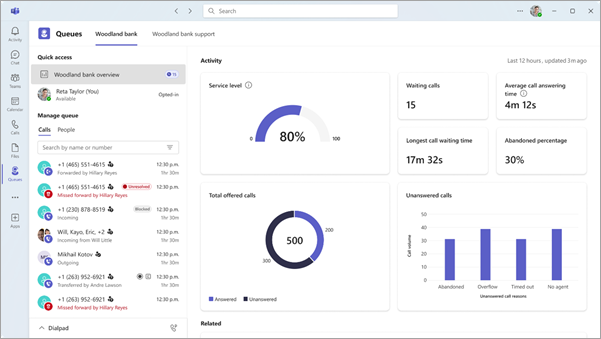
محفوظات المكالمات الشخصية (افتراضي)
تعرض محفوظات المكالمات الشخصية مكالماتك الخاصة فقط. يشمل ذلك:
- استدعاء العامل الذي تمت الإجابة عليه
- استدعاء العامل الذي تم إجراؤه
استخدم طريقة العرض هذه عندما تحتاج فقط إلى تعقب عملك الخاص.
محفوظات المكالمات المشتركة (اختياري)
تعرض محفوظات المكالمات المشتركة المكالمات لقائمة الانتظار بأكملها. يشمل ذلك:
- المكالمات الفائتة عبر قائمة الانتظار
- المكالمات التي أدت إلى رسائل بريد صوتي
- المكالمات الواردة والصادرة التي يعالجها أي عامل في قائمة الانتظار
استخدم طريقة العرض هذه لتنسيق عمليات المتابعة وتجنب استدعاء نفس الشخص مرتين.
ملاحظة
يجب على مسؤول Teams تشغيل محفوظات المكالمات المشتركة. للحصول على التفاصيل، راجع محفوظات المكالمات المشتركة قوائم الانتظار المكالمات - Microsoft Teams | Microsoft Learn.
عرض محفوظات المكالمات
لعرض محفوظات المكالمات:
- افتح تطبيق قوائم الانتظار.
- ضمن إدارة قائمة الانتظار، حدد المكالمات.
تعرض قائمة محفوظات المكالمات المكالمات الفائتة والمكالمات التي ذهبت إلى البريد الصوتي وغيرها من الأنشطة الأخيرة.
إدارة محفوظات المكالمات
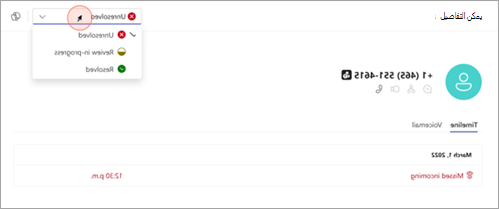
يمكنك تحديث حالة المكالمة لتتبع تقدمك:
- تبدأ المكالمات الفائتة على أنها لم يتم حلها.
- قم بتحديث الحالة إلى قيد التقدم عند العمل على متابعة.
- غير الحالة إلى تم الحل عند معالجة المشكلة.
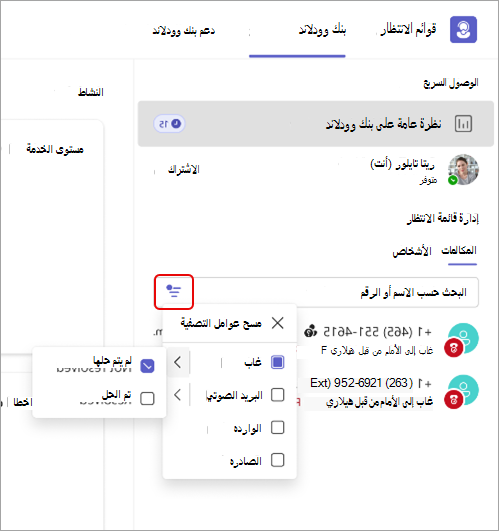
يمكنك أيضا تصفية قائمة المكالمات للعثور على ما تحتاجه:
- مكالمات
- المكالمات التي تم الرد عليها
- المكالمات الصادرة
تسهل عوامل التصفية تحديد أولويات نشاط قائمة انتظار المكالمات وإدارته.
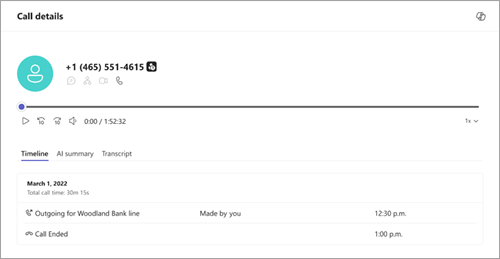
عرض تفاصيل المكالمة
حدد مكالمة للاطلاع على تفاصيل مثل:
- رقم المتصل
- وقت المكالمة وتاريخها
- نوع المكالمة (فائت أو مجيب أو صادر)
- حالة المكالمة (لم يتم حلها أو قيد التقدم أو تم حلها)
- البريد الصوتي المقترن (إذا كان متوفرا)
الاتصال مرة أخرى من محفوظات المكالمات
لاستدعاء شخص ما مرة أخرى:
- حدد مكالمة من القائمة.
- حدد مكالمة.
- يستخدم الاستدعاء معرف استدعاء قائمة الانتظار (إذا تم إعداده). وإلا، فإنه يستخدم معرف المتصل الخاص بك.
المواضيع ذات الصلة:
مراقبة أعضاء الفريق ومساعدتهم في تطبيق قوائم الانتظار
الحصول على تحليلات في الوقت الحقيقي والتاريخية في تطبيق قوائم الانتظار