

Bluetooth هي تقنية مستخدمة على نطاق واسع لتوصيل الأجهزة لاسلكيا. ومع ذلك، قد يؤدي الاتصال ب Bluetooth في بعض الأحيان إلى حدوث مشكلات. تتناول هذه المقالة معظم المشكلات الشائعة المتعلقة ب Bluetooth مثل عدم اقتران Bluetooth، ومشكلات صوت Bluetooth، وفقدان Bluetooth والمزيد، إلى جانب حلول استكشاف الأخطاء وإصلاحها خطوة بخطوة لكل منها.
تشغيل مستكشف أخطاء Windows Bluetooth ومصلحها
إذا كنت تستخدم جهاز Windows 11، فابدأ بتشغيل مستكشف أخطاء Bluetooth التلقائي ومصلحها في تطبيق الحصول على التعليمات. سيقوم تلقائيا بتشغيل التشخيصات ومحاولة إصلاح معظم مشكلات Bluetooth. إذا كنت تستخدم إصدارا قديما من Windows أو جهازا محمولا، فالرجاء تخطي مشكلات Bluetooth الشائعة في قسم Windows 11.
إذا تعذر على مستكشف أخطاء Bluetooth ومصلحها في تطبيق الحصول على التعليمات حل مشكلتك، فحدد مشكلة Bluetooth المحددة من قسم مشكلات Bluetooth الشائعة في Windows 11 أدناه واتبع الخطوات المقدمة. إذا لم تكن مشكلتك مدرجة، فراجع قسم استكشاف أخطاء Bluetooth العامة وإصلاحها في Windows 11 واتبع الخطوات الموضحة هناك.
استكشاف أخطاء Bluetooth وإصلاحها بشكل عام في Windows 11
يرجى تجربة خطوات استكشاف الأخطاء وإصلاحها العامة التالية للمساعدة في حل مشكلة Bluetooth.
الخطوة 1. التحقق من توافق Bluetooth لجهاز Windows 11
إذا كنت تقوم بإعداد جهاز جديد وكان Bluetooth مفقوداً، فتحقق من مواصفات المنتج للتأكد من أن جهازك يمتلك إمكانيات Bluetooth. بعض الأجهزة لا تتضمن Bluetooth.
الخطوة 2. التأكد من تشغيل Bluetooth
إذا كنت تستخدم جهاز كمبيوتر محمول مزود بمفتاح Bluetooth مادي على جسم الجهاز، فتأكد من تشغيل المفتاح.
في Windows 11 هناك طريقتان للتحقق من تشغيل Bluetooth. إليك كيفية القيام بذلك:
التحقق من الإعدادات السريعة: حدد أيقونات الشبكة أو الصوت أو البطارية (


 ) على الجانب الأيسر من شريط المهام، وابحث عن الإعداد السريع
  Bluetooth، ثم حدد Bluetooth لتشغيله. سترى "غير متصل" إذا كان جهازك الذي يعمل بنظام التشغيل Windows 11 غير متصل بأي ملحقات Bluetooth.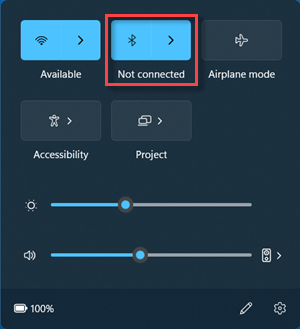
التحقق في الإعدادات: حدد "بدء
 >الإعدادات
 >Bluetooth & الأجهزة . تأكد من تشغيل Bluetooth Bluetooth.
ملاحظة
- عندما تقوم بتشغيل Bluetooth في الإعدادات، تظهر الرسالة التالية مباشرة:
- "قابل للاكتشاف computer_name><"
الخطوة 3. فحص جهاز Bluetooth
تأكد من أن الجهاز في وضع التشغيل، ومن أنه مشحون أو يتضمن بطاريات جديدة، ومن وجوده في نطاق الكمبيوتر الذي تريد الاتصال به. ثم حاول القيام بما يلي:
- أوقف تشغيل جهاز Bluetooth، وانتظر ثوانٍ قليلة، ثم أعد تشغيله.
- تأكد من وجود جهاز Bluetooth في نطاق التغطية. إذا لم يستجب جهاز Bluetooth أو إذا كان بطيئاً، فتأكد من عدم وجوده على مسافة قريبة جداً من جهاز USB آخر موصول بمنفذ USB 3.0. بإمكان أجهزة USB غير المحمية أن تتداخل في بعض الأحيان مع اتصالات Bluetooth.
الخطوة 4. تغيير إعداد اكتشاف أجهزة Bluetooth
إذا كنت لا ترى جهاز Bluetooth معروضا في قائمة الأجهزة، فقد تحتاج إلى تعيين إعداد اكتشاف أجهزة Bluetooth إلى خيارات متقدمة.
حدد بدء
>الإعدادات>وأجهزة Bluetooth &وأجهزة > .
> .ضمناكتشاف أجهزة Bluetoothفي إعدادات> الجهاز، اختر أحد الإجراءات التالية من القائمة المنسدلة:
- الافتراضي—يعرض أجهزة Bluetooth الشائعة
- خيارات متقدمة—عرض جميع أنواع أجهزة Bluetooth
إذا كنت لا تزال لا ترى جهاز Bluetooth الخاص بك معروضا بعد اختيار الإعداد المتقدم ، فجرب الحلول المدرجة أدناه.
الخطوة 5. التحقق من إعدادات جهاز Bluetooth على جهاز الكمبيوتر الذي يعمل بنظام Windows 11
على الكمبيوتر الشخصي الذي تريد الاقتران به:
-
تأكد من إيقاف تشغيل وضع الطيران: حدد أيقونات الشبكة أو الصوت أو البطارية () على الجانب الأيسر من شريط المهام، ثم تأكد من إيقاف تشغيل الإعداد
 للطيران.
 -
تشغيل Bluetooth وإيقاف تشغيله: حدد "بدء>الإعدادات>Bluetooth & الأجهزة . أوقف تشغيل Bluetooth ثوان قليلة، ثم أعد تشغيله.
-
قم بإزالة جهاز Bluetooth، ثم إضافته من جديد: حدد بدء>الإعدادات>وأجهزة Bluetooth &وأجهزة> . في الأجهزة، حدد المزيد من الخيارات
 لجهاز Bluetooth الذي تواجه مشكلات في الاتصال به، ثم حدد إزالة الجهاز>نعم. لمعرفة المزيد حول إقران جهاز Bluetooth مرة أخرى، راجع إقران جهاز Bluetooth.
الخطوة 6. تشغيل مستكشف أخطاء Bluetooth ومصلحها
حدد "بدء> الإعداداتنظام> >استكشاف الأخطاء وإصلاحها
 >مستكشفات الأخطاء ومصلحاتها الأخرى. بجوار Bluetooth ، حدد "تشغيل" واتبع التعليمات.
الخطوة 7. تأكد من وجود أحدث برامج تشغيل الجهاز
إذا قمت مؤخراً بالترقية إلى Windows 11 أو تثبيت تحديثات Windows 11، فربما يكون برنامج التشغيل الحالي قد تم تصميمه لإصدار سابق من Windows. للتحقق من وجود تحديثات لبرنامج التشغيل بشكل تلقائي:
-
حدد
 على شريط المهام، واكتب إدارة الأجهزة، ثم حدد إدارة الأجهزة من قائمة النتائج.
 - في "إدارة الأجهزة"، حدد Bluetooth، ثم حدد اسم محول Bluetooth، الذي قد يتضمن كلمة "راديو".
- اضغط باستمرار (أو انقر بزر الماوس الأيمن) على محول Bluetooth، ثم حدد "تحديث برنامج التشغيل>" ابحث تلقائيا عن برنامج تشغيل محدث. اتبع الخطوات، ثم حدد إغلاق.
- بعد تثبيت برنامج التشغيل المحدث، حدد "بدء>تشغيل الطاقة>" إذا تمت مطالبتك بإعادة التشغيل، ثم تحقق مما إذا كان ذلك سيؤدي إلى إصلاح مشكلة الاتصال.
إذا تعذّر على Windows العثور على برنامج تشغيل Bluetooth جديد، فقم بزيارة موقع الشركة المُصنعة لجهاز الكمبيوتر على الويب وتنزيل أحدث برنامج تشغيل Bluetooth منه.
هام
يعد برنامج التشغيل القديم أو غير المتوافق أحد الأسباب الشائعة لمشاكل توصيل Bluetooth.
لتثبيت برنامج تشغيل Bluetooth يدوياً:
انتقل إلى موقع الشركة المصنعة لجهاز الكمبيوتر على الويب وقم بتنزيل أحدث برنامج تشغيل. ثم قم بأحد الإجراءات التالية:
إذا قمت بتنزيل ملف قابل للتنفيذ (ملف exe.)، فما عليك سوى النقر نقراً مزدوجاً فوق الملف لتشغيله وتثبيت برامج التشغيل. من المفترض أن يكون ذلك كل ما عليك القيام به.
إذا قمت بتنزيل ملفات فردية، وهناك ملف واحد على الأقل له ملحق اسم الملف inf. وملف آخر له ملحق اسم الملف sys.، فقم بما يلي:
- حدد بحث البحث على شريط المهام، واكتب إدارة الأجهزة، ثم حدد إدارة الأجهزة من قائمة النتائج.
- في إدارة الأجهزة، حدد Bluetooth> اسم محول Bluetooth. (إذا لم يكن مدرجاً هناك، فابحث عنه في أجهزة أخرى.)
- اضغط باستمرار (أو انقر بزر الماوس الأيمن) على محول الشبكة، ثم حدد تحديث برنامج التشغيل>استعراض الكمبيوتر بحثا عن برامج التشغيل.
- حدد استعراض، ثم حدد الموقع حيث تم تخزين ملفات برنامج التشغيل، وحدد موافق.
- حدد التالي واتبع الخطوات لتثبيت برنامج التشغيل. عند انتهاء التثبيت، حدد إغلاق.
- بعد تحديث برنامج التشغيل، حدد Start>Power
 >إعادة تشغيل
 إذا تمت مطالبتك بإعادة التشغيل، وتحقق مما إذا كان ذلك يؤدي إلى إصلاح مشكلة الاتصال.
- حدد بحث البحث
الخطوة 8. إلغاء تثبيت محول Bluetooth في إدارة الأجهزة
إذا لم تظهر أيقونة Bluetooth، ولكن Bluetooth ظهر في "إدارة الأجهزة"، فحاول إلغاء تثبيت محول Bluetooth ثم تشغيل إعادة تثبيت تلقائي. إليك كيفية القيام بذلك:
- حدد بحث البحث على شريط المهام، وأدخل إدارة الأجهزة، ثم حدد إدارة الأجهزة من النتائج.
- في إدارة الأجهزة، حدد Bluetooth. اضغط باستمرار، (أو انقر بزر الماوس الأيمن) فوق اسم محول Bluetooth، (الذي قد يتضمن كلمة "راديو")، وحدد إلغاء تثبيت الجهاز>إلغاء التثبيت.
- حدد Start ، ثم حدد Power>إيقاف تشغيل
- بعد أن يتوقف تشغيل جهازك، انتظر ثوانٍ قليلة، ثم أعد تشغيله. سيحاول Windows إعادة تثبيت برنامج التشغيل.
- إذا لم يقم Windows بتثبيت برنامج التشغيل تلقائيا، فافتح إدارة الأجهزة وحدد الفحص الإجراء>بحثا عن تغييرات الأجهزة.
ملاحظة
قد تحتاج إلى الاتصال بالكمبيوتر أو بالشركة المصنعة الأخرى للجهاز للحصول على أحدث برامج التشغيل لمحول Bluetooth.
مشكلات Bluetooth الشائعة في Windows 11
توضح القائمة التالية مشاكل Bluetooth الأكثر شيوعا في Windows 11. حدد ارتباطا لعرض خطوات استكشاف الأخطاء وإصلاحها لكل مشكلة.
- إصلاح مشكلة اختفاء Bluetooth في Windows
- استكشاف أخطاء Bluetooth التي لا تتصل في Windows وإصلاحها
- استكشاف أخطاء نقل الملفات وإصلاحها باستخدام Bluetooth
- إصلاح Bluetooth المتصل ولكن لا توجد مشكلة في الصوت على Windows
- استمر Bluetooth في الانقطاع عن الاتصال في Windows
- تحديث برامج تشغيل Bluetooth في Windows
- إصلاح تشغيل صوت Bluetooth في قناة واحدة فقط


