

إذا توقفت الكاميرا عن العمل، فقد يؤدي ذلك إلى تعطيل مكالمات الفيديو والاجتماعات عبر الإنترنت والأنشطة الأخرى التي تعتمد على الكاميرا. تتضمن الأسباب الشائعة فقدان برامج التشغيل بعد التحديث الأخير، أو حظر برنامج الحماية من الفيروسات للكاميرا، أو إعدادات الخصوصية المقيدة، أو مشكلات في التطبيق الذي تحاول استخدامه. توفر هذه المقالة دليلا خطوة بخطوة لمساعدتك على استكشاف الأخطاء وإصلاحها وحل مشاكل الكاميرا بفعالية.
تشغيل مستكشف أخطاء الكاميرا في Windows ومصلحها
إذا كنت تستخدم جهاز Windows 11، فابدأ بتشغيل مستكشف أخطاء الكاميرا التلقائي ومصلحها في تطبيق الحصول على التعليمات. سيقوم بتشغيل التشخيصات تلقائيا ومحاولة إصلاح معظم مشكلات الكاميرا. إذا كنت تستخدم إصدارا قديما من Windows أو جهازا محمولا، فيرجى تخطي خطوات استكشاف الأخطاء وإصلاحها العامة .
إذا تعذر على مستكشف أخطاء الكاميرا ومصلحها في تطبيق الحصول على التعليمات حل مشكلتك، فحدد مشكلة الكاميرا المحددة من قسم مشاكل الكاميرا الأكثر شيوعا أدناه واتبع الخطوات الواردة. إذا لم تكن مشكلتك مدرجة، فجرب الحلول الممكنة المدرجة.
استكشاف المشاكل وإصلاحها بشكل عام
يرجى تجربة خطوات استكشاف الأخطاء وإصلاحها العامة التالية للمساعدة في حل مشكلة الكاميرا.
الخطوة 1. تأكد من توصيل الكاميرا
- إذا كنت تستخدم كاميرا خارجية، فتأكد من أنها متصلة بمنفذ USB بشكل آمن. تحقق من عدم وجود أي أسلاك أو كابلات غير متصلة وتأكد من توصيل جميع الاتصالات بشكل صحيح.
- لاستبعاد مشكلات الأجهزة، اختبر الكاميرا على جهاز مختلف.
الخطوة 2. تحقق من وجود زر أو تبديل كاميرا على جهازك
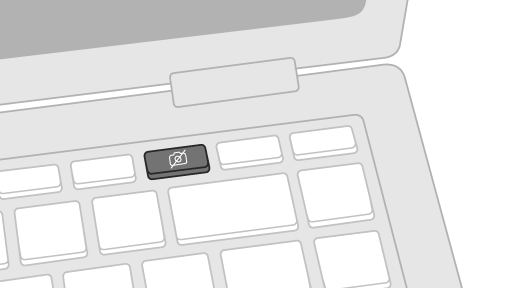
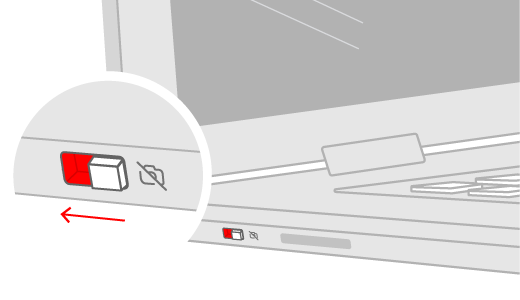
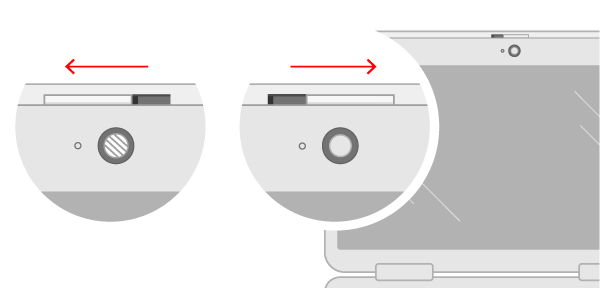
تحتوي بعض أجهزة الكمبيوتر المحمولة أو الأجهزة المحمولة على مُبدل أو زر فعلي لتشغيل الكاميرا وإيقاف تشغيلها. قد لا يتعرف جهازك على وجود كاميرا مثبتة عند إيقاف تشغيله، أو قد يتسبب ذلك في عرض الكاميرا لصورة للكاميرا مع شرطة مائلة فوقها. إذا كان الكمبيوتر المحمول الخاص بك يحتوي على مُبدل أو زر، فتأكد من أنه في وضع التشغيل قبل استخدام الكاميرا.
قد لا يكون من السهل العثور على هذه المفاتيح أو الأزرار، لذا تأكد من التحقق من كل الأماكن الممكنة. على سبيل المثال، قد يكون:
- زر على لوحة المفاتيح تم تنشيطه باستخدام المفتاح Fn
- زر كاميرا مخصص على لوحة المفاتيح
- مفتاح تمرير على جانب كمبيوتر محمول
- شريط تمرير صغير لمصراع، مدمج مباشرة في الكاميرا
الخطوة 3. السماح لتطبيقاتك بالوصول إلى الكاميرا
إذا قمت مؤخرًا بتحديث Windows 11، فقد تحتاج إلى منح الإذن للتطبيقات كي تتمكن من استخدام الكاميرا. في الإصدارات الأحدث من Windows 11، لا تتمتع بعض التطبيقات بالوصول الافتراضي إلى الكاميرا.
فيما يلي كيفية السماح لتطبيقاتك بالوصول إلى الكاميرا:
حدد بدءإعدادات

 >
> >& أمان>
 الكاميرا .
تأكد من تشغيل الوصول إلى الكاميرا.
ملاحظة
إذا كان الوصول إلى الكاميرا للجهاز متوقفًا عن التشغيل وغير نشط، فستحتاج إلى المسؤول عن الجهاز لتشغيل الوصول إلى الكاميرا نيابةً عنك.
تأكد من تشغيل السماح للتطبيقات بالوصول إلى الكاميرا.
اختر التطبيقات التي يجب أن يمكنها الوصول. ستظهر التطبيقات التي تم تثبيتها من Microsoft Store فقط في هذه القائمة.
إذا كنت تواجه مشكلات في تطبيق لم تقم بتثبيته من Microsoft Store، فتأكد من تشغيل السماح لتطبيقات سطح المكتب بالوصول إلى الكاميرا. لا يمكنك إيقاف تشغيل الوصول إلى الكاميرا لتطبيقات سطح المكتب الفردية. مستعرضات الإنترنت، مثل Microsoft Edge، والعديد من تطبيقات مؤتمرات الفيديو، مثل Microsoft Teams، هي تطبيقات لسطح المكتب تتطلب تشغيل هذا الإعداد.
لمزيد من المعلومات، تفضل بزيارة إدارة أذونات التطبيق للكاميرا في Windows.
الخطوة 4. اختبار الكاميرا في تطبيق آخر
استخدم تطبيق الكاميرا في Windows للتحقق مما إذا كانت المشكلة خاصة بتطبيق معين.
- افتح "بدء تشغيل>الكاميرا " واطلع على ما إذا كانت المعاينة تعمل.
- إذا كانت الكاميرا تعمل في تطبيق دون آخر، فإن المشكلة تكمن في إعدادات التطبيق.
الخطوة 5. التحقق من وجود تحديث Windows
التحقق من وجود تحديثات. حدد بدء
>Settings> >check for updates.
- إذا لم تكن هناك تحديثات للكاميرا، فحاول تحديد خيارات>متقدمة التحديثات الاختيارية، وابحث عن أي تحديثات لبرنامج تشغيل الكاميرا. اسمح بتثبيت التحديثات المتوفرة، ثم أعد تشغيل الجهاز عندما يكون جاهزاً.
أعد تشغيل الكمبيوتر. إذا لم تكن قد قمت بإعادة تشغيل جهازك منذ أن توقفت الكاميرا عن العمل، يجب القيام بذلك. حدد Start
>Power >إعادة تشغيل
 . لا تعتبر إعادة تنشيط جهازك من وضع السكون نفس الشيء مثل إعادة التشغيل.
اختبر الكاميرا باستخدام تطبيق "الكاميرا". حدد Start
، ثم اختر "الكاميرا " من تطبيقاتك. إذا تمت مطالبتك بالسماح بالوصول إلى الكاميرا، فحدد نعم. إذا كانت الكاميرا تعمل في تطبيق الكاميرا، فقد تكون المشكلة في التطبيق الذي تحاول استخدامه.
الخطوة 6. تشغيل مستكشف أخطاء الكاميرا ومصلحها
قد يتمكن مستكشف أخطاء الكاميرا ومصلحها من إصلاح مشكلات الكاميرا تلقائيا. لتشغيل مستكشف الأخطاء ومصلحها:
- حددنظامإعدادات>البدء>.
- قم بالتمرير لأسفل وانقر فوق "استكشاف الأخطاء وإصلاحها"، ثم حدد مستكشفات أخطاء أخرى ومصلحها.
- حدد موقع قسم الكاميرا وانقر فوق الزر "تشغيل " لتشغيل مستكشف أخطاء الكاميرا ومصلحها
الخطوة 7. التحقق من برنامج الحماية من الفيروسات
قد تحظر بعض برامج مكافحة الفيروسات أو جدران الحماية الوصول إلى الكاميرا. ابحث عن تلك الإعدادات وقم بتعطيلها مؤقتا واختبر الكاميرا الخاصة بك. للحصول على المساعدة، قم بزيارة موقع شركة برنامج الحماية من الفيروسات على الويب.
الخطوة 8. التحقق من برامج تشغيل الأجهزة
جرب منفذ USB مختلفا وافحص بحثا عن تغييرات الأجهزة:
إذا كنت تستخدم كاميرا خارجية، فجرب استخدامها أولاً مع منفذ USB مختلف على جهازك. إذا لم ينجح ذلك، أو إذا كانت الكاميرا مضمنة في جهازك، فجرب ما يلي:
- حدد Start واكتب إدارة الأجهزة، ثم حددها من نتائج البحث.
- ابحث عن الكاميرا الخاصة بك ضمن الكاميرات أو أجهزة التصوير أو وحدات التحكم في الصوت والفيديو والألعاب.
- إذا تعذر عليك العثور على الكاميرا الخاصة بك، فحدد القائمة "الإجراء" ، ثم حدد "الفحص بحثا عن تغييرات الأجهزة".
- انتظر حتى انتهاء عملية المسح وأعد تثبيت برامج التشغيل المحدثة، وأعد تشغيل الجهاز، ثم افتح تطبيق الكاميرا مرة أخرى لاختبارها.
- إذا لم تتمكن هذه الخطوات من حل المشكلة، فانتقل إلى الخطوات التالية.
استرجاع برنامج تشغيل الكاميرا:
إذا توقفت الكاميرا عن العمل بعد قيامك بتحديث، فجرب الخطوات التالية:
- في إدارة الأجهزة، انقر بزر الماوس الأيمن (أو اضغط باستمرار) على الكاميرا، ثم حدد خصائص.
- حدد علامة التبويب برنامج تشغيل ، وحدد استرجاع برنامج التشغيل، ثم اختر نعم. (بعض برامج التشغيل لا توفر هذا الخيار. إذا لم يتوفر "استرجاع برنامج التشغيل " لدى برنامج التشغيل، فانتقل مباشرة إلى الإصلاح التالي.)
- بعد اكتمال عملية الاسترجاع، أعد تشغيل جهازك، ثم حاول فتح تطبيق "الكاميرا" مرة أخرى.
- إذا لم تنجح عملية الاسترجاع أو لم تكن متوفرة، فتابع إلى الخطوات التالية.
قم بإزالة تثبيت برنامج تشغيل الكاميرا الخاصة بك ثم ابحث عن تغييرات الأجهزة:
- في إدارة الأجهزة، انقر بزر الماوس الأيمن (أو اضغط باستمرار) على الكاميرا، ثم حدد خصائص.
- حدد علامة التبويب برنامج التشغيل ، ثم حدد إلغاء تثبيت الجهاز. حدد خانة الاختيار محاولة إزالة برنامج التشغيل لهذا الجهاز، ثم حدد موافق.
- في إدارة الأجهزة، في قائمة "الإجراءات"، حدد "الفحص بحثا عن تغييرات الأجهزة".
- انتظر حتى انتهاء عملية الفحص وأعد تثبيت برامج التشغيل المحدثة، وأعد تشغيل الكمبيوتر، ثم حاول فتح تطبيق الكاميرا مرة أخرى.
ملاحظة
إذا كانت الكاميرا الخاصة بك لا تزال لا تعمل، فابحث عن المساعدة في التعليمات الموجودة علي موقع الويب الخاص بالشركة المصنعة للكاميرا.
قم بتبديل كاميرا USB الخارجية لاستخدام برنامج تشغيل UVC:
إن معظم كاميرات ويب USB المتوفرة هي الكاميرات المتوافقة مع UVC (فئة فيديو USB القياسية). سيعملون مع برنامج تشغيل UVC المضمن في Windows (برنامج تشغيل UVC في العلبة). إذا لم تعمل كاميرا الويب بشكل صحيح، فقد يؤدي التبديل إلى برنامج تشغيل UVC في العلبة إلى حل المشكلة. الرجاء اتباع الخطوات أدناه لتغيير برامج التشغيل (حقوق المسؤول مطلوبة).
ملاحظة
قد لا يدعم برنامج تشغيل UVC في العلبة جميع ميزات الكاميرا. على سبيل المثال، قد لا تعمل التعرف على الوجوه منWindows Hello إذا كان مدعوما من قبل برنامج تشغيل الشركة المصنعة للكاميرا باستخدام ملحقات USB المخصصة غير معتمدة من قبل برنامج التشغيل الداخلي.
- حدد Start واكتب إدارة الأجهزة، ثم حددها من نتائج البحث.
- ابحث عن كاميرا الويب الخاصة بالمشكلة من قائمة الأجهزة المعروضة في إدارة الأجهزة. يجب أن يظهر إما ضمن الكاميرات أو أجهزة التقاط الصور.
- انقر بزر الماوس الأيمن فوق جهاز كاميرا الويب وحدد تحديث برنامج التشغيل.
- حدد استعراض الكمبيوتر بحثا عن برامج التشغيل.
- حدد السماح لي بالانتقاء من قائمة برامج التشغيل المتوفرة على جهاز الكمبيوتر الخاص بي.
- حدد جهاز فيديو USB ثم حددالتالي لإكمال تحديث برنامج التشغيل.
- حدد إغلاق للإقرار باختيارات الإعدادات والعودة إلى إدارة الأجهزة. ستظهر كاميرا الويب الآن ضمن فئة الكاميرات في قائمة إدارة الأجهزة.
مشاكل الكاميرا الأكثر شيوعا
ستجد أدناه مشكلات الكاميرا الأكثر شيوعا التي واجهها المستخدمون، إلى جانب رموز الأخطاء وخطوات استكشاف الأخطاء وإصلاحها.
رموز الخطأ وأسبابها المحتملة
توضح القائمة التالية رموز الخطأ والأسباب المحتملة المرتبطة بكاميرا Windows. انقر فوق رمز الخطأ لعرض خطوات تفصيلية لاستكشاف الأخطاء وإصلاحها لحلها.
| رمز الخطأ | السبب |
|---|---|
| 0xA00F4244 | يتعذر على النظام اكتشاف الكاميرا. |
| 0xA00F4243 (0xA00F4289) | يستخدم تطبيق آخر أو عملية أخرى. |
| 0x80070005 | رفض الوصول إلى الكاميرا |
| 0xA00F4292 | الوصول إلى الكاميرا مقيد بموجب السياسة. |
| 0x800705AA | موارد النظام غير كافية لتشغيل الكاميرا. |
| 0xA00F4246 | الكاميرا مؤمنة بواسطة برنامج أمان |
| 0x80070490 | خطأ اكتشاف الجهاز بسبب مشكلة في السجل أو الأجهزة. |
| 0xA00F4294 | فشل بدء تشغيل الفيديو |
| 0x80004005 | خطأ عام غالبا ما يرجع إلى فشل في الأجهزة أو برامج التشغيل. |
0xA00F4244: لم يتم اكتشاف الكاميرا
إذا لم يتم الكشف عن الكاميرا، فقد يرجع السبب إلى عدم اتصال الجهاز (للكاميرات الخارجية) أو عدم اتصال الجهاز (للكاميرات الخارجية) أو إعدادات خصوصية غير صحيحة. لحل هذه المشكلة:
تأكد من توصيل الكاميرا: إذا كنت تستخدم كاميرا خارجية، فتأكد من أنها متصلة بمنفذ USB بشكل آمن. تحقق من عدم وجود أي أسلاك أو كابلات غير متصلة وتأكد من توصيل جميع الاتصالات بشكل صحيح.
تمكين الكاميرا في إدارة الأجهزة: حدد بدءإدارة>الأجهزة. قم بتوسيع الكاميرات وانقر بزر الماوس الأيمن على الكاميرا من القائمة. إذا رأيت خيار تعطيل الجهاز ، فهذا يعني أن الكاميرا ممكنة بالفعل. إذا كانت الكاميرا معطلة ، فسترى خيار تمكين الجهاز لتمكين الكاميرا.
التحقق من إعدادات الخصوصية للكاميرا: فيما يلي كيفية السماح لتطبيقاتك بالوصول إلى الكاميرا:
إذا كنت تواجه مشكلات في تطبيق لم تقم بتثبيته من Microsoft Store، فتأكد من تشغيل السماح لتطبيقات سطح المكتب بالوصول إلى الكاميرا. لا يمكنك إيقاف تشغيل وصول c1amera لتطبيقات سطح المكتب الفردية. مستعرضات الإنترنت، مثل Microsoft Edge، والعديد من تطبيقات مؤتمرات الفيديو، مثل Microsoft Teams، هي تطبيقات لسطح المكتب تتطلب تشغيل هذا الإعداد.
لمزيد من المعلومات، تفضل بزيارة إدارة أذونات التطبيق للكاميرا في Windows.
حدد بدءإعدادات
>>& أمان> الكاميرا .تأكد من تشغيل الوصول إلى الكاميرا.
ملاحظة
إذا كان الوصول إلى الكاميرا للجهاز متوقفًا عن التشغيل وغير نشط، فستحتاج إلى المسؤول عن الجهاز لتشغيل الوصول إلى الكاميرا نيابةً عنك.
تأكد من تشغيل السماح للتطبيقات بالوصول إلى الكاميرا.
اختر التطبيقات التي يجب أن يمكنها الوصول. ستظهر التطبيقات التي تم تثبيتها من Microsoft Store فقط في هذه القائمة.
0xA00F4243 أو 0xA00F4289 أو 0x80070005: الكاميرا لا تعمل في تطبيقات معينة
إذا لم تعمل الكاميرا في تطبيقات محددة، فقد يعود سبب ذلك إلى استخدام تطبيق آخر للكاميرا أو تقييد الوصول إلى الكاميرا. لحل هذه المشكلة:
أغلق جميع التطبيقات التي قد تستخدم الكاميرا:
- قم بإيقاف تشغيل أي تطبيقات في الخلفية يمكن أن تصل إلى الكاميرا وتتسبب في حدوث تعارضات.
- تحقق من مدير المهام بحثا عن التطبيقات التي تستخدم الكاميرا وأغلقها: انقر بزر الماوس الأيمن فوق شريط المهام وحدد مدير المهام. ستشاهد قائمة بالتطبيقات قيد التشغيل. انقر بزر الماوس الأيمن فوق أي تطبيق باستخدام الكاميرا وحدد إنهاء المهمة لإغلاقها.
التحقق من إعدادات الخصوصية للكاميرا: فيما يلي كيفية السماح لتطبيقاتك بالوصول إلى الكاميرا:
حدد بدءإعدادات
>>& أمان> الكاميرا .تأكد من تشغيل الوصول إلى الكاميرا.
ملاحظة
إذا كان الوصول إلى الكاميرا للجهاز متوقفًا عن التشغيل وغير نشط، فستحتاج إلى المسؤول عن الجهاز لتشغيل الوصول إلى الكاميرا نيابةً عنك.
تأكد من تشغيل السماح للتطبيقات بالوصول إلى الكاميرا.
اختر التطبيقات التي يجب أن يمكنها الوصول. ستظهر التطبيقات التي تم تثبيتها من Microsoft Store فقط في هذه القائمة.
إذا كنت تواجه مشكلات في تطبيق لم تقم بتثبيته من Microsoft Store، فتأكد من تشغيل السماح لتطبيقات سطح المكتب بالوصول إلى الكاميرا. لا يمكنك إيقاف تشغيل وصول c1amera لتطبيقات سطح المكتب الفردية. مستعرضات الإنترنت، مثل Microsoft Edge، والعديد من تطبيقات مؤتمرات الفيديو، مثل Microsoft Teams، هي تطبيقات لسطح المكتب تتطلب تشغيل هذا الإعداد.
لمزيد من المعلومات، تفضل بزيارة إدارة أذونات التطبيق للكاميرا في Windows.
تأكد أيضا من عدم حظر برنامج مكافحة الفيروسات أو الأمان التابع لجهة خارجية للكاميرا.
0xA00F4292: الوصول إلى الكاميرا مقيد من قبل النهج
تحقق من إعدادات نهج المجموعة (لمستخدمي المؤسسة).
اتصل بمسؤول تكنولوجيا المعلومات إذا كانت النهج مقيدة.
التحقق من إعدادات الخصوصية للكاميرا: فيما يلي كيفية السماح لتطبيقاتك بالوصول إلى الكاميرا:
حدد بدءإعدادات
>>& أمان> الكاميرا .تأكد من تشغيل الوصول إلى الكاميرا.
ملاحظة
إذا كان الوصول إلى الكاميرا للجهاز متوقفًا عن التشغيل وغير نشط، فستحتاج إلى المسؤول عن الجهاز لتشغيل الوصول إلى الكاميرا نيابةً عنك.
تأكد من تشغيل السماح للتطبيقات بالوصول إلى الكاميرا.
اختر التطبيقات التي يجب أن يمكنها الوصول. ستظهر التطبيقات التي تم تثبيتها من Microsoft Store فقط في هذه القائمة.
إذا كنت تواجه مشكلات في تطبيق لم تقم بتثبيته من Microsoft Store، فتأكد من تشغيل السماح لتطبيقات سطح المكتب بالوصول إلى الكاميرا. لا يمكنك إيقاف تشغيل وصول c1amera لتطبيقات سطح المكتب الفردية. مستعرضات الإنترنت، مثل Microsoft Edge، والعديد من تطبيقات مؤتمرات الفيديو، مثل Microsoft Teams، هي تطبيقات لسطح المكتب تتطلب تشغيل هذا الإعداد.
لمزيد من المعلومات، تفضل بزيارة إدارة أذونات التطبيق للكاميرا في Windows.
0x800705AA: موارد النظام غير كافية لتشغيل الكاميرا
إذا توقفت الكاميرا أو تعطلت أو تعذر فتحها، فاتبع الخطوات أدناه لحلها.
أغلق التطبيقات غير الضرورية لتحرير الذاكرة.
أعد تشغيل الكمبيوتر.
تحديث برنامج تشغيل الكاميرا:
- حدد بدءإدارة>الأجهزة.
- قم بتوسيع قسم الكاميرات وابحث عن الكاميرا الخاصة بك من القائمة.
- انقر بزر الماوس الأيمن فوق الكاميرا وحدد تحديث برنامج التشغيل.
- حدد البحث تلقائيا عن برامج التشغيل: سيقوم Windows بالبحث عبر الإنترنت عن أحدث برنامج تشغيل وتثبيته إذا كان متوفرا.
- بمجرد اكتمال التحديث، أعد تشغيل الكمبيوتر للتأكد من سريان التغييرات.
0xA00F4246: الكاميرا مؤمنة بواسطة برنامج أمان
تعطيل برنامج مكافحة الفيروسات/جدار الحماية مؤقتا:
- افتح تطبيق مكافحة الفيروسات أو جدار الحماية من قائمة البدء.
- ابحث عن خيار لتعطيل الحماية أو إيقافها مؤقتا، والذي غالبا ما يمكن العثور عليه في علامة التبويب الإعدادات أو الأدوات أو الحماية .
- حدد مدة للتعطيل المؤقت (على سبيل المثال، 10 دقائق، ساعة واحدة).
- تحديث برنامج مكافحة الفيروسات.
0x80070490 أو 0x80004005: خطأ في الكشف عن الجهاز بسبب مشكلة في السجل أو الأجهزة
تشغيل مستكشف أخطاء الكاميرا ومصلحها: قد يتمكن مستكشف أخطاء الكاميرا ومصلحها من إصلاح مشكلات الكاميرا تلقائيا. لتشغيل مستكشف الأخطاء ومصلحها:
- حددنظامإعدادات>البدء>.
- قم بالتمرير لأسفل وانقر فوق "استكشاف الأخطاء وإصلاحها"، ثم حدد مستكشفات أخطاء أخرى ومصلحها.
- حدد موقع قسم الكاميرا وانقر فوق الزر "تشغيل " لتشغيل مستكشف أخطاء الكاميرا ومصلحها
إعادة تثبيت برامج تشغيل الكاميرا:
- حدد بدءإدارة>الأجهزة.
- قم بتوسيع قسم الكاميرات وابحث عن الكاميرا الخاصة بك من القائمة.
- انقر بزر الماوس الأيمن فوق الكاميرا وحدد إلغاء تثبيت الجهاز.
- في مربع حوار التأكيد، حدد مربع حذف برنامج التشغيل لهذا الجهاز (إن وجد).
- انقر فوق "إلغاء التثبيت" لإزالة برنامج التشغيل.
- أعد تشغيل الكمبيوتر بعد إلغاء تثبيت برنامج التشغيل. سيحاول Windows إعادة تثبيت برنامج التشغيل الافتراضي تلقائيا.
- بعد إعادة التشغيل، إدارة الأجهزة، انقر بزر الماوس الأيمن فوق الكاميرا وحدد تحديث برنامج التشغيل.
- حدد البحث تلقائيا عن برامج التشغيل: سيقوم Windows بالبحث عبر الإنترنت عن أحدث برنامج تشغيل وتثبيته إذا كان متوفرا.
0xA00F4294: فشل بدء تشغيل الفيديو
وغالبا ما يكون ذلك بسبب برامج التشغيل القديمة أو غير المتوافقة. لحل المشكلة:
تحديث برنامج تشغيل الكاميرا:
- حدد بدءإدارة>الأجهزة.
- قم بتوسيع قسم الكاميرات وابحث عن الكاميرا الخاصة بك من القائمة.
- انقر بزر الماوس الأيمن فوق الكاميرا وحدد تحديث برنامج التشغيل.
- حدد البحث تلقائيا عن برامج التشغيل: سيقوم Windows بالبحث عبر الإنترنت عن أحدث برنامج تشغيل وتثبيته إذا كان متوفرا.
- بمجرد اكتمال التحديث، أعد تشغيل الكمبيوتر للتأكد من سريان التغييرات.
التحقق من وجود تحديثات لنظام Windows:
التحقق من وجود تحديثات. حدد بدء
>Settings>>check for updates.- إذا لم تكن هناك تحديثات للكاميرا، فحاول تحديد خيارات>متقدمة التحديثات الاختيارية، وابحث عن أي تحديثات لبرنامج تشغيل الكاميرا. اسمح بتثبيت التحديثات المتوفرة، ثم أعد تشغيل الجهاز عندما يكون جاهزاً.
أعد تشغيل الكمبيوتر. إذا لم تكن قد قمت بإعادة تشغيل جهازك منذ أن توقفت الكاميرا عن العمل، يجب القيام بذلك. حدد Start
>Power>إعادة تشغيل . لا تعتبر إعادة تنشيط جهازك من وضع السكون نفس الشيء مثل إعادة التشغيل.
اختبر الكاميرا في تطبيق آخر: استخدم تطبيق الكاميرا في Windows للتحقق مما إذا كانت المشكلة خاصة بتطبيق معين.
- افتح "بدء تشغيل>الكاميرا " واطلع على ما إذا كانت المعاينة تعمل.
- إذا كانت الكاميرا تعمل في تطبيق دون آخر، فإن المشكلة تكمن في إعدادات التطبيق.
شاشة سوداء أو بدون فيديو
إذا رأيت شاشة سوداء أو لا يظهر أي مقطع فيديو، فقد يكون السبب هو خلل في أجهزة الكاميرا أو برامج التشغيل القديمة أو ضعف الإضاءة أو العوائق المادية. لحل هذه المشكلة:
تحديث برنامج تشغيل الكاميرا:
- حدد بدءإدارة>الأجهزة.
- قم بتوسيع قسم الكاميرات وابحث عن الكاميرا الخاصة بك من القائمة.
- انقر بزر الماوس الأيمن فوق الكاميرا وحدد تحديث برنامج التشغيل.
- حدد البحث تلقائيا عن برامج التشغيل: سيقوم Windows بالبحث عبر الإنترنت عن أحدث برنامج تشغيل وتثبيته إذا كان متوفرا.
- بمجرد اكتمال التحديث، أعد تشغيل الكمبيوتر للتأكد من سريان التغييرات.
اختبر الكاميرا في تطبيق آخر: استخدم تطبيق الكاميرا في Windows للتحقق مما إذا كانت المشكلة خاصة بتطبيق معين.
- افتح "بدء تشغيل>الكاميرا " واطلع على ما إذا كانت المعاينة تعمل.
- إذا كانت الكاميرا تعمل في تطبيق دون آخر، فإن المشكلة تكمن في إعدادات التطبيق.
تأكد من نظافة عدسة الكاميرا وعدم حظرها.
فيديو ضبابي أو منخفض الجودة
إذا رأيت مقطع فيديو ضبابيا أو منخفض الجودة، فقد يكون ذلك بسبب دقة الكاميرا الرديئة أو عدسة الكاميرا المتسخة أو التالفة أو مشكلات الشبكة أثناء مكالمات الفيديو. لحل هذه المشكلة:
- نظف عدسة الكاميرا.
- اضبط إعدادات الدقة في تطبيق الكاميرا أو تطبيق مؤتمرات الفيديو.
- ضمان اتصال قوي ومستقر بالإنترنت.
توقفت الكاميرا عن العمل بعد تحديث Windows
اتبع الخطوات أدناه لاستكشاف الأخطاء وإصلاحها إذا توقفت الكاميرا عن العمل بعد التحديث إلى Windows.
استرجاع برنامج تشغيل الكاميرا:
إذا توقفت الكاميرا عن العمل بعد قيامك بتحديث، فجرب الخطوات التالية:
- في إدارة الأجهزة، انقر بزر الماوس الأيمن (أو اضغط باستمرار) على الكاميرا، ثم حدد خصائص.
- حدد علامة التبويب برنامج تشغيل ، وحدد استرجاع برنامج التشغيل، ثم اختر نعم. (بعض برامج التشغيل لا توفر هذا الخيار. إذا لم يتوفر "استرجاع برنامج التشغيل " لدى برنامج التشغيل، فانتقل مباشرة إلى الإصلاح التالي.)
- بعد اكتمال عملية الاسترجاع، أعد تشغيل جهازك، ثم حاول فتح تطبيق "الكاميرا" مرة أخرى.
- إذا لم تنجح عملية الاسترجاع أو لم تكن متوفرة، فتابع إلى الخطوات التالية.
قم بإزالة تثبيت برنامج تشغيل الكاميرا الخاصة بك ثم ابحث عن تغييرات الأجهزة:
- في إدارة الأجهزة، انقر بزر الماوس الأيمن (أو اضغط باستمرار) على الكاميرا، ثم حدد خصائص.
- حدد علامة التبويب برنامج التشغيل ، ثم حدد إلغاء تثبيت الجهاز. حدد خانة الاختيار محاولة إزالة برنامج التشغيل لهذا الجهاز، ثم حدد موافق.
- في إدارة الأجهزة، في قائمة "الإجراءات"، حدد "الفحص بحثا عن تغييرات الأجهزة".
- انتظر حتى انتهاء عملية الفحص وأعد تثبيت برامج التشغيل المحدثة، وأعد تشغيل الكمبيوتر، ثم حاول فتح تطبيق الكاميرا مرة أخرى.
ملاحظة
إذا كانت الكاميرا الخاصة بك لا تزال لا تعمل، فابحث عن المساعدة في التعليمات الموجودة علي موقع الويب الخاص بالشركة المصنعة للكاميرا.


