
OneDrive включва среда за снимки, включена с приложението OneDrive на Windows 10 и Windows 11. Той пренася изживяването със снимките, които вече имате в OneDrive, уеб и мобилно устройство на работния плот на Windows, така че снимките ви да се чувстват еднакви навсякъде, където използвате OneDrive.
В OneDrive можете да:
- Преглеждайте снимките или съхранените на компютъра си в OneDrive снимки заедно в галерията – една времева линия, сортирана първо по най-новата снимка.
- Търсете по това, което има в снимките ви, а не само по име на файла. На Copilot+ PC търсенето обхваща и снимките, съхранявани локално.
- Намерете снимките на конкретни хора в People или филтрирайте галерията по хора, които сте назовали.
- Преглеждайте отново акцентите от библиотеката си в "Моменти", където OneDrive автоматично показва колекции от хронологията.
- Създавайте албуми, маркирайте предпочитани и редактирайте снимки директно в средата за снимки.
- Добавете локални папки и използвайте действия на Windows с всяка снимка: задайте я като фон на работния плот или екрана при заключване, отпечатайте я или я отворете във Файлов мениджър.
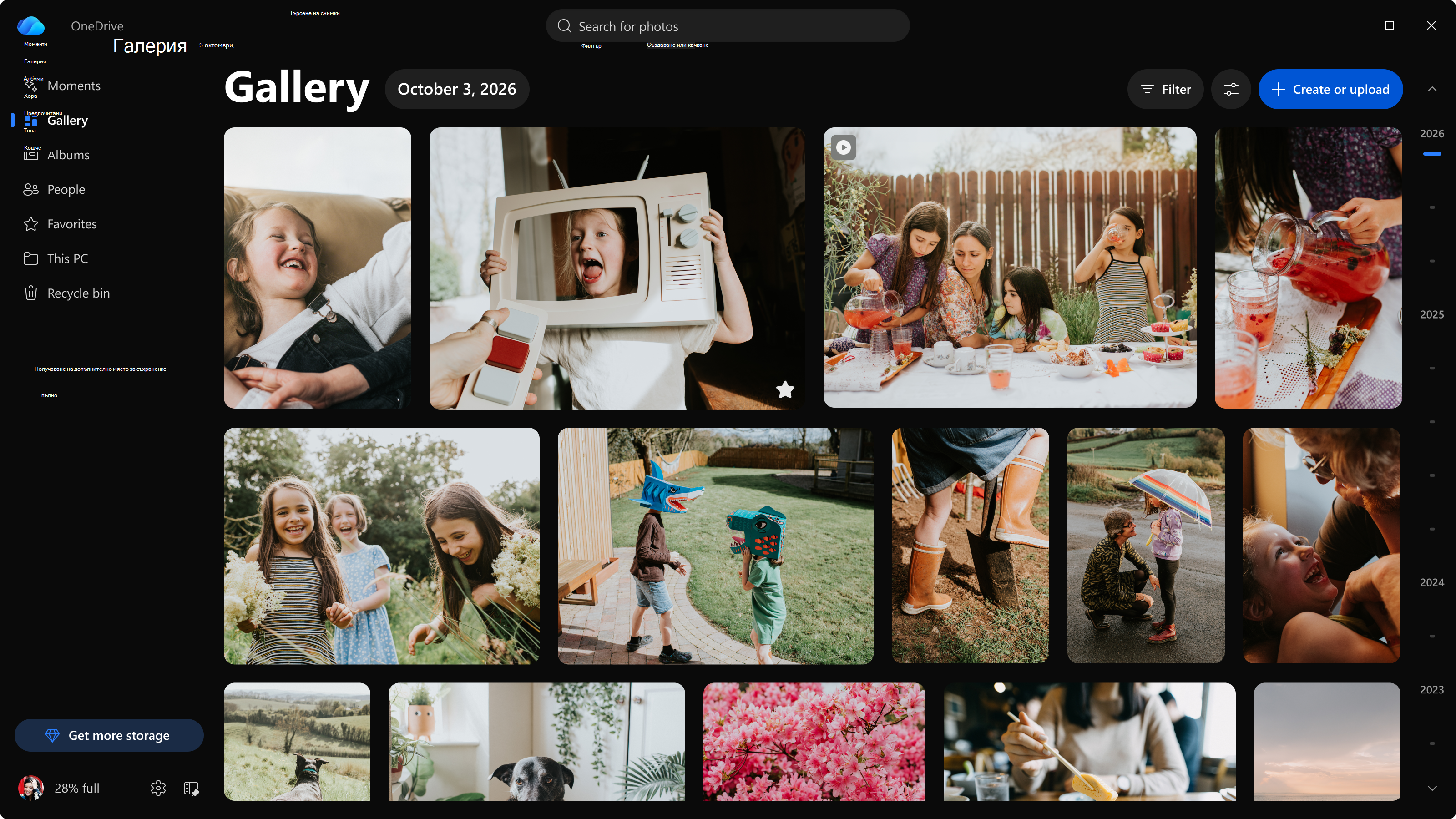
Какво можете да правите със снимките в Windows
OneDrive добавя специфични за работния плот възможности към работата със снимки, която вече е налична в интернет и мобилни устройства:
- Местни снимки във вашата галерия: Библиотеката ви с картини на Windows се показва автоматично. Можете да добавяте други папки от вашия компютър.
- Търсене, което може да включва локални снимки: На Copilot+ PC търсенето по това, което има в снимките, включва и снимките, съхранени на компютъра.
- Интегриране с Windows: Задайте снимка като фон на работния си плот или екрана при заключване, отпечатайте я или отворете местоположението й във Файлов мениджър.
Преглед на снимки в Windows
Изберете иконата с облак на OneDrive в областта за уведомяване – най-вдясно на лентата на задачите – за да отворите центъра за дейности на OneDrive, след което изберете "Преглед на снимки". Средата за работа със снимки в момента поддържа лични акаунти в Microsoft.
Забележка
Прегледът на снимки се показва само за потребители, влезли с личен акаунт в Microsoft. Участниците в Windows Insider ще продължат да виждат запис в "Старт": Снимки (предварителен преглед) в експерименталния канал.
Избор кои снимки да се показват в галерията
Галерията показва всички ваши снимки в една времева линия, първо най-новите, независимо дали са записани във вашия OneDrive, или се съхраняват на вашия компютър. Скоро вашата библиотека "Картини" ще се показва автоматично, включително снимките, съхранявани там само на вашия компютър.
За добавяне на друга локална папка, съхранена на вашия компютър:
- Изберете този компютър в лявата навигация.
- Изберете "Добавяне на папка", след което изберете папката, която искате да видите.
Забележка
Показване на папка в Този компютър не качва снимките си в OneDrive. Снимките остават на компютъра ви, освен ако не решите да ги качите.
За да стесните обхвата на снимките, показвани в момента, изберете "Филтър " в горната част на галерията. Можете да филтрирате по тип мултимедия, предпочитани, хора, източник, ориентация и разделителна способност.
Скоро ще можете да променяте кои папки на OneDrive да се показват в галерията или да скривате екранни снимки и GIF файлове:
- Изберете бутона "Опции" до "Филтър".
- Под "Снимки от OneDrive" изберете "Всички папки на OneDrive " или "Само папката "Картини".
- Под "Разчистване" изберете "Скриване на екранни снимки и GIF файлове".
Търсене на вашите снимки
Изберете лентата за търсене в горната част и опишете какво търсите, като например "плаж" или "торта за рожден ден". "Снимки" в OneDrive намира вашите снимки по това, което има в тях, а не само по имена на файлове или дати.
Търсенето обхваща снимките във вашия OneDrive. На Copilot+ PC той обхваща и снимки, съхранени на компютъра ви. За да научите повече за търсенето на локални снимки, вж. "Търсене на снимки".
Групиране на снимки по хора или изключване на групирането на лица
Функцията People използва лицево групиране, за да групира снимки на един и същ човек, така че да можете да ги намирате и търсите по-бързо. Групирането на лица се изпълнява в облака и само върху снимките във вашия OneDrive. Снимки, които са само на вашия компютър, не се обработват.
За да изключите групирането на лица от настолното приложение:
- Изберете "Настройки" в средата за работа със снимки.
- Изберете "Още настройки". Настройките на OneDrive се отварят в браузъра ви.
- Изберете "Снимки", след което изключете настройката в раздела "People".
Всички данни за лицево групиране се премахват окончателно в рамките на 30 дни.
За това как работи лицевото групиране, как се използват Вашите данни и как да намирате и наименувате хора, вижте Групови снимки по хора в OneDrive. За да научите как Microsoft подхожда към функции с ИИ като тази, вижте "Отговорен ИИ".
Ако не искате снимки в OneDrive на вашия компютър
Деинсталирането на OneDrive не изтрива вашите файлове, но спира OneDrive Sync на това устройство. За стъпките вижте "Изключване, дезактивиране или деинсталиране на OneDrive".
Управление на средата за снимки на устройства във вашата организация
Средата за работа със снимки в момента поддържа само лични акаунти в Microsoft. Ако вашата организация забранява на потребителите да синхронизират лични акаунти за OneDrive, потребителите няма да виждат или няма да могат да отворят изживяването със снимки. За подробности вижте "Предотвратяване на синхронизирането на лични акаунти за OneDrive от потребителите(тези правила не са специфични за средата за снимки – блокират личното влизане в OneDrive и синхронизирането).
Често задавани въпроси
Защо снимките в OneDrive се появиха на моя компютър?
Ние инкубираме нова среда за снимки в OneDrive, която навлезе в по-широк мащаб, отколкото би трябвало да има в Windows. Ние отстраняваме това. Пренасяме изживяването със снимките от уеб и мобилните приложения на работния плот на Windows чрез приложението OneDrive.
Трябва ли да съм участник в Windows Insider, за да го получа?
Не. Средата за работа със снимки в OneDrive се предоставя с приложението OneDrive на Windows 10 и Windows 11. За да отворите, изберете иконата с облак на OneDrive в областта за уведомяване, след което изберете "Преглед на снимки " (изисква личен акаунт в Microsoft). Участниците в Windows Insider могат да го отворят директно от менюто "Старт": "Снимки" (предварителен преглед) в експерименталния канал и "Снимки" в OneDrive навсякъде.
Снимките от моя компютър качени ли са в OneDrive?
Не. Показването на снимки, съхранени на вашия компютър, в средата за работа с OneDrive за снимки не ги качва. Те остават на вашия компютър, освен ако не решите да ги качите в OneDrive. Качват се само снимки, съхранени в папка на OneDrive.
Групирането на лица сканира ли снимките на моя компютър?
Не. Групирането на лица се изпълнява в облака и само върху снимките във вашия OneDrive. Снимки, които са само на вашия компютър, не се обработват за групиране на лица. За подробности вижте Групиране на снимки по хора в OneDrive.
Мога ли да изключа групирането на лица?
Да. В средата за работа със снимки в OneDrive изберете Настройки > Още настройки. В браузъра изберете "Снимки", след което изключете групирането на лица. Данните за лицево групиране се премахват окончателно в рамките на 30 дни.