Бързите стъпки прилагат няколко действия едновременно към имейл съобщения. Това ви помага бързо да управлявате пощенската си кутия. Например ако често премествате съобщения в определена папка, можете да използвате бърза стъпка, за да преместите съобщението с едно щракване. А ако искате да закачите имейл и да го маркирате като непрочетен, бърза стъпка може да опрости задачата с едно щракване.
Забележка
Бързите стъпки не могат да бъдат отменени с помощта на команда от менюто или клавишна комбинация, като например Ctrl+Z. Това е така, защото бързите стъпки могат да съдържат действия като окончателно изтриване, които не могат да бъдат отменени.
Изберете опция от раздел по-долу за версията на Outlook, която използвате.
Коя версия на Outlook имам?
Забележка
Ако стъпките под раздела "Нов Outlook " не работят, възможно е все още да не използвате новия Outlook за Windows.
Изберете класическия Outlook и следвайте тези стъпки вместо това.
Създаване на нова бърза стъпка в новия Outlook
- В новия Outlook изберете "Поща " от навигационния екран.
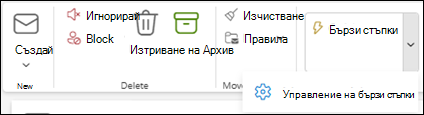
- От раздела " Начало " изберете падащото меню до "Бързи стъпки " и изберете "Управление на бързи стъпки".
-
В прозореца "Настройки", под "Бързи стъпки" изберете +Нова бърза стъпка.
- Въведете име за новата бърза стъпка.
- Под " Избор на действие" изберете действието, което искате да направи бързата стъпка. Изберете "Добавяне на друго действие " за всички допълнителни действия. Ако сте готови, изберете "Запиши" или продължете с допълнителни опции за допълнително персонализиране на бързата ви стъпка.
- В секцията "По избор" добавете описание на "Персонализиране на бързата стъпка". Вашето персонализирано описание ще се появи, когато задържите курсора над бързата стъпка на лентата.
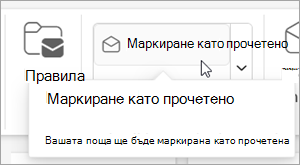
- За да създадете незадължителна клавишна комбинация, в полето " Избор на пряк път " изберете клавишната комбинация, която искате да присвоите.
Ctrl+Shift 5-9 са наличните опции.
- Щракнете върху Запиши.
Промяна на съществуваща бърза стъпка в новия Outlook
- В "Поща" изберете раздела "Начало ". Изберете падащото меню до бързи стъпки и изберете управление на бърза стъпка.
- Намерете бързата стъпка, която искате да промените, и изберете иконата за кратка стъпка за редактиране.
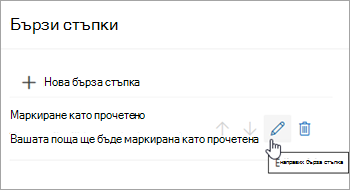
- Под "Избор на действие" променете или добавете действията, които искате да изпълни тази бърза стъпка.
- Можете да актуализирате името на бързата стъпка, да добавите пряк път, да добавите клавишна комбинация и да актуализирате описанието.
- За да пренаредите реда, в който се показват бързите стъпки в раздела "Начало ", изберете стрелките нагоре или надолу на бързата стъпка, която искате да преместите. Щракнете върху Запиши.
Можете да видите новата подредба в секцията "Бързи стъпки" на лентата.
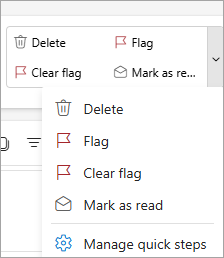
Бързите стъпки прилагат няколко действия едновременно към имейл съобщения, което ви помага да управлявате бързо пощенската си кутия. Например ако често премествате съобщения в определена папка, може да използвате бърза стъпка, за да преместите съобщението с едно щракване. Или, ако препращате съобщения до вашия ръководител или колеги, бърза стъпка с едно щракване може да опрости задачата.
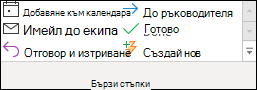
Бързите стъпки се намират в раздела " Начало " в класическия Outlook:
 или "
или " "
"
Бързите стъпки по подразбиране, включени в Outlook, могат да бъдат персонализирани. Можете също да създадете своя собствена, за да създадете галерия с бързи стъпки с действията, които извършвате най-често в пощата си.
Бързи стъпки по подразбиране в класическия Outlook
Можете да персонализирате всяка от кратките стъпки по подразбиране. Когато използвате някои бързи стъпки за първи път, ще бъдете подканени да ги конфигурирате. Например ако искате бърза стъпка за преместване на съобщения в определена папка, трябва да зададете тази папка, преди да можете да използвате бързата стъпка.
Бързите стъпки по подразбиране в Outlook включват следното:
|
Бърза стъпка |
Действие |
| Преместване в: |
Премества избраното съобщение в зададена от вас пощенска папка и маркира съобщението като прочетено. |
| До ръководителя |
Препраща съобщението до ръководителя ви. Ако вашата организация използва Microsoft Exchange Server или Microsoft 365, името на вашия ръководител се открива в глобалния адресен списък и се вмъква в полето "До", а можете и да укажете получателя. |
| Екипен имейл |
Препраща съобщението до други хора във вашия екип. Ако вашата организация използва Microsoft Exchange Server или Microsoft 365, имената на членовете на екипа се откриват в глобалния адресен списък и се вмъкват в полето "До". |
| Готово |
Премества съобщението в указана пощенска папка, маркира съобщението като завършено и след това го маркира като прочетено. |
| Отговор и изтриване |
Отваря отговор на избраното съобщение и изтрива първоначалното съобщение. |
| Създаване на нов |
Създайте своя собствена бърза стъпка за изпълнение на произволна последователност от команди, наименувайте я и след това приложете икона, която да ви помага да я идентифицирате. |
-
В "Поща" изберете "Начало".
- В групата "Бързи стъпки " изберете бутона за стартиране на още
 отстрани на полето " Бързи стъпки ", за да отворите "Управление на бързи стъпки".
- В полето за бърза стъпка изберете бързата стъпка, която искате да промените, и след това изберете "Редактиране".
- Под "Действия" променете или добавете действията, които искате да изпълни тази бърза стъпка.
- Ако искате, в полето Клавишна комбинация изберете клавишна комбинация, която искате да присвоите на тази бърза стъпка.
- Ако искате да промените иконата за бърза стъпка, изберете иконата до полето "Име", изберете икона и след това изберете OK.
Създаване на бърза стъпка в класическия Outlook
-
В "Поща" изберете "Начало".
- В групата "Бързи стъпки", в галерията с бързи стъпки изберете бързата стъпка "Създаване на нов".
- В полето " Име " въведете име за новата бърза стъпка.
- Изберете бутона на иконата до полето "Име ", изберете икона и след това изберете OK.
- Под "Действия" изберете действието, което искате да направи бързата стъпка. Изберете "Добавяне на действие" за всички допълнителни действия.
- За да създадете клавишна комбинация, в полето Клавишна комбинация изберете клавишната комбинация, която искате да присвоите.
Забележка
Новите бързи стъпки се показват в горната част на галерията в раздела " Начало " в групата "Бързи стъпки ". Въпреки че променените бързи стъпки запазват същото местоположение в галерията, можете да ги пренаредите в "Управление на бързи стъпки".
Забележка
Тази функция е налична за абонати на Outlook в уеб и Microsoft 365.
Създаване на бърза стъпка в Outlook в уеб или Outlook.com
- В Outlook в уеб изберете "Поща" от навигационния екран.
- В раздела " Начало " изберете "Бързи стъпки" и след това изберете "Управление на бързи стъпки".
-
В прозореца "Настройки", под "Бързи стъпки" изберете +Нова бърза стъпка.
- В полето "Име" въведете име за новата бърза стъпка.
- Под " Избор на действие" изберете действието, което искате да направи бързата стъпка. Изберете "Добавяне на друго действие " за всички допълнителни действия. Ако сте готови, изберете "Запиши" или продължете с допълнителни опции за допълнително персонализиране на бързата ви стъпка.
Промяна на съществуваща бърза стъпка в Outlook в уеб или Outlook.com
-
Изберете "Поща" от навигационния екран.
- От лентата изберете падащото меню до "Бързи стъпки" и изберете "Управление на бързи стъпки".
- Намерете бързата стъпка, която искате да промените, и изберете иконата за кратка стъпка за редактиране.
- Под "Избор на действие" променете или добавете действията, които искате да изпълни тази бърза стъпка.
- За да видите описание по избор на бързата стъпка, когато курсорът е над бързата стъпка на лентата, в секцията "По избор" добавете описание към "Персонализиране на бързата стъпка".
- За да създадете незадължителна клавишна комбинация, в полето " Избор на пряк път " изберете клавишната комбинация, която искате да присвоите.
Ctrl+Shift 5-9 са наличните опции.
- Щракнете върху Запиши.
Свързани статии
Първокласни функции в Outlook.com за абонати на Microsoft 365
