Можете да забавите предаването на отделно съобщение, като то се задържи в папка "Изходящи" за указаното време, след като изберете "Изпрати".
Изберете опция от раздел по-долу за версията на Outlook, която използвате.
Коя версия на Outlook имам?
Забележка
Ако стъпките под раздела "Нов Outlook " не работят, възможно е все още да не използвате новия Outlook за Windows. Изберете раздела Класически Outlook и следвайте тези стъпки вместо това.
Планиране на съобщение за по-късно в новия Outlook
Забележка
Тази функция не е налична за IMAP или POP акаунти.
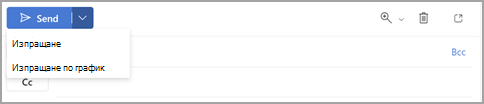
- Докато съставяте съобщение, изберете падащото меню до "Изпращане " и изберете "Планиране на изпращане".
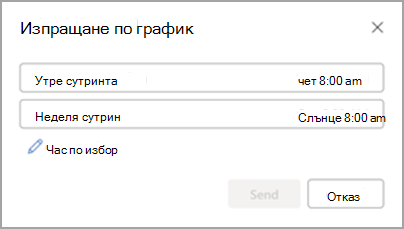
- Изберете една от опциите по подразбиране, след което изберете "Изпращане " или изберете час по избор и след това изберете "Изпрати".
- След като изберете "Изпращане", съобщението остава в папката "Чернова " до часа на изпращане.
Ако по-късно решите, че искате да изпратите съобщението незабавно, направете следното:
- Превключване към папката "Чернова ".
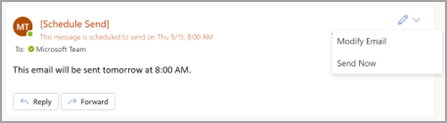
- Отворете планираното съобщение и изберете иконата на молив за редактиране .
-
Изберете "Изпрати сега".
Планиране на съобщение за по-късно в класическия Outlook за Windows
- Докато съставяте съобщение, изберете стрелката " Още опции " от групата Етикети на лентата.
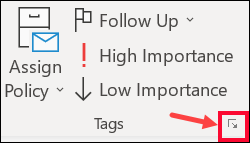
Ако не виждате тези опции, вероятно имате опростената лента: На лентата изберете раздела "Опции " и след това "  команди".
-
Под "Опции за доставка" отметнете квадратчето "Да не се доставя преди" и след това изберете желаните дата и час за доставка.

- Изберете Затвори.
- Когато сте готови със съставянето на имейл съобщението, изберете "Изпрати".
След като изберете "Изпрати", съобщението остава в папката "Изходящи " до часа на доставяне.
Ако по-късно решите, че искате да изпратите съобщението незабавно, направете следното:
- Превключване към папката "Изходящи ".
- Отворете забавеното съобщение.
- Изберете стрелката " Още опции " от групата "Етикети " на лентата.
Ако не виждате тези опции, вероятно имате опростената лента: На лентата изберете раздела "Опции " и след това " команди".
-
Под "Опции за доставка" изчистете квадратчето за отметка "Не доставяй преди".
-
Изберете "Затвори", след което изберете "Изпрати".
Забележка
Outlook трябва да бъде онлайн и свързан, за да работи тази функция.
Забавяне на предаването на всички съобщения в класическия Outlook
Можете да забавите предаването на всички съобщения с до два часа, като създадете правило.
- В "Поща", на лентата изберете раздела "Файл ".
- Изберете
 Управление на правила & предупреждения.
- Изберете
 "Ново правило".
- В полето "Стъпка 1: Изберете шаблон ", под "Започване от празно правило" изберете "Прилагане на правило в съобщенията, които изпращам" и след това изберете "Напред".
- В списъка "Стъпка 1": Изберете условие/-я", отметнете квадратчетата за желаните опции и след това изберете "Напред".
Ако не изберете никое от квадратчетата, ще се покаже диалогов прозорец за потвърждение. Ако изберете "Да", правилото, което създавате, се прилага към всички съобщения, които изпращате.
- В списъка "Стъпка 1: Изберете действие/ я" отметнете квадратчето за отлагане на доставката с няколко минути .
- В кутията "Стъпка 2": Редактирайте описанието на правилото (щракнете върху подчертана стойност ), изберете подчертаната фраза и въведете броя минути, за които искате съобщенията да бъдат задържани, преди да бъдат изпратени.
Доставката може да бъде забавена до 120 минути.
- Изберете OK и след това изберете "Напред".
- Поставете отметки в квадратчетата за желаните от вас изключения.
- Изберете Напред.
- В "Стъпка 1": Задайте име за това правило ", въведете име за правилото.
- Отметнете квадратчето Включи това правило .
- Изберете Готово.
След като изберете "Изпращане", всяко съобщение остава в папката "Изходящи " за времето, което сте задали.
Свързани статии
Изпращане по график за Outlook за Mac
