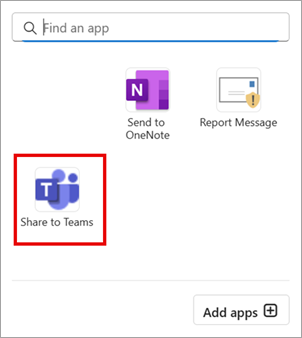
Можете да споделяте имейл, включително прикачени файлове, от Outlook с който и да е чат или канал в Teams.
Забележка
Тази функция е налична само ако използвате служебен или учебен акаунт с отговарящ на условията абонамент за Microsoft 365.
Изберете опция от раздел по-долу за версията на Outlook, която използвате. Коя версия на Outlook имам?
Забележка
Ако стъпките под раздела "Нов Outlook " не работят, възможно е все още да не използвате новия Outlook за Windows. Изберете класическия Outlook и следвайте тези стъпки вместо това.
Намерете имейла, който искате да споделите, и го изберете, за да го отворите в екрана за четене.
В раздела "Начало " изберете "Споделяне в Teams".

Въведете името на човек, група или канал. Можете също да въведете съобщение.
Визуализация на имейла ще се покаже като съобщение в Teams. Изберете квадратчето за отметка, за да включите всички прикачени файлове, и след това изберете "Споделяне".
В Teams изберете "
 ", за да прегледате цялото съобщение или да го изтеглите.