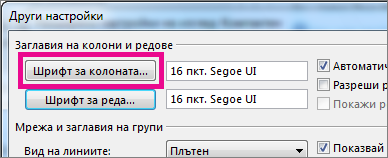
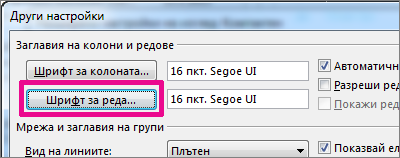
За бързо навигиране в папката "Входящи" помислете дали да не увеличите текста в редовете за тема и заглавията на колоните или да промените шрифта им за по-добра четливост.
Изберете опция от раздел по-долу за версията на Outlook, която използвате. Коя версия на Outlook имам?
Забележка
Ако стъпките под раздела "Нов Outlook " не работят, възможно е все още да не използвате новия Outlook за Windows. Изберете раздела Класически Outlook и следвайте тези стъпки вместо това.
Промяна на размера на шрифта във вашия нов списък със съобщения на Outlook
- От менюто изберете Настройки на изгледа>.
- Изберете оформлението на пощата>.
- Под "Размер и разредка на текста" изберете желания размер на текста (малък, среден или голям).
- Изберете "Запиши", за да приложите промените.
Временно увеличаване на имейл в екрана за четене в новия Outlook
В екрана за четене можете също да уголемите съдържанието на имейла, така че да е по-лесен за четене.
От менюто изберете "Изглед".
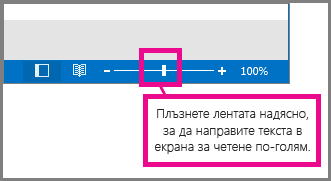
Изберете "Мащабиране". Използвайте + или - , за да изберете желания размер между 50% – 200%. ( Ако опцията за мащабиране е в сиво, изберете съобщение, за да го прегледате в екрана за четене.) Можете да нулирате размера по всяко време.
Съвет
Увеличаването на размера на текста в екрана за четене работи само за имейла, който преглеждате в момента. Когато изберете друг имейл, основният текст ще се върне към размера на шрифт по подразбиране.