Резюме
Автоматичните отговори "Извън офиса" в Outlook ви позволяват да уведомявате подателите, че не сте на разположение и няма да отговорите незабавно на техните съобщения. Тази функция автоматично изпраща персонализирано съобщение веднъж до всяко лице, което ви изпрати имейл по време на отсъствието ви. Можете да планирате отговори за конкретни дати, да създавате различни съобщения за вътрешни колеги и външни контакти и да управлявате функцията във всички платформи на Outlook. Методите за настройка се различават в зависимост от типа на вашия имейл акаунт (Exchange/Microsoft 365 или POP/IMAP) и коя версия на Outlook използвате (настолна версия на Windows, Mac, уеб или мобилно устройство).
Забележка
Ако стъпките под раздела "Нов Outlook " не работят, възможно е все още да не използвате новия Outlook за Windows. Изберете раздела Класически Outlook и следвайте тези стъпки вместо това.
On the View tab, select  Преглед на настройките в новия Outlook.
Автоматични отговори при избор на акаунти>.
Включете превключвателя за автоматични отговори .
Изберете Изпращай отговори само през определен период от време и след това въведете началния и крайния час.
Изберете "Изпращане на отговори само до контакти ", ако искате съобщения с автоматичен отговор да се изпращат само на тези външни податели, които са във вашия списък с контакти.
Забележка
Ако използвате служебен или учебен акаунт, също така ще имате възможност да изпращате отговори извън вашата организация. Изпращането на отговори извън организацията ви ще изпрати вашия автоматичен отговор до всеки имейл, който получавате, включително бюлетини, реклами и потенциално нежелана поща. Ако не искате да изпращате автоматични отговори на всеки извън вашата организация, препоръчваме да изберете "Изпращай отговори само на контакти".
Когато сте готови, изберете "Запиши".
Забележка
Автоматичните отговори не се поддържат за акаунти в Gmail, Yahoo или други POP или IMAP акаунти.
Определяне на типа на имейл акаунта
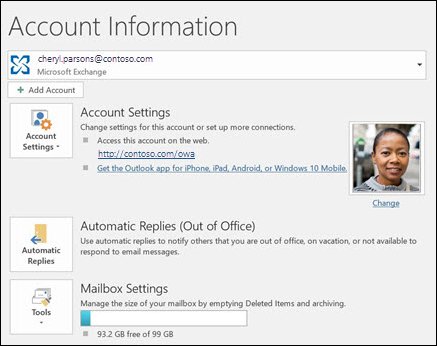
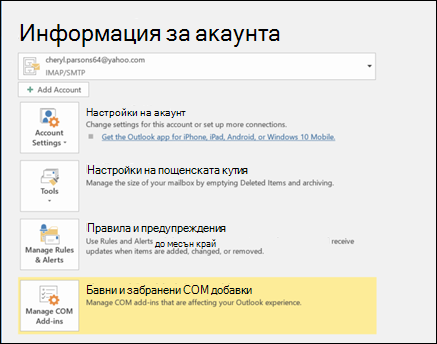
Има два начина за изпращане на автоматични отговори "извън офиса" в класическия Outlook. Начинът, по който можете да го направите, зависи от типа на имейл акаунта, който имате.
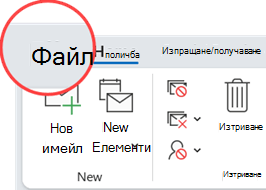
Изберете "Файл" в левия край на лентата:
Ако имате бутона "Автоматични отговори ", продължете да следвате стъпките по-долу.
Как да настроите автоматичен отговор
Избор на "Архивирай>автоматичните отговори".

В прозореца Автоматични отговори изберете Изпращане на автоматични отговори.
Ако желаете, можете да зададете диапазон от дати за автоматичните си отговори. Това ще изключи автоматичните отговори на въведените от вас крайна дата и час. В противен случай ще трябва да изключите автоматичните отговори ръчно.
В раздела Автоматични отговори въведете отговора, който искате да изпратите.
Забележка
Ако имате служебен или учебен акаунт, можете да въведете отговора, който искате да изпратите, или в раздела " В моята организация ", или в раздела "Извън моята организация". Изпращането на автоматични отговори до всеки извън моята организация ще изпрати вашия автоматичен отговор до всеки имейл, включително бюлетини, реклами и потенциално нежелана поща. Ако не искате да изпращате автоматични отговори на всеки извън вашата организация, препоръчваме да изберете Само моите контакти.
Изберете ОК, за да запишете настройките.
Изключване на автоматични отговори "извън офиса"
Когато класическият Outlook е настроен за изпращане на автоматични отговори, ще имате съобщение под лентата с тази информация. Изберете Изключване, за да забраните автоматичните отговори "извън офиса". Ако искате да промените датите за автоматичния си отговор или изпратеното съобщение, използвайте стъпките по-горе, за да промените настройките си.

Отстраняване на неизправности: Нямам автоматични отговори
Ако нямате автоматични отговори, след като сте избрали "Файл", е възможно да използвате акаунт за Gmail, Yahoo или друг POP или IMAP акаунт, който не поддържа функцията за автоматични отговори на Outlook. Можете да настроите правило, което ще отговаря на входящите съобщения, ако оставите Outlook да се изпълнява, докато отсъствате. За повече информация отидете на "Използване на правила" за изпращане на съобщение "извън офиса".
- В горната част на страницата изберете "Настройки
 >Акаунт>Автоматични отговори в Outlook в уеб или Outlook.com.
- Включете превключвателя за автоматични отговори .
- Отметнете квадратчето Изпращай отговори само през период от време и след това въведете началния и крайния час.
Ако не зададете период от време, вашият автоматичен отговор остава включен, докато не го изключите, като изберете превключвателя Включени автоматични отговори.
- В полето в долния край на прозореца въведете съобщението, което да се изпраща на хората по време на отсъствието ви.
Ако искате, можете да използвате опциите за форматиране в горния край на полето, за да промените шрифта и цвета на текста или да персонализирате своето съобщение по други начини.
- Изберете "Изпращане на отговори само до контакти ", ако искате съобщения с автоматичен отговор да се изпращат само на тези външни податели, които са във вашия списък с контакти.
- Когато сте готови, изберете "Запиши".
Ако не зададете период от време за автоматични отговори (стъпка 3 по-стара версия), трябва да ги изключите ръчно. За да изключите автоматичните отговори, влезте в Outlook в уеб, изберете "Настройки>Акаунт>Автоматични отговори и след това изберете превключвателя Автоматични отговори, за да го изключите.
Свързани статии
Изпращане на автоматични отговори "Извън офиса" от Outlook for Mac
Разрешаване на автоматични отговори "Извън офиса" от Outlook за Android или Outlook за iOS
Използване на правила за изпращане на съобщение "извън офиса"