Забележка
Ако стъпките под раздела "Нов Outlook " не работят, възможно е все още да не използвате новия Outlook за Windows. Изберете раздела Класически Outlook и следвайте тези стъпки вместо това.
Новият Outlook не поддържа блокиране на податели за акаунти на трети лица, като Gmail, Yahoo, iCloud и други имейл услуги, базирани на домейни. Потребителите трябва да конфигурират настройките за блокиране чрез съответните си имейл доставчици, за да ограничат нежеланите имейли.
Блокиране на податели, така че да не ви изпращат имейли в новия Outlook за Windows
Ако получавате нежелани имейли, можете да блокирате имейл адресите и домейните, от които не искате да получавате съобщения в новия Outlook. Добавете всеки имейл адрес или домейн към вашия списък с блокирани податели, за да изпратите тези имейли директно в папката си "Нежелана поща".
- Ако имате повече от един акаунт, добавен към новия Outlook, изберете акаунта, към който искате да добавите настройките.
- Изберете "
 >"Поща>Нежелана поща.
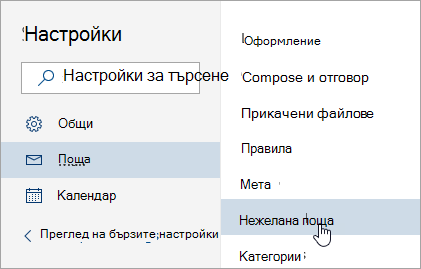
- Ако искате да блокирате имейл адрес, въведете имейл адреса в Блокирани податели и изберете Добави. Ако искате да блокирате всички имейли от домейн, въведете името на домейна в Блокирани домейни и изберете Добави.
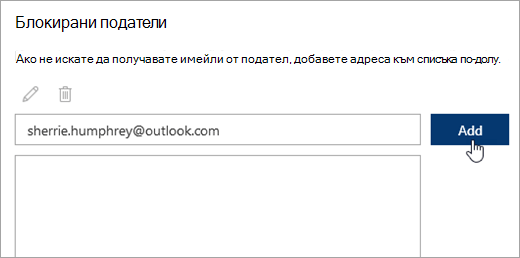
- Изберете Запиши.
Отблокиране на податели
Ако искате да премахнете някого от списъка с блокирани податели в новия Outlook, следвайте инструкциите по-долу.
- Изберете ">"Поща>Нежелана поща.
- Изберете адреса или домейна, който искате да отблокирате, и изберете
 ".
".
Спиране на съобщения да влизат в папката за нежелана поща
Има случаи, когато не искате съобщения от определен човек или домейн да се окажат във вашата папка за нежелана поща в новия Outlook.
Добавете тези имейл адреси като безопасни податели. Вижте "Добавяне на получатели на моите имейл съобщения" към списъка с безопасни податели.
Блокиране на подател в класическия Outlook за Windows
Когато вече не искате да виждате съобщения от някого, можете да блокирате даден подател.
- Щракнете с десния бутон върху съобщението от подателя, когото искате да блокирате, и след това щракнете върху "Блокиране> наблокиране на подател".
Блокираното лице все още може да ви изпраща имейли, но ако нещо от неговия имейл адрес стигне до вашия имейл акаунт, то веднага се премества в папката " Нежелана поща ". Бъдещите съобщения от този подател ще отидат в папката "Нежелана поща" или в карантината на крайния потребител,ако е разрешено от вашия администратор.
Добра идея е периодично да преглеждате имейл съобщенията, идентифицирани като нежелана поща, за да сте сигурни, че не пропускате важни съобщения.
Ако по-късно решите, че искате да разблокирате подател, използвайте филтрите за нежелана поща, за да промените кои съобщения да се виждат.
Добавяне на нежелани имена към списъка с блокирани податели
Съобщенията от адреси или имена на домейни от списъка с блокирани податели винаги се разглеждат като нежелани. Класическият Outlook премества всяко открито входящо съобщение от подател, фигуриращ в списъка с блокирани податели, в папката " Нежелана поща ", независимо от съдържанието на това съобщение.
Забележка
Филтърът за нежелана поща на Outlook не спира доставянето на нежеланата поща, а само отклонява предполагаемата нежелана поща към папката " Нежелана поща " вместо към папката "Входящи". Можете да направите филтъра за нежелана поща по-строг, като промените неговото ниво на защита или са налични решения на трети лица, които могат да бъдат по-агресивни.
За да добавите конкретен подател към списъка с блокирани податели, щракнете върху съобщението от подателя. В раздела " Начало ", в групата "Изтриване " щракнете върху "Блокиране " и след това щракнете върху "Блокиране на подател".
За да добавите имена към списъка с блокирани податели:
В раздела " Начало ", в групата "Изтриване " щракнете върху "Блокиране" и след това върху "Опции за нежелана поща".
В раздела Блокирани податели щракнете върху Добавяне.
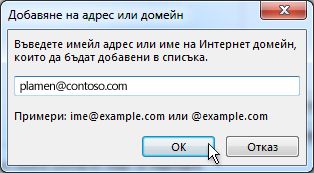
В полето Въведете имейл адрес или име на интернет домейн, които да бъдат добавени към списъка , въведете името или адреса, които искате да бъдат добавени. Можете например да добавите:
- конкретен имейл адрес, като например someone@example.com
- интернет домейн, например @example.com, или example.com.
Щракнете върху OK и повторете това за всеки запис, който искате да добавите.
Забележка
- Ако имате съществуващи списъци с безопасни имена и адреси, можете да преместите тази информация в Outlook. Щракнете върху Импортиране от файл и намерете файла с желания от вас списък. За да създадете файл с текущия ви списък, щракнете върху Експортиране във файл и след това задайте къде искате да бъде записан новият файл.
- Може да промените име от този списък, като щракнете върху името, което искате да промените, и после щракнете върху Редактиране. Може да премахнете име, като щракнете върху името, което искате да премахнете, и после щракнете върху Премахни.
- Ако използвате акаунт за Microsoft Exchange, всички имена и имейл адреси, намиращи се в адресната книга на вашата организация – известна още като "Глобален адресен списък" – автоматично се считат за безопасни и не могат да бъдат добавени към списъка на блокираните.
Добавяне на надеждни имена към списъците с безопасни податели и безопасни получатели
Като добавяте имейл адреси и имена на домейни, на които имате доверие, към списъка с безопасни податели, вие указвате на класическия Outlook, че съобщения от тези източници никога да не бъдат считани като нежелани. Ако принадлежите към пощенски списъци или списъци за разпространение, можете да добавите тези имена към вашия списък с безопасни податели.
Забележка
Ако пощенската ви кутия се хоства в Exchange или Exchange Online, промените, които правите в списъка с безопасни податели, няма да бъдат разпознати от Exchange или Exchange Online. Това може да доведе до съобщения от домейни или податели, които сте добавили към списъка с безопасни податели, да се окажат в папката ви "Нежелана поща". Обърнете се към вашия администратор за допълнително съдействие.
За да добавите някого към списъка с безопасни податели, щракнете върху съобщението от подателя. В раздела "Начало", в групата "Изтриване" щракнете върху "Блокирай" и след това щракнете върху "Никога не блокирай подател".
За да добавите конкретен адрес или домейн към списъка с безопасни получатели, щракнете върху съобщението от подателя. В раздела " Начало ", в групата "Изтриване " щракнете върху "Блокиране" и след това щракнете върху "Никога не блокирай тази група или пощенски списък".
За да добавите ръчно имена или домейни към тези списъци, направете следното:
В раздела " Начало ", в групата "Изтриване " щракнете върху "Блокиране" и след това върху "Опции за нежелана поща".
Направете едно от следните неща:
Можете да добавите безопасни податели, като щракнете върху Добавяне в раздела Безопасни податели.
Можете да добавите безопасни получатели, като щракнете върху Добавяне в раздела Безопасни получатели.
В полето Въведете имейл адрес или име на интернет домейн, които да бъдат добавени към списъка , въведете името или адреса, които искате да бъдат добавени. Можете например да добавите:
- конкретен имейл адрес, като например someone@example.com
- интернет домейн, например @example.com, или example.com.
Щракнете върху OK и повторете това за всеки запис, който искате да добавите.
- Ако искате всички контакти да бъдат смятани за безопасни податели, отметнете квадратчето "Доверявай се също на имейла от моите контакти " в раздела "Безопасни податели".
- Възможно е някои хора, с които кореспондирате, да не фигурират във вашите контакти. Ако искате всички тези хора да бъдат смятани за безопасни податели, отметнете квадратчето Автоматично добавяне хора, на които изпращам имейл, към списъка на безопасните податели .
- Ако имате съществуващи списъци с безопасни имена и адреси, можете да преместите тази информация в класическия Outlook. Щракнете върху Импортиране от файл и намерете файла с желания от вас списък. За да създадете файл с текущия ви списък, щракнете върху Експортиране във файл и след това задайте къде искате да бъде записан новият файл.
- Може да промените име в който и да е от тези списъци, като щракнете върху името, което искате да промените, и после щракнете върху Редактиране. Може да премахнете име, като щракнете върху името, което искате да премахнете, и после щракнете върху Премахни.
- Ако използвате акаунт за Microsoft Exchange Server, всички имена и имейл адреси, намиращи се в адресната книга на вашата организация – известна още като "Глобален адресен списък" – автоматично се считат за безопасни.
Блокиране на съобщения от кодове на определени страни/региони
Можете да откриете, че нежелани имейл съобщения идват от определени страни/региони. Класическият Outlook ви позволява да блокирате съобщения от тези области – списъкът с блокирани Top-Level домейни ви позволява да блокирате съобщения от имейл адреси, завършващи с определен домейн от най-високо ниво или код на страна/регион. Например поставянето на отметки в квадратчетата за CA [Канада], US [Съединени щати] и MX [Мексико] в списъка блокира съобщенията, които идват от имейл адреси, завършващи на ca, us или mx. В списъка са показани и допълнителни кодове на страни/региони.
- В раздела " Начало ", в групата "Изтриване " щракнете върху "Блокиране" и след това върху "Опции за нежелана поща".
- В раздела Международни щракнете върху Списък с блокирани домейни от най-висше ниво.
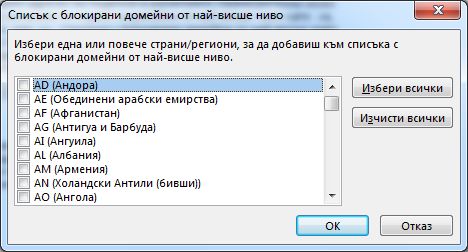
- Отметнете в списъка квадратчето за кода на страна/регион, който искате да блокирате, или щракнете върху Избери всички.
- Щракнете върху OK и в двата отворени диалогови прозореца.
Блокиране на съобщения с непознати азбуки
Можете да блокирате всички имейл адреси в езикови кодирания – известни също като набори символи или азбуки – които задавате. Понастоящем по-голямата част от нежеланата поща се изпраща с кодиране US-ASCII. Останалата част се изпраща в различни международни кодирания. Като използвате списъка на блокираните кодирания, можете да филтрирате нежеланите имейл съобщения, показвани на езици, които не разбирате.
В раздела " Начало ", в групата "Изтриване " щракнете върху "Блокиране" и след това върху "Опции за нежелана поща".
В раздела Международни щракнете върху Списък с блокирани кодирания.
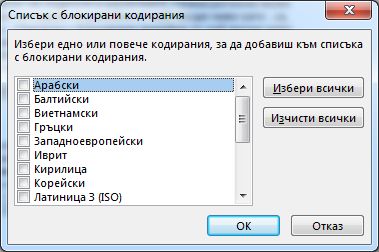
Щракнете в списъка върху езиковото кодиране, което искате да блокирате, или щракнете върху Избери всички.
Щракнете върху OK и в двата отворени диалогови прозореца
Забележка
- Unicode кодиранията не се включват в списъка на блокираните кодирания.
- Съобщения с неизвестно или неуказано кодиране ще бъдат подложени на филтриране от обикновения филтър за нежелана поща.
Маркиране на имейл като нежелана поща или блокиране на податели в Outlook.com
Филтриране на нежелана поща в Outlook в уеб
Блокиране на податели да ви изпращат имейли в Outlook в уеб или Outlook.com
Ако получавате нежелани имейли в уеб версията на Outlook, можете да блокирате имейл адресите и домейните, от които не искате да получавате имейл съобщения. Добавете всеки имейл адрес или домейн към вашия списък с блокирани податели, за да изпратите тези имейли директно в папката си "Нежелана поща".
- Ако имате повече от един акаунт, добавен към Outlook в уеб или Outlook.com, изберете акаунта, към който искате да добавите настройките.
- Изберете ">"Поща>Нежелана поща.
- Ако искате да блокирате имейл адрес, въведете имейл адреса в Блокирани податели и изберете Добави. Ако искате да блокирате всички имейли от домейн, въведете името на домейна в Блокирани домейни и изберете Добави.
- Изберете Запиши.
Отблокиране на податели
Ако искате да премахнете някого от списъка с блокирани податели, следвайте инструкциите по-долу.
- Изберете ">"Поща>Нежелана поща.
- Изберете адреса или домейна, който искате да отблокирате, и изберете ".
Спиране на съобщения да влизат в папката за нежелана поща
Има случаи, когато не искате съобщения от определен човек или домейн да се окажат във вашата папка за нежелана поща в новия Outlook.
Добавете тези имейл адреси като безопасни податели. Вижте "Добавяне на получатели на моите имейл съобщения" към списъка с безопасни податели.
