
Ако получите шифрован имейл или със защитени подобрения, може да се наложи да предприемете няколко допълнителни стъпки, за да го отворите или да му отговорите. Ако отворите съобщението в повечето версии на Outlook, включително Outlook Mobile и Outlook в уеб, е възможно да не се наложи да правите нищо по-различно. Ако отваряте съобщението в Gmail, Yahoo или друг имейл клиент, може да получите съобщение с връзка за допълнителни стъпки. Необходими са тези допълнителни стъпки, за да се провери самоличността ви и да се увери, че вие сте предвиденият получател.
В крайна сметка това е целта на политиките за шифроване и защитени съобщения. Когато ви изпратят поверителна информация, която трябва да бъде защитена, той иска да се увери, че е отворена от предвидения получател.
Начини за идентифициране на шифровани или защитени имейли

Икона на катинар  на входящата поща може да подсказва, че имейлът е шифрован.

Защитените съобщения в Outlook имат банер в горния край на съобщението, който ви информира за ограниченията.
Outlook трябва да отвори съобщението както обикновено. В противен случай следвайте инструкциите за отваряне на шифрована или защитена поща

Следвайте инструкциите в имейла, който сте получили, ако използвате имейл клиент, като например Gmail, Yahoo или Outlook без абонамент за Microsoft 365.
В тази статия ще намерите информация за следните неща:
Отваряне на шифровани имейли
Съобщение, което е шифровано чрез Шифроване на съобщения на Microsoft Purview, се доставя в папката ви "Входящи" точно както всяко друго имейл съобщение. Ако използвате Outlook, ще видите предупреждение за ограничените разрешения за елемента в екрана за четене, близо до заглавката на съобщението. Отворете съобщението в нов прозорец, за да го видите точно като всеки друг.
Съобщенията, към които е приложено правилото само за шифроване, могат да се четат директно в новия Outlook, Outlook в уеб, Outlook за iOS и Android, Outlook за Windows, версии 2019 и по-нови, както и в Microsoft 365. Ако използвате друга пощенска услуга, ще видите съобщение с връзка. Тази връзка ще ви отведе или към Outlook в уеб, ако сте абонат на Microsoft 365, или ще получите подкана да получите еднократна парола, за да прочетете съобщението в прозорец на браузъра.
- Преглед и отговаряне на шифровано съобщение с Microsoft 365
- Преглед и отговаряне на шифровано S/MIME съобщение
- Преглед и отговаряне на шифровано съобщение от друг имейл клиент
- Проверка на S/MIME подпис на цифрово подписано съобщение
Преглед и отговаряне на шифровано съобщение
Ако сте в организация на Microsoft 365, можете да четете съобщения, шифровани с правилата "само за шифроване" или "не препращане" или с персонализирани шаблони за защита . Няма да можете да отговорите, ако подателят е приложил правило " Да не отговарям " към него.
За да отговорите на шифровано съобщение
- Изберете "Отговор" или "Отговор до всички".
- На страницата, която се появява, въведете отговор и изберете "Изпрати". Шифровано копие на вашето съобщение в отговор ще ви бъде изпратено.
Забележка
В Outlook за уеб, когато отворите имейл, защитен със защита от заснемане на екрана, екранната снимка може да бъде блокирана за целия прозорец на браузъра. За да активирате повторно заснемането на екрана, трябва да обновите страницата.
Ако изберете "Не показвай повече това", тази информационна лента няма да се покаже.

Показване и отговаряне на шифровано S/MIME съобщение в Outlook
Икона на на входящата поща ще означава, че имейлът е шифрован. Ако е шифрован с S/MIME, Outlook ще провери дали има наличен сертификат на компютъра ви. Може да се наложи да дадете достъп до хранилището за ключове, ако е необходимо.
Ако има наличен сертификат, съобщението ще бъде дешифрирано, когато го отворите. Ако сертификатът ви се съхранява на смарт карта, ще бъдете подканени да я поставите, за да прочетете съобщението. Смарт картата ви може също да изисква ПИН код за достъп до сертификата.
Забележка
Ако използвате Outlook на компютър, в уеб или Outlook Mobile, ще трябва да отворите съобщението в нов прозорец, за да го прочетете. Изгледът на разговор не поддържа преглеждане на шифровани съобщения.
Преглед и отговаряне на шифровано съобщение в друга имейл услуга, като Gmail или Yahoo
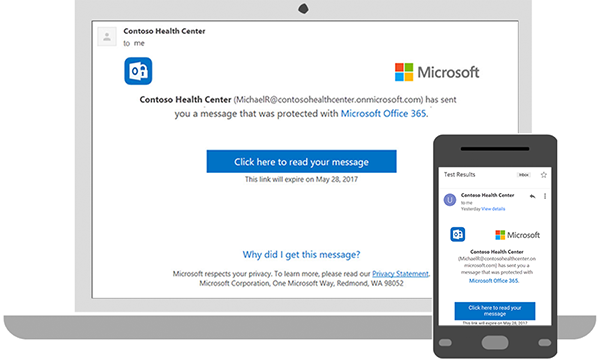
Ако използвате Outlook без Microsoft 365, вашето шифровано съобщение ще съдържа връзка в тялото на съобщението.
Изберете Прочитане на съобщението.
Изберете как искате да влезете, за да прочетете съобщението. Ако вашият доставчик на имейл е Google, Yahoo или Microsoft, можете да изберете съответно влизане с Google, Yahoo или Microsoft. В противен случай изберете "Влизане с еднократна парола".
След като получите паролата в имейл съобщение, запишете си паролата, след което се върнете на уеб страницата, където сте поискали паролата, въведете паролата и изберете "Продължи".
Съвет
Всяка парола изтича след 15 минути. Ако това се случи или ако по някаква причина не можете да отворите съобщението, започнете отначало, като отворите прикачения файл отново и следвате стъпките.
Проверка на S/MIME подпис на цифрово подписано съобщение
Икона на лента в списъка на съобщенията или в екрана за четене обозначава наличието на цифрово подписано съобщение. В горния край на съобщението ще се намира информация за цифровия подпис заедно с връзка, която можете да изберете, за да научите повече за цифровия подпис.
Забележка
- В новия Outlook, ако обикновено използвате изгледа на разговор, ще трябва да отворите съобщението в нов прозорец, за да го прочетете.
- В момента новият Outlook не инсталира автоматично цифрови идентификатори или сертификати – можете да инсталирате сертификата ръчно или да помолите вашия администратор да конфигурира правила за автоматично инсталиране на сертификат.
Отваряне на защитени имейли
Защитените съобщения позволяват на подателя да зададе конкретни разрешения за съобщението, като например "Да не се препраща" или "Да не се печата". Ако получите защитено имейл съобщение, изпратено до служебния или учебния акаунт, който използвате с Microsoft 365 в която и да е платформа на Outlook, съобщението трябва да се отвори като всяко друго съобщение. Ще видите банер в горната част на съобщението, който ви информира за всички ограничения в съобщението.
Ако използвате различен имейл акаунт или имейл програма, е възможно да получите известие, че сте получили защитено съобщение и трябва да предприемете допълнително действие.
- Четене на защитено съобщение в Outlook
- Четене на защитено съобщение с Gmail
- Четене на защитено съобщение с код за еднократна употреба
Четене на защитено съобщение в Outlook
Ако използвате служебен или учебен акаунт с Microsoft 365 в настолната или онлайн версията на Outlook (нов или класически Outlook, Outlook for Mac, Outlook в уеб или Outlook.com), не би трябвало да правите нищо специално, за да прочетете съобщението си.
Четене на защитено съобщение с Gmail
Работен плот/браузър:
- Отворете съобщението.
- Изберете Прочетете съобщението.
- Изберете Влизане с Google.
- Ще бъдете пренасочени към страницата за влизане в Gmail. След като влезете, изберете "Позволяване".
- Защитеното ви съобщение ще се покаже в нов раздел на браузъра. Няма да можете да видите защитеното съобщение в прозореца на Gmail.
Четене на защитено съобщение с код за еднократна употреба
Някои имейл клиенти и услуги не могат да отварят автоматично защитени съобщения. Ако имате имейл акаунт в Yahoo или друг доставчик на интернет услуги, ще трябва да получите код за еднократна употреба, за да прочетете съобщението.
Работен плот/браузър:
- Отворете съобщението.
- Изберете Прочитане на съобщението.
- Ще бъдете пренасочени към страница, където можете да влезете и да получите код за еднократна употреба.
- Проверете имейла си за кода за еднократна употреба. Въведете кода в прозореца на браузъра, след което изберете "Продължи ", за да прочетете съобщението си.
Вж. също
Проверка на цифровия подпис в подписано имейл съобщение
Научете повече за защитата и защитата на имейл съобщенията в Outlook
Изпращане на шифровани съобщения с личен или семеен абонамент за Microsoft 365
Изпращане на шифровани S/MIME или Microsoft Purview имейли в Outlook
Въведение в управлението на правата за достъп до информация (IRM) за имейл съобщения