
В Outlook "Предпочитани " могат да бъдат намерени в горната част на екрана с папки; Той включва преки пътища до папки, които често използвате. Папките " Входящи " и "Изтрити " са включени в "Предпочитани" по подразбиране.
Изберете опция от раздел по-долу за версията на Outlook, която използвате. Коя версия на Outlook имам?
Забележка
Ако стъпките под раздела "Нов Outlook " не работят, възможно е все още да не използвате новия Outlook за Windows. Изберете класическия Outlook и следвайте тези стъпки вместо това.
В новия Outlook за Windows имате възможност да:
Добавяне или премахване на предпочитани | Скриване или показване на предпочитаните | Закачане на предпочитани в горната част
Добавяне на елементи към "Предпочитани" в новия Outlook
Папката "Предпочитани" ви дава бърз достъп до папките и изгледите, които използвате най-много. Можете да добавяте различни типове елементи в "Предпочитани" от екрана с папки.
Добавяне на нов предпочитан контакт
- В "Поща", в левия екран с папки щракнете с десния бутон върху елемента, който искате да добавите.
- Изберете "Добави към "Предпочитани".
Елементът се показва под "Предпочитани" в горната част на екрана с папки.
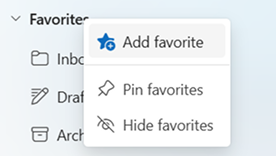
Съвет
Можете да пренаредите предпочитаните, като ги плъзнете нагоре или надолу в списъка "Предпочитани". Можете също да добавите папка към "Предпочитани", като я плъзнете директно в секцията "Предпочитани" в екрана с папки.
Типове елементи, които можете да добавяте към "Предпочитани"
- Пощенски папки
- Папки по избор
- Споделени папки (ако имате достъп)
- Контакти или хора, на които често изпращате имейли
- Категории
- Папки за търсене
Премахване на елемент от "Предпочитани"
- Щракнете с десния бутон върху елемента под "Предпочитани".
- Изберете "Премахване от предпочитаните".
Важно
Премахването на елемент от "Предпочитани" не го изтрива, то само премахва прекия път.
Скриване или показване на "Предпочитани" в новия Outlook
Ако искате повече място в екрана с папки, можете да изберете да го свиете или скриете напълно.
Скриване на предпочитаните
Изберете "Поща" и в екрана с папки щракнете с десния бутон върху "Предпочитани" и изберете "Скриване на предпочитаните".
Показване на "Предпочитани"
Изберете "Изглед" и в групата "Оформление" изберете екрана > с папкиПоказване на предпочитани.
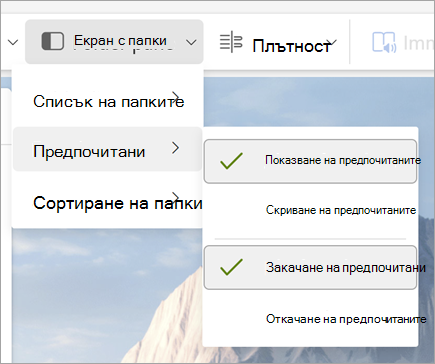
Закачане на предпочитани в горната част
Закачането на "Предпочитани" ги запазва видими в горната част на екрана с папки, за да не се превъртат извън изгледа.
Опция 1: Закачане на "Предпочитани" от екрана с папки
- В "Поща" намерете "Предпочитани" в левия екран с папки.
- Изберете "Още опции" (⋯) до "Предпочитани" или щракнете с десния бутон върху "Предпочитани".
- Изберете "Закачи предпочитаните".
Предпочитаните папки ще останат видими в горната част на списъка с папки, докато другите папки се превъртат под тях.
Опция 2: Закачане или откачване на "Предпочитани" от лентата
- Изберете раздела Изглед.
- Изберете екрана > с папки "Предпочитани".
- Изберете "Закачи" или "Откачи предпочитаните".
Свързани статии
Използване на папката "Предпочитани" в Outlook for Mac
Добавяне на често използвани папки и групи към "Предпочитани" в Outlook Mobile