Можете да използвате правилата за входящи, за да препращате или пренасочвате автоматично съобщения, изпратени до вашата пощенска кутия, към друг акаунт.
Съобщенията, които са препратени, ще изглеждат като препратени от вас. Съобщенията, които се пренасочват, ще се показват като получени от първоначалния подател.
Изберете опция от раздел по-долу за версията на Outlook, която използвате.
Коя версия на Outlook имам?
Препращане на всички съобщения към друг акаунт в новия Outlook
Съобщенията, които са препратени, ще изглеждат като препратени от вас. Когато някой отговори на съобщение, което е препратено, отговорът ще бъде изпратен на адреса, от който е препратено съобщението, а не на първоначалния им подател.
В горната част на страницата изберете Настройки за настройки.
Изберете правилата за пощата>.
Изберете  на ново правило".
Въведете име за правилото.
Добавяне на условие: изберете "Приложи към всички съобщения".
- Можете също да добавите друго условие, ако желаете.
Добавяне на действие: изберете "Препрати към " или "Препрати като прикачен файл" и след това въведете имейл адреса, където искате да се препращат съобщенията ви.
- Можете също да добавите друго действие или да добавите изключение тук.
Можете да изберете да спрете да обработваш повече правила. Научете повече за "Спиране на обработката на повече правила в Outlook".
Когато сте готови, изберете "Запиши".
Пренасочване на всички съобщения към друг акаунт в новия Outlook
Съобщенията, които се пренасочват, ще се показват като получени от първоначалния подател. Когато някой отговори на съобщение, което е пренасочено, отговорът ще бъде изпратен на първоначалния подател.
В горната част на страницата изберете Настройки за настройки.
Изберете правилата за пощата>.
Изберете на ново правило".
Въведете име за правилото.
Добавяне на условие: изберете "Приложи към всички съобщения".
- Можете също да добавите друго условие, ако желаете.
Добавяне на действие: изберете "Пренасочване към" и след това въведете имейл адреса, където искате да бъдат пренасочвани съобщенията ви.
- Можете също да добавите друго действие или да добавите изключение тук.
Можете да изберете да спрете да обработваш повече правила. Научете повече за "Спиране на обработката на повече правила в Outlook".
Когато сте готови, изберете "Запиши".
Препращане на всички съобщения към друг акаунт в класическия Outlook
Съобщенията, които са препратени, ще изглеждат като препратени от вас. Когато някой отговори на съобщение, което е препратено, отговорът ще бъде изпратен на адреса, от който е препратено съобщението, а не на първоначалния им подател.
В Outlook изберете "Преместване>на правила>Управление на правила & предупреждения".
Изберете ново правило.
Под "Започване от празно правило" изберете "Прилагане на правило в съобщенията, които получавам>"Напред".
Не поставяйте отметка в никое от квадратчетата под "Избор на условия", ако искате това правило да се прилага към всички съобщения, които получавате. Изберете Напред.
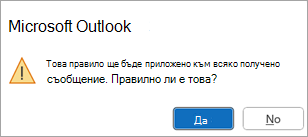
Outlook ще ви попита дали искате това правило да бъде прилагано към всяко съобщение, което получавате. Изберете Да.
Под "Избор на действия" поставете отметка в квадратчето до препращането му към хора или публична групаили препращането му към хора или публична група като прикачен файл.
Редактирайте описанието на правилото, за да укажете имейл адреса, на който искате да се препращат съобщенията ви, и след това изберете "Напред".
Задайте желаните от вас изключения. Ако няма изключения, не поставяйте отметки в квадратчетата. Изберете Напред.
Задайте име на това правило и след това изберете допълнителните опции, които желаете.
Изберете Готово.
Пренасочване на всички съобщения към друг акаунт в класическия Outlook
Съобщенията, които се пренасочват, ще се показват като получени от първоначалния подател. Когато някой отговори на съобщение, което е пренасочено, отговорът ще бъде изпратен на първоначалния подател.
В Outlook изберете "Преместване>на правила>Управление на правила & предупреждения".
Изберете ново правило.
Под "Започване от празно правило" изберете "Прилагане на правило в съобщенията, които получавам>"Напред".
Не поставяйте отметка в никое от квадратчетата под "Избор на условия", ако искате това правило да се прилага към всички съобщения, които получавате. Изберете Напред.
Outlook ще ви попита дали искате това правило да бъде прилагано към всяко съобщение, което получавате. Изберете Да.
Под "Избор на действия" отметнете квадратчето до пренасочването му към хора или публична група.
Редактирайте описанието на правилото, за да укажете имейл адреса, към който искате да се пренасочват съобщенията ви, и след това изберете "Напред".
Задайте желаните от вас изключения. Ако няма изключения, не поставяйте отметки в квадратчетата. Изберете Напред.
Задайте име на това правило и след това изберете допълнителните опции, които желаете.
Изберете Готово.
Препращане на всички съобщения към друг акаунт в Outlook в уеб
Съобщенията, които са препратени, ще изглеждат като препратени от вас. Когато някой отговори на съобщение, което е препратено, отговорът ще бъде изпратен на адреса, от който е препратено съобщението, а не на първоначалния им подател.
В горната част на страницата изберете Настройки за настройки.
Изберете правилата за пощата>.
Изберете на ново правило".
Въведете име за правилото.
Добавяне на условие: изберете "Приложи към всички съобщения".
- Можете също да добавите друго условие, ако желаете.
Добавяне на действие: изберете "Препрати към " или "Препрати като прикачен файл" и след това въведете имейл адреса, където искате да се препращат съобщенията ви.
- Можете също да добавите друго действие или да добавите изключение тук.
Можете да изберете да спрете да обработваш повече правила. Научете повече за "Спиране на обработката на повече правила в Outlook".
Когато сте готови, изберете "Запиши".
Пренасочване на всички съобщения към друг акаунт в Outlook в уеб
Съобщенията, които се пренасочват, ще се показват като получени от първоначалния подател. Когато някой отговори на съобщение, което е пренасочено, отговорът ще бъде изпратен на първоначалния подател.
В горната част на страницата изберете Настройки за настройки.
Изберете правилата за пощата>.
Изберете на ново правило".
Въведете име за правилото.
Добавяне на условие: изберете "Приложи към всички съобщения".
- Можете също да добавите друго условие, ако желаете.
Добавяне на действие: изберете "Пренасочване към" и след това въведете имейл адреса, където искате да бъдат пренасочвани съобщенията ви.
- Можете също да добавите друго действие или да добавите изключение тук.
Можете да изберете да спрете да обработваш повече правила. Научете повече за "Спиране на обработката на повече правила в Outlook".
Когато сте готови, изберете "Запиши".
Препращане на всички съобщения към друг акаунт в Outlook.com
Съобщенията, които са препратени, ще изглеждат като препратени от вас. Когато някой отговори на съобщение, което е препратено, отговорът ще бъде изпратен на адреса, от който е препратено съобщението, а не на първоначалния им подател.
В горната част на страницата изберете Настройки за настройки.
Изберете правилата за пощата>.
Изберете на ново правило".
Въведете име за правилото.
Добавяне на условие: изберете "Приложи към всички съобщения".
- Можете също да добавите друго условие, ако желаете.
Добавяне на действие: изберете "Препрати към " или "Препрати като прикачен файл" и след това въведете имейл адреса, където искате да се препращат съобщенията ви.
- Можете също да добавите друго действие или да добавите изключение тук.
Можете да изберете да спрете да обработваш повече правила. Научете повече за "Спиране на обработката на повече правила в Outlook".
Когато сте готови, изберете "Запиши".
Пренасочване на всички съобщения към друг акаунт в Outlook.com
Съобщенията, които се пренасочват, ще се показват като получени от първоначалния подател. Когато някой отговори на съобщение, което е пренасочено, отговорът ще бъде изпратен на първоначалния подател.
В горната част на страницата изберете Настройки за настройки.
Изберете правилата за пощата>.
Изберете на ново правило".
Въведете име за правилото.
Добавяне на условие: изберете "Приложи към всички съобщения".
- Можете също да добавите друго условие, ако желаете.
Добавяне на действие: изберете "Пренасочване към" и след това въведете имейл адреса, където искате да бъдат пренасочвани съобщенията ви.
- Можете също да добавите друго действие или да добавите изключение тук.
Можете да изберете да спрете да обработваш повече правила. Научете повече за "Спиране на обработката на повече правила в Outlook".
Когато сте готови, изберете "Запиши".
Най-горе на страницата
Какво друго трябва да знам?
- Копия на съобщенията, които препращате или пренасочвате, ще останат във вашата пощенска кутия. Ако добавите действие за изтриване на съобщение, съобщението ще отиде във вашата папка "Изтрити" и пак ще участва при отчитане на ограничението за вашата пощенска кутия. Ако превишите ограничението, изпращането или получаването на нови съобщения може да бъде блокирано, а правилата за препращане може да не работят, докато не изтриете достатъчно съобщения, така че общият им брой да спадне под ограничението.
- Когато създавате правило за препращане или пренасочване, можете да добавите повече от един адрес, към който да се изпраща. Броят на адресите, към които изпращате, може да е ограничен в зависимост от настройките за акаунта ви. Ако добавите повече адреси, отколкото са разрешени, правилото ви може да не функционира. Ако създадете правило с повече от един адрес, изпробвайте го, за да сте сигурни, че работи.
Най-горе на страницата
Вж. също
Управляване на имейл съобщенията чрез правила в Outlook
Редактиране или коригиране на нарушено правило в Outlook
Спиране на обработката на повече правила в Outlook
Импортиране и експортиране на набор от правила в класическия Outlook
Създаване на правило в Outlook for Mac
