Изберете опция от раздел по-долу за версията на Outlook, която използвате.
Коя версия на Outlook имам?
Забележка
Ако стъпките под раздела "Нов Outlook " не работят, възможно е все още да не използвате новия Outlook за Windows.
Изберете класическия Outlook и следвайте тези стъпки вместо това.
Записване на съобщение като файл на компютъра или в облака в новия Outlook
В "Поща", от списъка със съобщения изберете съобщението, което искате да запишете, така че да се отвори в екрана за четене, или щракнете двукратно върху съобщението, за да го отворите в нов прозорец.
От заглавката на съобщението изберете "Още действия >" Запиши като.
Съвет
Можете също да щракнете с десния бутон върху съобщението от списъка със съобщения и от менюто да изберете "Запиши като".
Изберете папката (или местоположението в облака), където искате да запишете съобщението си. Името на файла по подразбиране е заглавието на съобщението ви, което можете да преименувате, ако решите.
Изберете Запиши.
Записване на съобщение като PDF файл в новия Outlook
Новият Outlook не включва PDF като един от типовете "Запиши като" по подразбиране. Помощната програма Microsoft Print To PDF, включена в Windows 10 и Windows 11, ви позволява да отпечатате всяко имейл съобщение директно в PDF файл.
- Отворете съобщението, което искате да запишете като PDF файл.
- В съобщението изберете "Още действия>" Печат>и печат.
- В падащия списък "Принтер" изберете "Печат в PDF на Microsoft".

- Изберете Печат.
- В полето "Запиши изхода от печата като " изберете папка, където да запишете PDF файла, и въведете име на файла. След това изберете Запиши.
Записване на чернова на съобщение, което искате да завършите по-късно в новия Outlook
Записването на чернова се извършва автоматично. Черновата винаги се записва в папката "Чернова ".
Черновата се записва на всеки 30 секунди и няма начин да промените този времеви интервал или да промените местоположението, където записвате чернова.
Ръчно записване на чернова
- От лентата изберете "Опции", след което изберете "Запазване на чернова".
За да се върнете към записана чернова на съобщение
- В екрана с папки изберете "Чернови " и след това изберете съобщение или щракнете двукратно върху него, за да го отворите в нов прозорец.
- Ако искате да изтриете черновата, изберете съобщението и изберете "Изтрий
 " или щракнете с десния бутон върху него и от падащото меню изберете "Изтрий".
Съвет за по-добри заедно: Управление на чернови от Outlook за iOS и Outlook за Android
Ако използвате Outlook за iOS или Outlook за Android, вашите чернови ще се синхронизират автоматично с вашето мобилно устройство. Оттам можете да завършите съобщенията, които сте започнали на компютъра си, лесно да добавяте прикачени файлове от снимки или камера или да използвате Office Lens, за да заснемете бележки от табло в събрание.
Записване на съобщение като документ на Word или шаблон
Записването на съобщение като документ на Word или шаблон в момента не се поддържа за новия Outlook.
Записване или преместване на съобщение в друга папка на Outlook
Ако искате да запишете съобщение в друга папка на Outlook, най-лесният начин да го направите е да преместите или копирате съобщението в папката местоназначение. Вижте "Преместване или копиране на елемент в друга папка".
Записване на съобщение като файл на компютъра или в облака в класическия Outlook
Щракнете двукратно, за да отворите съобщението, което искате да запазите, и в менюто "Файл " изберете "Запиши като".

В диалоговия прозорец "Запиши като ", в екрана с папки изберете папка и след това местоположението в тази избрана папка, където искате да запишете файла.

В полето Име на файл въведете име за файла.
В списъка "Запиши като тип " приемете типа по подразбиране или изберете друг тип файл от списъка.
Записване на съобщение като PDF файл
Класическият Outlook не включва PDF като един от типовете "Запиши като" по подразбиране. Помощната програма Microsoft Print To PDF, включена в Windows 10 или Windows 11, ви позволява да отпечатате всяко имейл съобщение директно в PDF файл.
Отворете съобщението, което искате да запишете, и в раздела "Файл" изберете "Печат".
От падащия списък " Принтер " изберете "Печат в PDF на Microsoft".
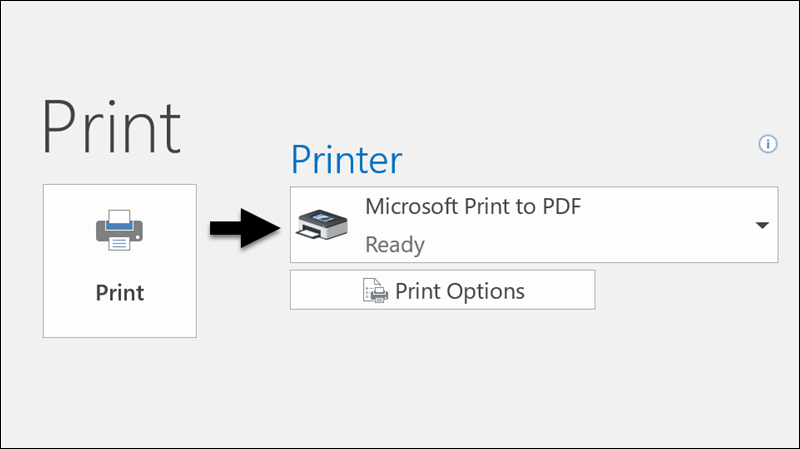
Изберете "Печат".
В полето "Запиши изхода от печата като " изберете папка за вашия PDF файл и въведете име на файла. След това изберете Запиши.
Записване на съобщение като документ на Word
Класическият Outlook не може да запише съобщение директно като файл на документ на Word. Можете обаче да запишете съобщението като HTML файл, след което да отворите този файл в Word. Записването на вашето имейл съобщение като HTML файл запазва цялото форматиране, изображенията и връзките, както и информацията в заглавката, която включва информацията за полетата "От","До", "Як" и "Тема".
- Отворете съобщението, което искате да запазите, и в раздела "Файл " изберете "Запиши като".
- В диалоговия прозорец "Запиши като ", в екрана с папки изберете папка и след това местоположението в тази избрана папка, където искате да запишете файла.
- В полето Име на файл въведете име за файла.
- В списъка "Запиши като тип " изберете HTML и след това изберете "Запиши".
-
Отворете Word и изберете "Отвори файл>".
- Изберете HTML файла, който записахте в стъпка 4.
-
Изберете "Запиши като>" и след това изберете Word Документ (*.docx) от падащия списък с тип файл, преди да изберете "Запиши".
Записване на съобщение като шаблон
Използвайте шаблони за имейли, за да изпращате съобщения, които съдържат информация, която не се променя от съобщение на съобщение. Можете да създадете и запишете съобщение като шаблон и след това да използвате този шаблон. Добавете всякаква нова информация, преди да изпратите шаблона като съобщение.
- В раздела Начало изберете Нов имейл.
- Въведете желаното съдържание в основния текст на съобщението.
- В прозореца на съобщението изберете раздела "Файл " и след това изберете "Запиши като".
- В полето "Запиши като ", в списъка "Запиши като тип " изберете "Шаблон на Outlook".
- В полето за име на файл въведете име за вашия шаблон и след това изберете "Запиши".
Класическият Outlook поддържа Unicode – стандарт за кодиране, който позволява повечето от писмените езици по света да бъдат представени с помощта на единствен набор от знаци. Ако работите в многонационална организация или споделяте съобщения и елементи с хора, които използват класическия Outlook на компютри, изпълнявани на други езици, можете да се възползвате от поддръжката на Unicode в класическия Outlook.
За да запишете съобщенията си в Unicode кодиране по подразбиране
- В раздела "Файл " изберете "Опции>" "Поща".
- Под "Записване на съобщения" поставете отметка в квадратчето "Използвай Unicode формат".
Записване на чернова на съобщение, което искате да завършите по-късно
Всяко съобщение, което създадете, но не изпратите, се записва автоматично в папката "Чернови". Можете да се върнете към класическия Outlook по-късно и да намерите неизпратеното съобщение.
За ръчно записване на чернова на съобщение
За да се върнете към записана чернова на съобщение
- В "Поща", в екрана с папки изберете "Чернови" и след това щракнете двукратно върху съобщението.
Съвет за по-добри заедно: Управление на чернови от Outlook за iOS и Outlook за Android
Ако използвате Outlook за iOS или Outlook за Android, вашите чернови ще се синхронизират автоматично с вашето мобилно устройство. Оттам можете да завършите съобщенията, които сте започнали на компютъра си, лесно да добавяте прикачени файлове от снимки или камера или да използвате Office Lens, за да заснемете бележки от табло в събрание.
Съвет
Класическият Outlook ще записва неизпратените съобщения автоматично само когато не въвеждате активно в рамките на няколко секунди.
Промяна на интервала от време или мястото за записване на чернови
По подразбиране недовършените съобщения се записват в папката " Чернови " на всеки три минути. Можете да промените този времеви интервал или местоположение.
On the File tab, select Options>Mail.
Под "Записване на съобщения" направете едно или няколко от следните неща:
- За да промените мястото за записване на черновите, в списъка "Запиши в тази папка " изберете "Чернови", "Входящи","Изпратена поща" или "Изходящи".
- За да промените колко често да се записват чернови, в полето Автоматично записвай елементите, които не са изпратени след следния брой минути , въведете число между 1 и 99.
Записване или преместване на съобщение в друга папка на Outlook
Ако искате да запишете съобщение в друга папка на Outlook, най-лесният начин да го направите е да преместите или копирате съобщението в папката местоназначение. Вижте "Преместване или копиране на елемент в друга папка".
Записване на съобщение като файл на компютъра или в облака
От списъка със съобщения в Outlook в уеб или Outlook.com изберете съобщението, което искате да запишете, така че да се отвори в екрана за четене, или щракнете двукратно върху съобщението, за да го отворите в нов прозорец.
От заглавката на съобщението изберете "Изтегляне на още действия>".
Съвет
Можете също да щракнете с десния бутон върху съобщението от списъка със съобщения и от менюто да изберете "Изтегляне".
Съобщението може да бъде записано като EML или MSG, обикновено в папката Downloads. Името на файла по подразбиране е заглавието на съобщението и ще се запише като .eml или .msg файл.
Записване на съобщение като PDF файл
Outlook в уеб или Outlook.com не включва PDF като един от типовете по подразбиране "Запиши като". Помощната програма Microsoft Print To PDF, включена в Windows 10 или Windows 11, ви позволява да отпечатате всяко имейл съобщение директно в PDF файл.
- Отворете съобщението, което искате да запишете като PDF файл.
- В съобщението изберете "Още действия>" Печат>и печат.
- В падащия списък "Принтер" изберете "Печат в PDF на Microsoft".
- Изберете Печат.
- В полето "Запиши изхода от печата като " изберете папка за вашия PDF файл и въведете име на файла. След това изберете Запиши.
Записване на чернова на съобщение, което искате да завършите по-късно
Записването на чернова се извършва автоматично. Черновата винаги се записва в папката "Чернова ".
Черновата се записва на всеки 30 секунди и няма начин да промените този времеви интервал или да промените местоположението, където записвате чернова.
Ръчно записване на чернова
- От лентата изберете "Опции", след което изберете "Запазване на чернова".
За да се върнете към записана чернова на съобщение
- В екрана с папки изберете "Чернови " и след това изберете съобщение или щракнете двукратно върху него, за да го отворите в нов прозорец.
- Ако искате да изтриете черновата, изберете съобщението и щракнете върху "Изтрий " или щракнете с десния бутон върху него и от падащото меню изберете "Изтрий".
Съвет за по-добри заедно: Управление на чернови от Outlook за iOS и Outlook за Android
Ако използвате Outlook за iOS или Outlook за Android, вашите чернови ще се синхронизират автоматично с вашето мобилно устройство. Оттам можете да завършите съобщенията, които сте започнали на компютъра си, лесно да добавяте прикачени файлове от снимки или камера или да използвате Office Lens, за да заснемете бележки от табло в събрание.
Записване на съобщение като документ на Word или шаблон
Записването на съобщение като документ на Word или шаблон не се поддържа.
Записване или преместване на съобщение в друга папка на Outlook
Ако искате да запишете съобщение в друга папка на Outlook, най-лесният начин да го направите е да преместите или копирате съобщението в папката местоназначение. Вижте "Преместване или копиране на елемент в друга папка".
