Можете да промените облика на списъка със съобщения и екрана за четене в Outlook. Имейли в списъка със съобщения могат да бъдат показани като отделни съобщения или групирани по разговор.
Изберете опция от раздел по-долу за версията на Outlook, която използвате.
Коя версия на Outlook имам?
Забележка
Ако стъпките под раздела "Нов Outlook " не работят, възможно е все още да не използвате новия Outlook за Windows. Изберете раздела Класически Outlook и следвайте тези стъпки вместо това.
Ако в новия Outlook искате да промените начина на показване на списъка със съобщения, имате следните опции:
Промяна на показването | на имейлФокусирани входящи | Организиране на съобщения | Облик | на екрана за четенеФормат на списъка със съобщения
Промяна на начина на показване на имейл в новия Outlook
В горната част на страницата изберете "Настройки >"Оформление на поща>".
Сортиране чрез "Фокусирани входящи" в новия Outlook
- В горната част на страницата изберете "Настройки>"Оформление на поща>".
- Под "Фокусирани входящи" изберете някоя от опциите в зависимост от това дали искате да се фокусирате върху определени имейли.

Научете повече във "Фокусирани входящи" за Outlook.
Организиране на съобщения в новия Outlook
В горната част на страницата изберете "Настройки>"Оформление на поща>".
Под "Организация на съобщението" изберете от опциите в зависимост от това как искате да бъдат организирани съобщенията ви:
- Как искате да е организиран вашият списък със съобщения? Изберете как искате да бъдат групирани вашите съобщения или дали не искате да бъдат групирани.
- Какво искате да виждате в екрана за четене? Изберете дали искате всички съобщения от даден разговор, или само избрани съобщения.
- Искате ли да виждате изтрити елементи във вашите разговори? Можете да показвате или скривате изтритите елементи.
Задаване на облика на екрана за четене в новия Outlook
Под екрана за четене изберете една от опциите в зависимост от начина, по който искате да се показва екранът за четене, като например отдясно, отдолу, екран за запълване или само изскачащ прозорец. Можете също да изберете какво искате да се случи, когато преместите или изтриете елемента, който преглеждате, като например отваряне на следващия елемент, отваряне на предишния елемент или връщане към списъка със съобщения.
Под "Формат на списъка със съобщения" изберете опция в зависимост от начина на показване на съобщенията – или първо името на подателя , или първо темата.

За класическия Outlook, ако искате да промените начина на показване на списъка със съобщения, имате следните опции:
Промяна на изгледа на списъка със съобщения така, че да показва колони в класическия Outlook
За да добавяте и премахвате колони, трябва да използвате списъчен изглед. Изгледът по подразбиране за папката "Входящи" е компактен, показва съобщения, групирани по разговор.
За да превключите вашия изглед на изглед на списък:
- Изберете менюто "Изглед", след което "Промяна на изгледа".
-
Изберете единична или визуализация.
Добавяне или премахване на колони в списъчен изглед в класическия Outlook
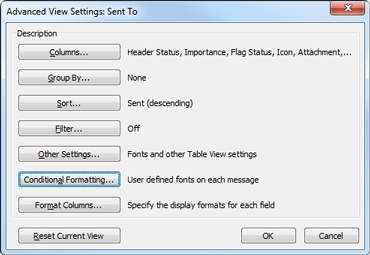
В раздела Изглед , в групата Текущ изглед изберете Настройки на изгледа.
В прозореца "Разширени настройки на изгледа" изберете "Колони".
В прозореца "Показване на колони", в списъка "Налични колони" изберете име на колона и след това изберете "Добави".

Ако колоната, която искате, не е в списъка " Налични колони", щракнете върху падащия списък " Избор на налични колони" от, за да видите допълнителни набори от колони.
За да създадете колона по избор, изберете нова колона, въведете име за колоната и след това изберете типа и формата на информацията, която искате да се показва в колоната.
За да премахнете колона, в списъка Показване на тези колони в следния ред изберете име на колона и след това изберете "Премахни".
Изберете OK , за да запишете промените и да приложите новия изглед.
Важно
Ако не виждате вашата нова колона да се показва във вашия изглед, е възможно да не използвате списъчен изглед. Вижте раздела " Промяна на изгледа ви за показване на колони , за да превключите първо към изглед на списък", след което повторете стъпките в този раздел.
Можете да промените изгледа на вашия имейл в уеб версиите на Outlook.
В Outlook в уеб или Outlook.com имате възможност да:
Промяна на показването | на имейлФокусирани входящи | Организиране на съобщения | Облик | на екрана за четенеФормат на списъка със съобщения
Промяна на начина на показване на имейл в Outlook в уеб или Outlook.com
В горната част на страницата изберете "Настройки>"Оформление на поща>".
Сортиране чрез "Фокусирани входящи" в Outlook в уеб или Outlook.com
- В горната част на страницата изберете "Настройки>"Оформление на поща>".
- Под "Фокусирани входящи" изберете някоя от опциите в зависимост от това дали искате да се фокусирате върху определени имейли.
За повече информация относно използването на "Фокусирани входящи" вижте "Фокусирани входящи" за Outlook.
Организиране на съобщения в Outlook в уеб или Outlook.com
В горната част на страницата изберете "Настройки>"Оформление на поща>".
Под "Организация на съобщението" изберете една от опциите в зависимост от това как бихте искали да са организирани съобщенията ви
- Как искате да е организиран вашият списък със съобщения? Изберете как искате да бъдат групирани вашите съобщения или дали не искате да бъдат групирани.
- Какво искате да виждате в екрана за четене? Изберете дали искате всички съобщения от даден разговор, или само избрани съобщения.
- Искате ли да виждате изтрити елементи във вашите разговори? Можете да показвате или скривате изтритите елементи.
Задаване на облика на екрана за четене в Outlook в уеб или Outlook.com
Под екрана за четене изберете една от опциите в зависимост от начина, по който искате да се показва екранът за четене, като например отдясно, отдолу, екран за запълване или само изскачащ прозорец.
Под "Формат на списъка със съобщения" изберете опция в зависимост от начина на показване на съобщенията – или първо името на подателя , или първо темата.
Свързани статии
Фокусирани входящи за Outlook
Сортиране на имейл съобщения в Outlook
