
Резюме
Това ръководство обхваща как да използвате редактора на Microsoft за подобрени предложения за правопис, граматика и стил, преди да изпратите имейли в новия Outlook за Windows, класическия Outlook за Microsoft 365, Outlook в уеб или Outlook.com. Редакторът предоставя предложения в реално време в тялото на съобщението (подчертано в червено) и в прозореца на редактора.
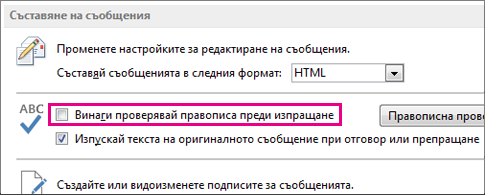
Това ръководство описва също как да проверявате правописа, преди да изпратите имейл съобщения за по-стари класически версии на Outlook, като например Outlook 2024 или 2021, които може да нямат редактор. За тези версии можете да разрешите автоматична проверка на правописа или проверка на правописа в имейл съобщението по всяко време, като изберете "Преглед>на правопис & граматика".
Не сте сигурни коя версия използвате? Вижте коя версия на Outlook имам?
Забележка
Ако стъпките под раздела "Нов Outlook " не работят, възможно е все още да не използвате новия Outlook за Windows. Изберете класическия Outlook и следвайте тези стъпки вместо това.
Използване на редактора при изготвяне на съобщение в нов Outlook
За да използвате редактора, в раздела "Съобщение " в групата "Проверка " изберете "Редактор", след което отворете редактора.
Екранът "Редактор" категоризира правописни, граматически и стилистични проблеми.
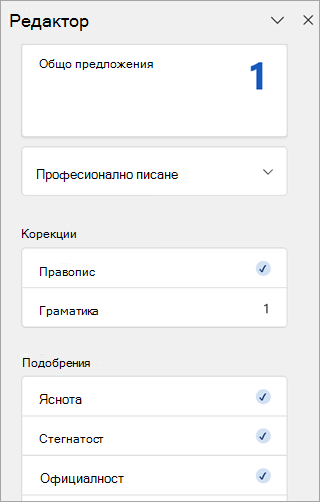
Изберете всяка категория, за да адресирате проблемите.
Забележка
Ако промените мнението си за проблем, който сте игнорирали, затворете и отворете отново документа и се върнете към редактора. Редакторът ще открие проблема отново.
Преглед на предложенията
Редакторът на Microsoft предоставя предложения в прозореца на редактора и в тялото на съобщението. В тялото на съобщението предложенията са подчертани в червено. Щракнете с левия бутон върху текста, подчертан в червено, за преглед и избор на предложени промени.
В Редактор на Microsoft, за да се съсредоточите върху важните неща, които ви интересуват, изберете корекция или тип прецизиране, като например Grammar или Clarity. След това използвайте стрелките близо до горната част на екрана, за да преминете през всеки от този тип проблеми.
Изберете предложение, за да го включите в документа. Ако не харесвате предложението, изберете "Игнорирай веднъж". Или, ако изобщо не искате този тип предложение, изберете "Не проверявай за този проблем".
Забележка
Ако промените мнението си за проблем, който сте игнорирали, затворете и отворете отново документа и се върнете към редактора. Редакторът ще открие проблема отново.
Включване или изключване на определени типове предложения за редактор в новия Outlook
Докато сте в чернова на имейл в новия Outlook, в опростената лента изберете (...)Меню за препълване.
В класическата лента изберете иконата на редактора .С помощта на списъка с менюта изберете "Редактор" → "Настройки на редактора".
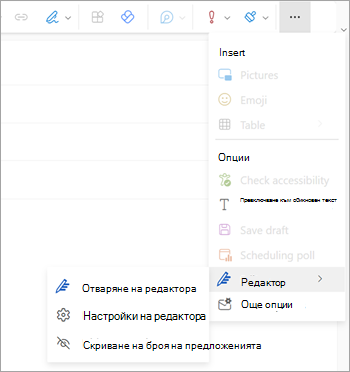
Показва се панелът с настройки на редактора на Microsoft . Изберете бутоните за включване или изключване според вашите предпочитания. Ако е необходимо, можете да изберете "Връщане до настройките по подразбиране".
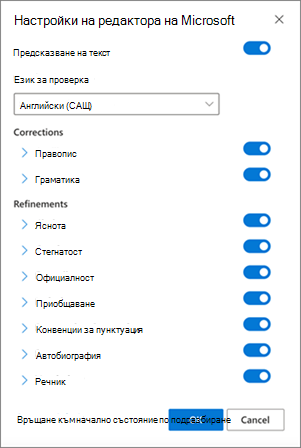
Изберете OK , за да се върнете към своята чернова.
Управление на предложенията на редактора в новия Outlook
Докато съставяте имейла си, редакторът на Microsoft предоставя списък в реално време на предложените редакции. Този номер се показва под областта за съставяне на имейл. Когато не бъдат идентифицирани предложения, бутонът "Редактор" се показва на същото място.


Избирането на някоя от тези икони ще отвори панела на редактора .
Можете да забраните показването на предложенията на редактора , както следва.
- В новата лента на Outlook изберете бутона (...)Меню за препълване.
- В списъка на менюто за препълване изберете Редактор.
- В съседния списък изберете "Скриване на броя на предложенията".
Промяна на езика за проверка в новия Outlook
Когато пишете имейл, изберете (...)меню "препълване", след което изберете "Редактор".
- Преминете към "Настройки на редактора" → "Редактор".
- Изберете "Управление на езици за правописна проверка".
- В "Езици за проверка" изберете + Добавяне на друг език.
- Изберете стрелката надолу, за да превъртате през езиците, или започнете да въвеждате, за да изберете език, след което изберете "Добавяне", след което "Готово".
- Разрешете на системата да провери отново системата с новоизбрания език.
Забележка
Изборът на език за проверка, който се извършва в съставянето на имейл, важи само за тази конкретна чернова на имейл.
Свързани статии
Проверка на граматиката, правописа и други неща в Word
Редакторът на Microsoft проверява граматиката и други неща в документи, поща и уеб