
Režim sdíleného zobrazení umožňuje zobrazit obsah schůzky na monitoru místnosti a zároveň zachovat soukromí oznámení a osobní aplikace. Je určená pro konferenční místnosti využívající vlastní zařízení (BYOD).
Místnosti BYOD jsou často vybaveny televizory, hlasitými odposlechy, chytrými reproduktory nebo projektory, ke kterým se můžete připojit. Režim sdíleného zobrazení zjednodušuje sdílení obsahu a pomáhá předcházet rušivým prvkům.
Aktivace režimu sdíleného zobrazení během schůzky
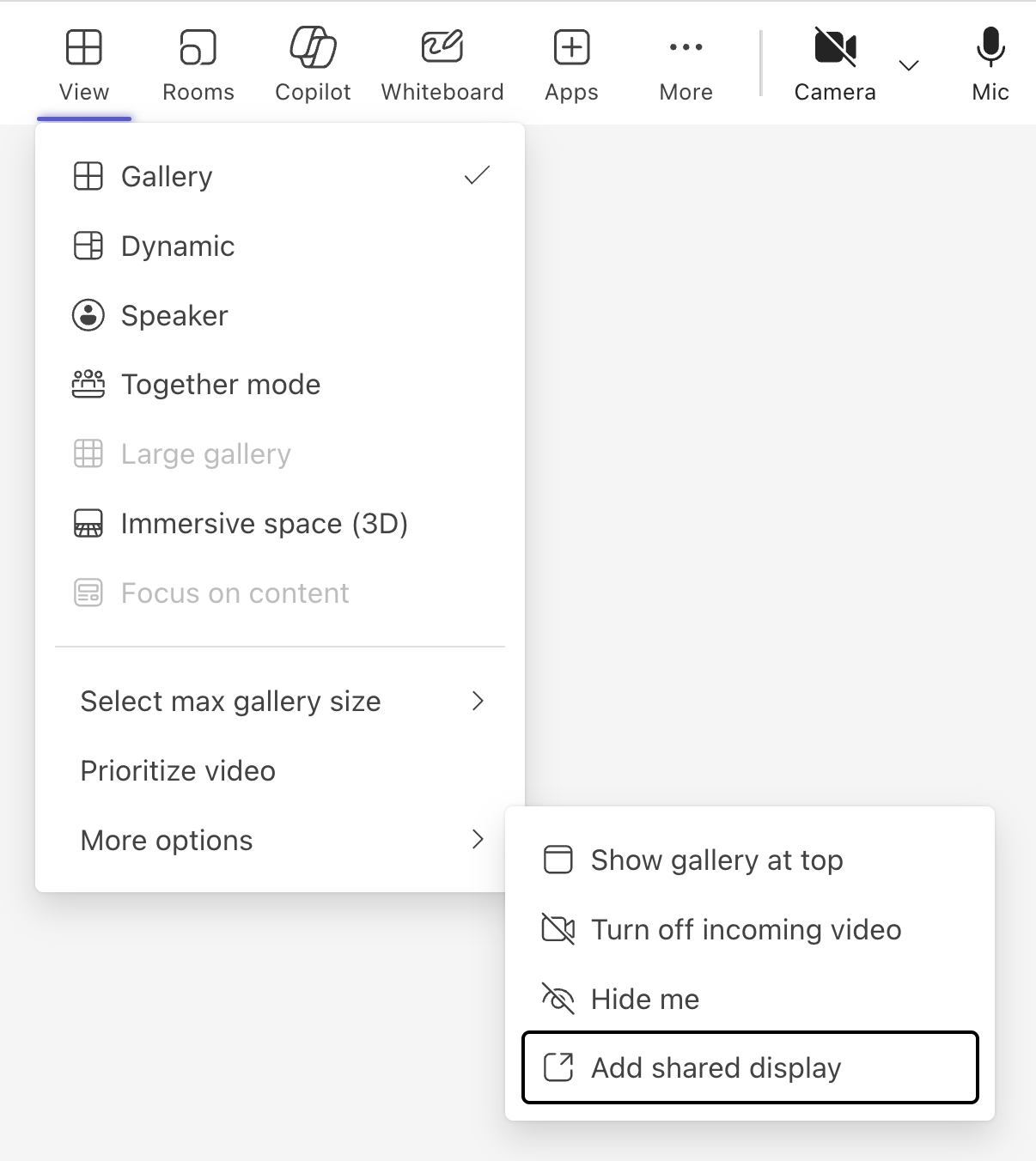
Z nabídky Zobrazit během schůzky
Ve schůzce vyberte Zobrazení a přidejte sdílený displej. Touto akcí se aktivuje režim sdíleného zobrazení.
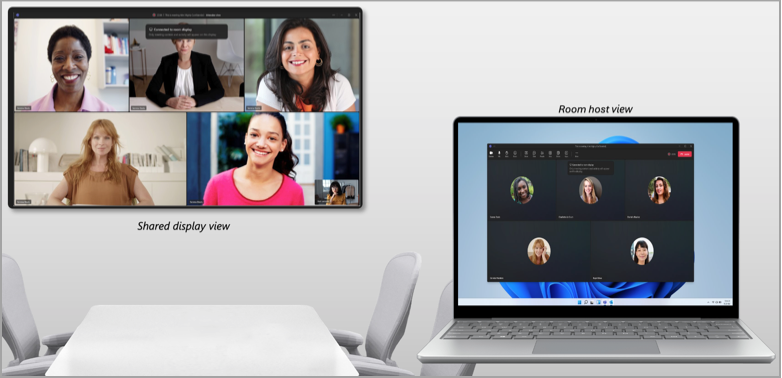
Zavřením okna sdíleného zobrazení ( nazývaného také zobrazení účastníka) se ukončí režim sdíleného zobrazení.
Použití zvuku v místnosti před připojením ke schůzce
Režim sdíleného zobrazení můžete taky aktivovat před tím, než se připojíte ke schůzce. Připojte svůj přenosný počítač ke zvukovým a obrazovým zařízením v konferenční místnosti BYOD a ujistěte se, že jsou v možnostech schůzky správně vybraná.
- Připojte přenosný počítač k televizoru a všem externím zvukovým zařízením (třeba hlasitému odposlechu) pomocí potřebných kabelů. Pokud si nejste jistí, které kabely jsou potřeba, kontaktujte správce IT.
- Spusťte na svém přenosném počítači aplikaci Teams a připojte se ke schůzce. Další informace o připojování ke schůzkám najdete v tématu Připojení ke schůzce v Microsoft Teams.
- Na obrazovce před připojením vyberte Zvuk> místnosti název zvukového zařízení v části Připojená zařízení místnosti.

- Připojte se ke schůzce.
Po připojení ke schůzce Teams seskupí vaše zařízení pod názvem místnosti v seznamu účastníků.
Sdílení obsahu
Režim sdíleného zobrazení automaticky rozpozná připojenou obrazovku. Aplikace Teams vysílá přímo na televizi jenom to, co je v okně schůzky.
Poznámka
Režim sdíleného zobrazení bude fungovat stejně bez ohledu na to, jestli jsou vaše předvolby v nastavení systému vašeho přenosného počítače nastavené na duplikování nebo rozšíření displejů.
Ovládací prvky schůzky zůstanou v horní části obrazovky vašeho zařízení, stejně jako u běžného sdílení obrazovky.
Vypnutí režimu sdíleného zobrazení
Zavřením okna sdíleného zobrazení (označovaného také jako "zobrazení účastníka") se ukončí režim sdíleného zobrazení.
Před připojením ke schůzce aktivujte režim sdíleného zobrazení
Když připojíte svůj přenosný počítač k audioperifernímu zařízení v místnosti přes USB, Teams to automaticky rozpozná a doporučí použít toto periferní zařízení na obrazovce před připojením. Následující scénáře vám můžou pomoct zjednodušit přechod do režimu sdíleného zobrazení:
- Pokud je známo, že připojené periferní zařízení je ve sdíleném prostoru (například pokud ho používá více jedinečných osob), Teams navrhne možnost Zvuk místnosti na obrazovce před připojením ke schůzce.
- Pokud je připojené periferní zařízení známé Microsoftu jako zařízení, které se běžně nachází v konferenčních místnostech, Teams vás automaticky převede na možnost Zvuk místnosti, která při připojení aktivuje režim sdíleného zobrazení.
- Pokud správce připojené periferní zařízení přidružil k místnosti BYOD , Teams uživatele automaticky převede na možnost Zvuk místnosti.
Známé problémy
- Při použití režimu Společně se na přenosném počítači v zobrazení hostitele místnosti zobrazí prázdná obrazovka.
- Při přepínání mezi videogaleriemi účastníků v zobrazení hostitele místnosti se zobrazení galerie v režimu sdíleného zobrazení nezmění.
- Při použití funkce Cameo ve službě PowerPoint Live v režimu sdíleného zobrazení může docházet k problémům se zapnutím videa.
- Připnutí videa účastníka z plochy není podporováno. Prozatím vyberte Další možnosti
 vedle účastníka v režimu sdíleného zobrazení.
 - Skupinové místnosti nejsou podporované v režimu sdíleného zobrazení.
Související témata
Prezentace z aplikace PowerPoint Live v Microsoft Teams
Sdílení snímků ve schůzkách přes Microsoft Teams se službou PowerPoint Live
Vyjádřete se na schůzkách v Microsoft Teams pomocí živých reakcí