
Hovory představují rychlý způsob, jak se v aplikaci Teams spojit. Můžete vést individuální hovory nebo hovory s několika lidmi. Nastavte je předem, například na schůzce, nebo je začněte rychle během chatu.
Tady jsou první věci, které byste měli vědět o uskutečňování a správě hovorů v Teams:
1. V Teams můžete volat mnoha způsoby
Z každého místa v aplikaci Teams můžete zahájit hovor s jedním nebo více lidmi. Tady jsou některé ze způsobů:
Volání nebo příjem hovorů odkudkoli
Vyberte buď Videohovor,
 . Jakýkoli hovor může být videohovor nebo pouze hlasový hovor. Vždy je to na vás.
Přijetí hovoru je taky jednoduché. Při zobrazení výzvy vyberte Videohovor, nebo Hlasový hovor. Když vám někdo zavolá, dostanete oznámení, které vám umožní hovor přijmout nebo odmítnout.
Přeměna chatu na hovor
Jedním kliknutím změníte libovolný chat v Teams na hovor.
Když jste v chatu, vyberte Videohovor nebo Hlasový hovor v pravém horním rohu Teams. Osoba nebo skupina, se kterou chatujete, od vás přijme hovor.
Volání z historie hovorů, rychlé volby, hlasové schránky nebo kontaktů
Uskutečnění hovoru z historie hovorů:
Přejděte na tlačítko Hovory a zkontrolujte část Historie uprostřed obrazovky. Vyberte libovolnou položku ze seznamu a pak zvolte v části Podrobnosti na pravé straně Teams.
Volání z rychlého vytáčení:
Pokud chcete otevřít rychlé vytáčení, přejděte na a na pravé straně Teams najděte část Rychlé vytáčení. Přidejte lidi do rychlého vytáčení výběrem možnosti Přidat a vyhledejte jejich jméno nebo číslo.
Volání z hlasové schránky:
Pokud chcete získat přístup k hlasové schránce, přejděte do Historie a vyberte Hlasová schránka v pravém horním rohu. Pokud chcete někomu zavolat zpět z hlasové schránky, vyberte Další akce,  vedle jeho jména >Tlačítko Volat zpět seznamu historie hovorů. Případně můžete vybrat pod podrobnostmi o kontaktu.
Uskutečnění hovoru z kontaktů:
Vyberte tlačítko Hovory>kontakty a otevřete aplikaci People. Odtud můžete volat kohokoli výběrem vpravo od jeho jména.
Použití číselníku
Pokud máte nastavený volací plán , můžete z aplikace Teams volat komukoli.
Pokud chcete z aplikace Teams vytočit číslo, přejděte na Hovory a potom zadejte pomocí číselníku číslo osoby, se kterou se chcete spojit. Pak vyberte tlačítko Volat .
Můžete také zadat jméno osoby nebo skupiny a zavolat jim z číselníku.
Najetí myší na profilový obrázek uživatele
V celé aplikaci Teams najdete profilové obrázky lidí, se kterými jste ve spojení. Někdy si lidé vybírají avatary nebo se můžou zobrazit jejich iniciály.
Najeďte myší na profilový obrázek a podívejte se na možnosti uskutečnění videohovoru nebo audiohovoru s touto osobou. Vyberte jednu z těchto možností a hovor začne.
Používání příkazů
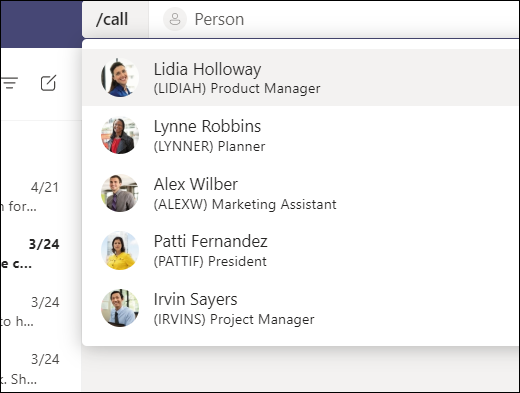
Pomocí příkazů můžete rychle najít a zavolat lidem nebo skupinám.
V horní části aplikace Teams zadejte do vyhledávacího pole /call a potom zadejte jméno nebo číslo. Hovor se zahájí automaticky, když provedete výběr.
Poznámka
Pokud se účastníte hovoru v Teams na mobilním zařízení, obrazovka zařízení se nevypne, pokud nepřejdete pryč z okna hovoru (nebo když přejdete jinam, ale vrátíte se před vypnutím). Pokud během hovoru vypnete obrazovku, zůstanete připojení, ale zařízení se uzamkne.
2. Během hovoru v Teams toho můžete dělat spoustu věcí
Během hovoru v Teams můžete provádět mnoho akcí. Tady je několik běžných scénářů:
Přidržení hovoru
V okně hovoru vyberte Další akce a zvolte Přidržet. Všichni účastníci hovoru dostanou oznámení, že jsou přidrženi. Pokračujte v hovoru výběrem možnosti Pokračovat.
Přepojení hovoru
V ovládacích prvcích volání vyberte Přepojit . Pak zadejte jméno osoby, na kterou chcete hovor přepojit, a vyberte ji. Nakonec vyberte Přenést.
Konzultace a následné přepojení hovoru
Pokud chcete někoho kontaktovat předtím, než na něj přepojíte hovor, vyberte možnost Konzultovat.
V části Konzultace a následné přepojení hovoru vyberte navrhovaný kontakt, kterému často voláte, nebo začněte psát jméno osoby, se kterou se chcete spojit, a vyberte ji, když se zobrazí.
Můžete jim zavolat nebo se s nimi poradit přes chat. Až budete připraveni, vyberte Přenést.
Další informace o přepojování hovorů najdete v tématu Přepojení hovoru v Microsoft Teams
Přidání delegáta
V Teams můžete vybrat někoho, kdo bude vaším delegátem, tj. bude přijímat a uskutečňovat hovory vaším jménem. Když přidáte delegáta, budete s ním sdílet svou telefonní linku, aby mohl vidět a sdílet všechny vaše hovory.
Pokud chcete přiřadit delegáta, vyberte Nastavení a další vedle svého profilového obrázku. Zvolte Nastavení>Obecné. V části Delegování vyberte Správa delegátů. Tady uvidíte, pro koho jste delegátem, a budete moct přidávat nebo odebírat vlastní delegáty.
Sdílení linky s delegátem
Vyberte Nastavení a další vedle svého profilového obrázku v horní části aplikace Teams a zvolte Nastavení>Obecné. V části Delegování vyberte Správa delegátů. Vyberte Vaši delegáti a do pole Přidat delegáta napište jméno osoby.
3. Kontrola historie hovorů
Historii hovorů můžete najít v centru prostředí hovorů. Tady uvidíte seznam minulých hovorů, včetně zmeškaných hovorů.
Přechod na Historie hovorů>Hovory. U libovolného hovoru v seznamu vyberte Další> Další možnostiVolat zpět zahájení hovoru automaticky.
S tímto kontaktem můžete taky chatovat, přidávat ho do rychlého vytáčení a přidávat ho do kontaktů – to vše z .
4. Přístup k hlasové schránce
Hlasová schránka je dalším nástrojem, jak v Teams využít možnosti volání na maximum.
Přejděte na >Hovory a potom vyberte Hlasová pošta v pravém horním rohu. Tady můžete provést tyto akce:
- Kontrola zpráv a přepisů hovorů
- Přizpůsobení pravidel volání
- Nahrání pozdravu
- Jak zavolat každému, kdo vám zanechal zprávu
Zavolat někomu zpět z hlasové schránky výběrem Další akce vedle jeho jména >Tlačítko Volat zpět ze seznamu historie hovorů. Pokud se tam chcete dostat jiným způsobem, vyberte tlačítko Hovorypodrobnostmi o kontaktu na pravé straně Teams.