Microsoft OneDrive'is saate kustutada kindlaid faile või fotosid või kustutada terveid kaustu ja kõiki neis olevaid üksusi. Vajaduse korral on võimalik, et saate kustutatud failid OneDrive'i prügikastist taastada.
- Valige tegumiribal File Explorer
 .
.
- Valige oma OneDrive'i kaust, valige üksused, mille soovite kustutada, ja vajutage klaviatuuril kustutusklahvi (Delete).

Kas soovite ühisüksused kustutada?
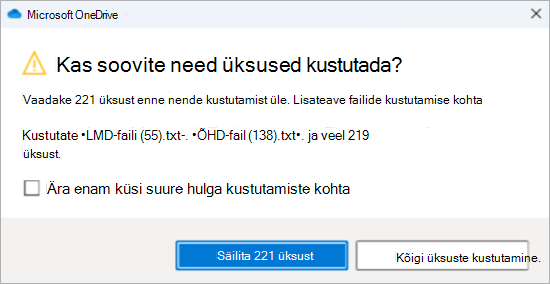
Kui kustutate ühiskasutusse antud üksuse, kustutatakse see kõigi jaoks. OneDrive võib paluda teil kinnitada, kas see oli tahtlik:

Üksuste kustutamine OneDrive'ist, kõvakettalt või mõlemalt
Kustutamine OneDrive'ist, kuid mitte arvutist
Kui soovite hoida faili, fotot või kausta oma arvutis, kuid mitte OneDrive'is, kasutage File Explorer või Mac Finderit, et teisaldada fail väljaspool Oma OneDrive'i kausta mõnda teise arvutis asuvasse kausta.
Arvutist kustutamine, kuid mitte OneDrive
Kui soovite hoida faili, fotot või kausta OneDrive'is, kuid mitte arvutis (kuna te ei soovi, et see võtaks ruumi), pange fail oma OneDrive'i kausta ja seejärel lülitage sisse Files Nõudmisel (Windows) või Files Nõudmisel (Mac)). Fail kuvatakse endiselt teie arvuti OneDrive'i kaustas, kuid see võtab kõvakettal tühja ruumi.
Samuti saate valida, millised OneDrive'i kaustad arvutiga sünkroonida , et näeksite arvutis ainult teatud kaustu.
Kustutamine nii OneDrive'ist kui ka arvutist
Kui teie OneDrive'i fail või kaust on avatud, kasutage faili, foto või kausta otsimiseks ja kustutamiseks File Explorer või Mac Finderit.
Mitme üksuse korraga kustutamine
Kui korraga kustutatakse palju faile, võib OneDrive paluda teil kinnitada, kas see oli tahtlik.
Failide kustutamine salvestusruumi vabastamiseks
Kui olete failid OneDrive'ist ja OneDrive'i prügikastist kustutanud, võib teie OneDrive'i konto salvestusruumi kättesaadavuses esineda lühike viivitus.
Logige sisse oma Microsofti kontole ja vaadake oma salvestusruumi kvooti.
Märkus.
Kui Microsoft 365 tellimus on aegunud, peate sama salvestuslimaadi uuesti saamiseks uuendama.
- Avage Mac Finderi aken.
- Liikuge õigesse OneDrive'i kausta ja valige üksus või üksused, mille soovite kustutada.
- Paremklõpsake üksust või üksusi ja seejärel valige Teisalda prügikasti. Samuti saate üksuse või üksused kaustast prügikasti lohistada.

Üksuste kustutamine OneDrive'ist, kõvakettalt või mõlemalt
Kustutamine OneDrive'ist, kuid mitte arvutist
Kui soovite hoida faili, fotot või kausta oma arvutis, kuid mitte OneDrive'is, kasutage File Explorer või Mac Finderit, et teisaldada fail väljaspool Oma OneDrive'i kausta mõnda teise arvutis asuvasse kausta.
Arvutist kustutamine, kuid mitte OneDrive
Kui soovite hoida faili, fotot või kausta OneDrive'is, kuid mitte arvutis (kuna te ei soovi, et see võtaks ruumi), pange fail oma OneDrive'i kausta ja seejärel lülitage sisse Files Nõudmisel (Windows) või Files Nõudmisel (Mac)). Fail kuvatakse endiselt teie arvuti OneDrive'i kaustas, kuid see võtab kõvakettal tühja ruumi.
Samuti saate valida, millised OneDrive'i kaustad arvutiga sünkroonida , et näeksite arvutis ainult teatud kaustu.
Kustutamine nii OneDrive'ist kui ka arvutist
Kui teie OneDrive'i fail või kaust on avatud, kasutage faili, foto või kausta otsimiseks ja kustutamiseks File Explorer või Mac Finderit.
Mitme üksuse korraga kustutamine
Kui korraga kustutatakse palju faile, võib OneDrive paluda teil kinnitada, kas see oli tahtlik.
Failide kustutamine salvestusruumi vabastamiseks
Kui olete failid OneDrive'ist ja OneDrive'i prügikastist kustutanud, võib teie OneDrive'i konto salvestusruumi kättesaadavuses esineda lühike viivitus.
Logige sisse oma Microsofti kontole ja vaadake oma salvestusruumi kvooti.
Märkus.
Kui Microsoft 365 tellimus on aegunud, peate sama salvestuslimaadi uuesti saamiseks uuendama.
Avage OneDrive'i veebisait. Võimalik, et peate logima sisse oma Microsofti kontoga või oma töö- või koolikontoga.
Valige failid või kaustad, mille soovite kustutada, osutades igale üksusele ja klõpsates kuvatavat märkeruuti.
Märkus.
Esimesel pildil on kujutatud üksused vaates "Loend", teisel pildil on kujutatud "Paanide" või "Fotod" vaates olevaid üksusi.


Kõigi kaustas olevate failide valimiseks klõpsake päisereast vasakul asuvat ringi või vajutage klaviatuuril klahvikombinatsiooni Ctrl+A. (Saate ka korraga valida mitu faili, selleks valige üks fail, kerige loendis allapoole ja hoidke seejärel all tõstuklahvi (Shift) ning klõpsake samal ajal viimast üksust, mille soovite valida.)

Klõpsake lehe ülaservas oleval ribal nuppu Kustuta. (Samuti võite paremklõpsata valitud faili või kausta ja valida käsu Kustuta.)
Märkus.
Kui te ei näe ülemisel navigeerimisribal ikooni Kustuta või kui paremklõpsate mõnda valitud üksust, ei pruugi teil olla õigust seda faili või kausta kustutada.
Kausta kustutamiseks, mitte ainult selle sisuga, peate võib-olla kogu kausta valimiseks tasemest üles või tagasi minema.


Märkus.
- Isiklik OneDrive'i kaust ei pea enne kustutamist tühi olema. Siiski võiksite eelnevalt kontrollida, kas selles pole faile ega alamkaustu, mida soovite säilitada.
- Kui teie administraator on OneDrive'is töö- või koolikontode jaoks säilituse lubanud, peate kausta enne kustutamist täielikult tühjendama.
Üksuste eemaldamine loendist Ühiskasutuses
Avage vaade Ühiskasutuses ja valige failid või kaustad, mille soovite eemaldada, osutades kursoriga igale üksusele ja klõpsates kuvatavat ringi.
Üksuse eemaldamiseks jaotisest Teie ühiskasutuses valige üksus ja seejärel valige Halda Accessi.
Lingiga ühiskasutusse antud failide korral valige Kõik, kellel on see link... ja seejärel valige Eemalda link.
Teistele inimestele ühiskasutusse antud failide korral valige nende nime all Saab redigeerida või Saab vaadata ja seejärel valige Eemalda otsepääs.
OneDrive'i üksuste jäädavalt kustutamine
Kustutatud failid ja kaustad teisaldatakse OneDrive'i prügikasti, kust saate vajadusel failid taastada .
Esmalt valige OneDrive'i vasakpoolsel navigeerimispaanil Prügikast .
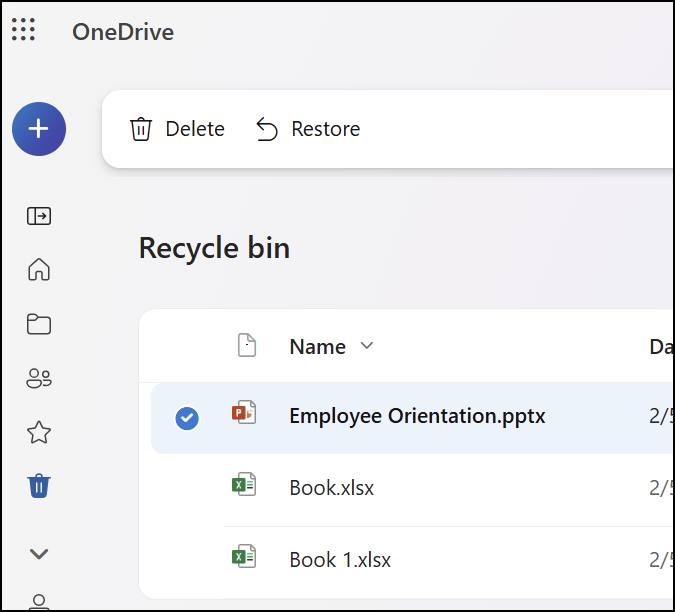
Kindlate failide või kaustade jäädavalt kustutamiseks prügikastist valige need üksused ja seejärel valige ülemisel navigeerimispaanil Kustuta .
Failide kustutamine salvestusruumi vabastamiseks
Kui olete failid OneDrive'ist ja OneDrive'i prügikastist kustutanud, võib teie OneDrive'i konto salvestusruumi kättesaadavuses esineda lühike viivitus.
Logige sisse oma Microsofti kontole ja vaadake oma salvestusruumi kvooti.
Märkus.
Kui Microsoft 365 tellimus on aegunud, peate sama salvestuslimaadi uuesti saamiseks uuendama.
Puudutage pikalt faili, mille soovite kustutada. (Mitme faili kustutamiseks märkige pärast faili valimist iga faili kõrval olevad ringid, mille soovite kustutada).
Märkus.
Korraga saate kustutada ainult 200 faili. Kui teil on vaja korraga kustutada üle 200 faili, avage OneDrive.com.
Puudutage nuppu 
Seejärel puudutage kinnitamiseks käsku Kustuta .
Prügikasti tühjendamine
Puudutage kuva  , puudutage kasutatavat kontot ja seejärel valikut Prügikast.
Valige vaates Prügikast failid, mida soovite kustutada.
Failide jäädavaks eemaldamiseks puudutage nuppu Kustuta .
Märkus.
Androidi kasutajad saavad korraga tühjendada kogu prügikasti, puudutades paremas ülanurgas nuppu Kustuta kõik .
Failide kustutamine salvestusruumi vabastamiseks
Kui olete failid OneDrive'ist ja OneDrive'i prügikastist kustutanud, võib teie OneDrive'i konto salvestusruumi kättesaadavuses esineda lühike viivitus.
Logige sisse oma Microsofti kontole ja vaadake oma salvestusruumi kvooti.
Märkus.
Kui Microsoft 365 tellimus on aegunud, peate sama salvestuslimaadi uuesti saamiseks uuendama.
Puudutage pikalt faili, mille soovite kustutada. (Mitme faili kustutamiseks märkige pärast faili valimist iga faili kõrval olevad ringid, mille soovite kustutada).
Märkus.
Korraga saate kustutada ainult 20 faili. Kui teil on vaja korraga kustutada rohkem kui 20 faili, avage OneDrive.com.
Puudutage valikut  ja seejärel käsku
Kui teil palutakse kustutamine kinnitada, valige Kustuta.
Prügikasti tühjendamine
- Puudutage kuva vasakus , puudutage kasutatavat kontot ja seejärel puudutage valikut Prügikast.
- Valige vaates Prügikast failid, mida soovite kustutada.
- Failide jäädavaks eemaldamiseks puudutage nuppu Kustuta .
Failide kustutamine salvestusruumi vabastamiseks
Kui olete failid OneDrive'ist ja OneDrive'i prügikastist kustutanud, võib teie OneDrive'i konto salvestusruumi kättesaadavuses esineda lühike viivitus.
Logige sisse oma Microsofti kontole ja vaadake oma salvestusruumi kvooti.
Märkus.
Kui Microsoft 365 tellimus on aegunud, peate sama salvestuslimaadi uuesti saamiseks uuendama.


