
OneDrive'i funktsioon OneDrive'i taastamine aitab Microsoft 365 tellijatel võtta tagasi kõik viimase 30 päeva jooksul failides ja kaustades tehtud toimingud.
Kui mõni OneDrive'i fail või kaust on kustutatud, üle kirjutatud, rikutud või ründevaraga nakatunud, saate kogu OneDrive'i varasemasse taastada.
Kui te ei soovi kõike taastada, saate kustutatud failid taastada ka OneDrive'i prügikastist või taastada faili varasema versiooni.
NB!
- Kui fail on teie OneDrive'i prügikastist jäädavalt kustutatud, ei saa seda kunagi taastada.
- Taastamisel saadetakse pärast taastepunkti kuupäeva loodud failid või kaustad teie OneDrive'i prügikasti. Sealt saate faile taastada olenemata taastepunkti kuupäevast.
OneDrive’i taastamine varasemasse olekusse
Kogu OneDrive'i taastamiseks peab teil olema Microsoft 365.
Logige sisse OneDrive'i veebisaidile aadressil onedrive.com.
- Kui logisite sisse isikliku kontoga, mis sisaldab Microsoft 365 tellimust, valige lehe ülaservas Sätted
 >Suvandid ja seejärel valige vasakpoolsel navigeerimispaanil OneDrive'i taastamine .
 - Kui logisite sisse töö- või koolikontoga, avage Jaotis Sätted>OneDrive'i taastamine.
- Kui logisite sisse isikliku kontoga, mis sisaldab Microsoft 365 tellimust, valige lehe ülaservas Sätted
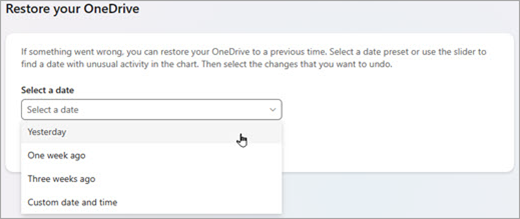
Valige lehel OneDrive'i taastamine ripploendist soovitud kuupäev (nt Eile) või valige Kohandatud kuupäev ja kellaaeg. Kui taastate faile pärast automaatselt tuvastatud lunavararünnet, on soovitatud taastekuupäev teie eest juba sisestatud.
Kasutage tegevuste diagrammi ja tegevuste kanalit, et vaadata läbi hiljutised tegevused, mille soovite tagasi võtta.
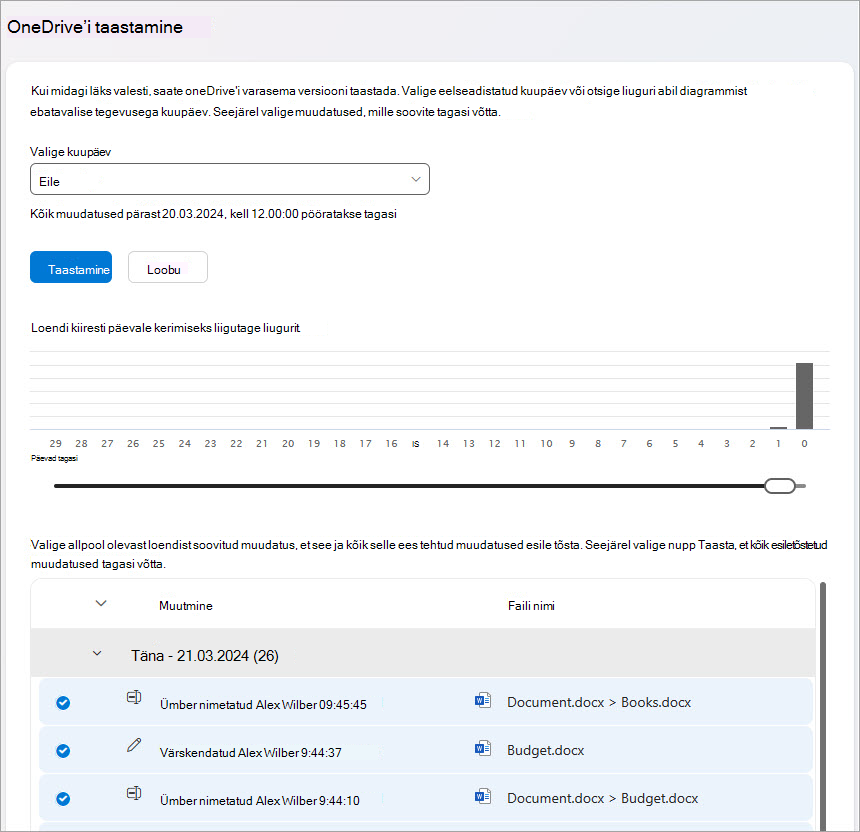
Päevategevuste diagrammil on kuvatud viimase 30 päeva jooksul iga päev tehtud failitegevuste hulk. See annab teile ülevaate sellest, mis on teie OneDrive'iga aja jooksul juhtunud, ja aitab teil tuvastada ebatavalisi tegevusi. Näiteks kui teie OneDrive on nakatunud ründevaraga, saate otsida, millal see juhtus.
Tegevuste kanalis on vastupidises ajalises järjestuse kuvatud üksikute faili- ja kaustategevuste loend. Saate kerida allapoole, et näha eelmisi päevi, või liigutada liugurit päevategevuste diagrammi all, et kiiresti liikuda kindlale päevale.Näpunäide.
Selle päeva tegevuste kuvamiseks või peitmiseks kasutage tegevuste kanali iga päeva kõrval olevat laiendamis - ja ahendusnoolt .
Kui valisite kohandatud kuupäeva ja kellaaja, valige varaseim tegevus, mille soovite tagasi võtta. Tegevuse valimise korral valitakse automaatselt ka kõik sellele järgnenud tegevused.
Märkus.
Enne nupu Taasta valimist kerige tegevuste kanali ülaserva, et vaadata üle kõik tegevused, mille olete tagasi võtmiseks teinud. Kui valite tegevuste diagrammil päeva, on hiljutised tegevused kanalis peidetud, kuid need on tegevuse valimisel endiselt valitud.
Kui olete valmis Oma OneDrive'i taastama, valige Taasta. Selle toiminguga võetakse kõik valitud tegevused tagasi.
Teie OneDrive'i failid taastatakse olekusse enne esimest valitud tegevust.Märkus.
- Taastamisel saadetakse pärast taastepunkti kuupäeva loodud failid või kaustad teie OneDrive'i prügikasti.
- Kui fail on teie OneDrive'i prügikastist jäädavalt kustutatud, ei saa seda kunagi taastada.
- Kui muudate äsja tehtud taastetoimingu osas meelt, saate taastetoimingu tagasi võtta, käivitades uuesti taastetoimingu ja valides äsja tehtud taastetoimingu.
- Albumeid ei taastata.
Lisateave
Kui te ei soovi kõike taastada, saate kustutatud failid taastada ka OneDrive'i prügikastist või taastada faili varasema versiooni.
SharePointi või Microsoft Teamsi failide puhul saate dokumenditeegi taastada.
Loendi või teegi versioonimise lubamine ja konfigureerimine.
Kas vajate rohkem abi?
Konto tugi. Microsofti konto ja tellimustega seotud abi saamiseks külastage lehte Konto & Arveldusspikker.
Tehniline tugi. Tehnilise toe saamiseks valige allpool Microsofti tugiteenuste kontaktteave , sisestage oma probleem ja valige Kasutajaabi.
Mobiilikasutajad saavad kasutajatoega ühendust võtta, avades OneDrive'i rakenduse ja raputades õrnalt teie seadet.
Kogukonna tugi. Kogukonnad aitavad teil esitada küsimusi, anda tagasisidet ja kuulda rikkalike teadmistega asjatundjatelt. Küsige Microsoft Communitylt. Ärge avaldage avalikel foorumitel isiklikku ega tundlikku teavet.