
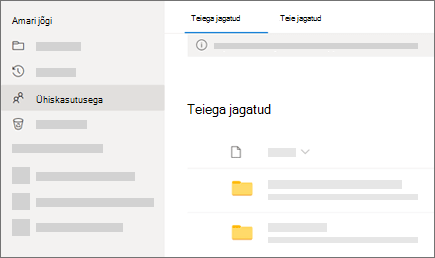
OneDrive'i vaates Ühiskasutuses kuvatakse failid ja kaustad, mille teised on teiega ühiskasutusse andnud.
Märkus.
- Kui faili omanik lõpetab ühiskasutuse, kaob see teie vaatest Ühiskasutuses .
- Üksused, mida teised teiega jagavad, talletatakse nende OneDrive'is, nii et olge kellegi teise failis muudatuste tegemisega ettevaatlik.
OneDrive'i mobiilirakendustes ühiskasutusse antud failide otsimine
Kui keegi annab teile ühiskasutuseks OneDrive’i faili või kausta, saate tavaliselt selle kohta meilisõnumi või teate oma iOS-i seadmes. OneDrive'i rakenduses ühiskasutusse antud failide leidmiseks puudutage rakenduse allservas  .
.
OneDrive'i veebisaidi kaudu ühiskasutusse antud failide otsimine
Logige OneDrive.com sisse oma isikliku Microsofti kontoga.
Valige vasakpoolsel paanil jaotises OneDrive suvand Ühiskasutuses. Files või teile ühiskasutusse antud kaustad kuvatakse ühiskasutusse andnud inimeste nimede all.
Valige avamiseks fail või kaust, täpselt nagu iga teine OneDrive'i üksus.
Ühiskaustade töö OneDrive'is
Kui avate OneDrive'i ühisfaili, kui olete oma Microsofti kontole sisse logitud, näevad inimesed, kellel on õigus seda faili redigeerida, seda, et olete faili avanud. People, kes saavad redigeerida, näevad ka teie nime, meiliaadressi ja profiilipilti.
Kui kopeerite ühisfaili Files vaatesse (suvandi Kopeeri asukohta abil), ei kajastu salvestatud eksemplaris tehtud muudatused algses failis, nii et keegi teine, kellel on juurdepääs algsele failile, ei näe teie muudatusi.
Te ei saa teisaldada üksusi vaatest Ühiskasutusesvaatesse Files, kuid saate lisada otsetee ühiskaustadele, kui teil on kausta redigeerimisõigus, mis võimaldab teil neid ka oma arvutis vaadata. Lisateavet leiate altpoolt.

Üksuste peitmine OneDrive'i ühisloendis
Vaade Ühiskasutuses pole eraldi kaust. Sellest ei saa üksusi Files vaatesse teisaldada. Kui te enam ei soovi või ei vaja juurdepääsu teile ühiskasutusse antud failile või kaustale, saate selle eemaldada järgmiselt.
- Valige OneDrive'i veebisaidil vasakpoolselt navigeerimispaanilt Ühiskasutuses.
- Valige loendist Ühiskasutuses eemaldatav fail või kaust ja seejärel valige Peida ühiskasutuses. Märkus. Korraga saate eemaldada ainult ühe faili või kausta.
Märkus.
Kui eemaldate üksuse loendist Ühiskasutusega, on teil ikka veel õigused sellele üksusele. Te saate selle üksuse loendisse Ühiskasutusega tagastada, kui te selle linki jälle kasutate. Kui te linki ei leia, küsige seda üksuse omaniku käest.
Seotud teemad
Ühiskasutusse antud failide vaatamine
OneDrive’i või SharePointi failide või kaustade ühiskasutuse lõpetamine või õiguste muutmine
Otseteede lisamine oneDrive'i töö- või koolikaustade ühiskaustadele
Ühiskaustade lisamine ja sünkroonimine OneDrive'i avalehele
Kas vajate rohkem abi?

|
Tootetoe poole pöördumine Microsofti konto ja tellimustega seotud abi saamiseks külastage lehte Konto & Arveldusspikker. Tehnilise toe saamiseks avage Microsofti toe poole pöördumine, sisestage probleem ja valige Kasutajaabi. Kui vajate endiselt abi, valige juhiste saamiseks ja parima suvandini jõudmiseks Võtke ühendust kasutajatoega. |
|---|---|

|
Administraatorid Administraatorid peaksid vaatama OneDrive'i administraatorite võiOneDrive'i tehnikakogukonna spikrit või võtma ühendust Microsoft 365 ettevõtteversiooni toega. |