
Kui teil on Office'i piirangu tõttu probleeme isiklike OneDrive'i piltide või videote otsimisega, aitab see artikkel teil probleemi lahendada.
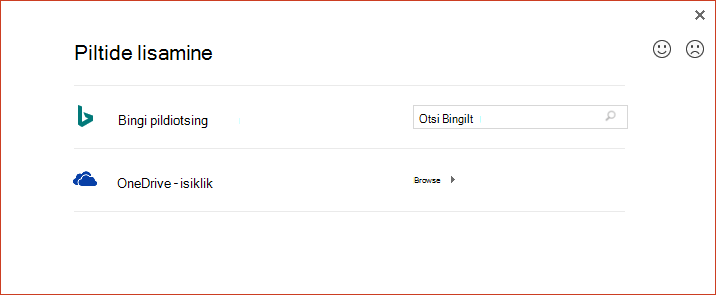
Oma OneDrive'i piltidele juurdepääsu taastamine
Office'i veebipiltide abil isiklikust OneDrive'ist piltide lisamiseks peate office 2016 värskendama.
Office'i installimiseks on kaks tehnoloogiat: klõpskäivitus ja Microsoft Installer (MSI). Installi tüüp määrab, kuidas Office'it värskendada.
Selleks et teha kindlaks, kas teil on Office'i klõpskäivitusversioon või MSI-versioon, tehke järgmist.
- Avage mis tahes Office'i rakendus.
- Avage lindil menüü Fail ja valige Konto.
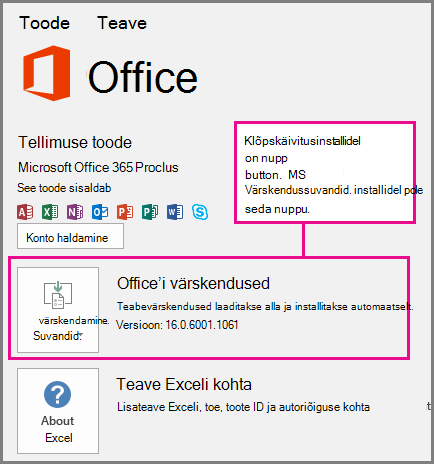
- Otsige installisuvandeid.
- Klõpskäivitusinstallidel on nupp Värskendussuvandid .
- MSI-põhiste installide puhul nuppu Värskendamissuvandidei kuvata. Kuvatakse ainult nupp Teave rakenduse nime> kohta<.
Lisateabe saamiseks valige allpool pealkiri.
Office'i klõpskäivitusinstalli värskendamine
Kui teil on Microsoft 365 klõpskäivitusinstall, tehke järgmist.
Valige lehel Failikonto >nupp Värskendussuvandid ja seejärel valige Värskenda kohe.
Muul juhul värskendatakse Microsoft 365 kohe. Kui see on tehtud, avage leht Failikonto > uuesti ja vaadake installitud Microsoft 365 versiooninumbrit. Olete edukalt värskendanud versiooni, mis lahendab veebipiltide probleemi, kui versiooninumber on vähemalt:
Office 2016:Kanal Minimaalne versiooninumber Esmavärskenduskanal 16.0.9001.2138 Poolaastapõhine suurettevõtete värskenduskanal (eelversioon) 16.0.9001.2138 Poolaastapõhine suurettevõtete värskenduskanal 16.0.8431.2137 Kui nupp Värskenda kohe on tuhm, tähendab see, et teie asutus reguleerib seda, millal võtate kasutusele Microsoft 365 uue versiooni. Veebipildi probleemi lahendamiseks peate ootama, kuni teie ettevõte saab Microsoft 365 värskenduse.
Kui te pole veel sobivale Microsoft 365 versioonile üle läinud, järgige teemas Video- või pildifailide lisamine OneDrive'i rakenduse abil toodud juhiseid.
MSI-põhise Office'i installi värskendamine
Kui teil on Microsoft 365 MSI-põhine install, peaksite teie või teie administraator esmalt installima järgmise paiga.
- Office 2016:KB4011632
Pärast paiga installimist saate pilte uuesti lisada, kasutades veebipilte (nagu on kirjeldatud artiklis Piltide lisamine).
Kui te pole paika installinud, järgige teemas Video- või pildifailide lisamine OneDrive'i toodud juhiseid.
Video- või pildifailide lisamine OneDrive'i rakenduse abil
Office'i rakendusse saate lisada video või pildi isiklikust OneDrive'ist. Esmalt veenduge, et fail oleks OneDrive'i töölauarakenduse abil teie arvutis.
- Kui teie arvutis töötab Windows 10, on OneDrive'i rakendus juba teie süsteemi sisse ehitatud ja saate kasutada menüüd Lisa, nagu on kirjeldatud järgmistes juhistes.
- Kui teil on Mac-arvuti või kui teie arvutis töötab mõni varasem Windowsi versioon, minge OneDrive'i rakenduse allalaadimiseks https://onedrive.com/download . Pärast installimist olete valmis kasutama menüüd Lisa , nagu on kirjeldatud järgmistes juhistes.
Märkus.
OneDrive'i rakendus säilitab sünkroonitud koopia kõigist teie arvutis olevatest OneDrive'i failidest. Vaadake kaheminutilisest videost, kuidas see toimib.
Avage mis tahes Office'i rakendus.
Avage lindimenüü Lisa. Teil on järgmised võimalused.
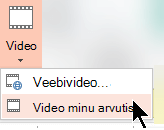
PowerPointis: valige videovideo > minu arvutis.
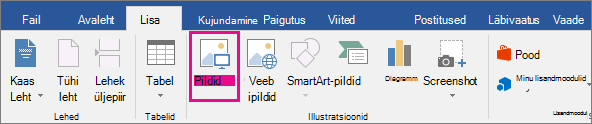
Kõigi muude rakenduste jaoks: valige Pildid>See seade.
Valige dialoogiboksi vasakus servas asuvast asukohaloendist OneDrive – isiklik .
Liikuge sirvides failini, mille soovite lisada, valige see ja seejärel valige Lisa.
OneDrive.com-ist allalaaditud faili lisamine
Kui te ei soovi OneDrive'i rakendust oma arvutisse installida, saate OneDrive'i faili Microsoft 365 rakendusse lisamiseks teha järgmist.
Laadige fail OneDrive'ist alla ning seejärel lisage see
- Avage https://onedrive.com ja logige sisse oma Microsofti kontoga.
- Otsige sirvides üles kaust, mis sisaldab teie faile, ja valige foto või video, mille soovite lisada.
- Valige Laadi alla ja salvestage fail oma arvutisse.
- Valige rakenduses menüü Lisa ja seejärel valige Pildid või (ainult PowerPointis) Videovideo > minu arvutis. Seejärel avage asukoht, kuhu te faili 3. toimingu käigus alla laadisite.
- Valige fail ja seejärel valige Lisa.
Lisateave
Piltide loomine või otsimine Microsoft 365-s
Piltide lisamine Maci jaoks ette nähtud Microsoft 365
Lõikepiltide lisamine failidele
Failide ja kaustade allalaadimine OneDrive’ist või SharePointist
Videofaili lisamine ja esitamine PC-arvutist või OneDrive’ist