
Failide lisamiseks OneDrive’i on palju võimalusi. Pärast failide lisamist pääsete neile juurde igalt poolt.
OneDrive’i veebisaidi kaudu
Olenevalt kasutatavast veebibrauserist saate üles laadida kuni 250 GB mahuga faile. (See piirang on faili kohta, mitte kokku.)
Märkus.
Suurte failide või paljude failide edastamiseks soovitame failid veebisaidi üleslaadimisnupu kasutamise asemel OneDrive'i töölauarakendusse lisada.
Logige oma Microsofti kontoga sisse aadressil onedrive.com ja liikuge sirvides asukohta, kuhu soovite failid lisada.
Klõpsake nuppu Laadi üles.
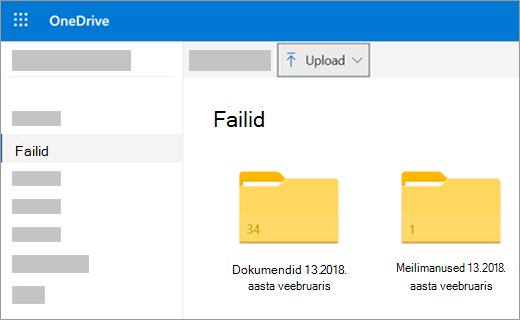
Valige üleslaaditavad failid. Seejärel valige Ava.
Näpunäide.
- Samuti saate failid File Explorer või Mac Finderist otse OneDrive'i veebisaidil olevatesse failidesse lohistada.
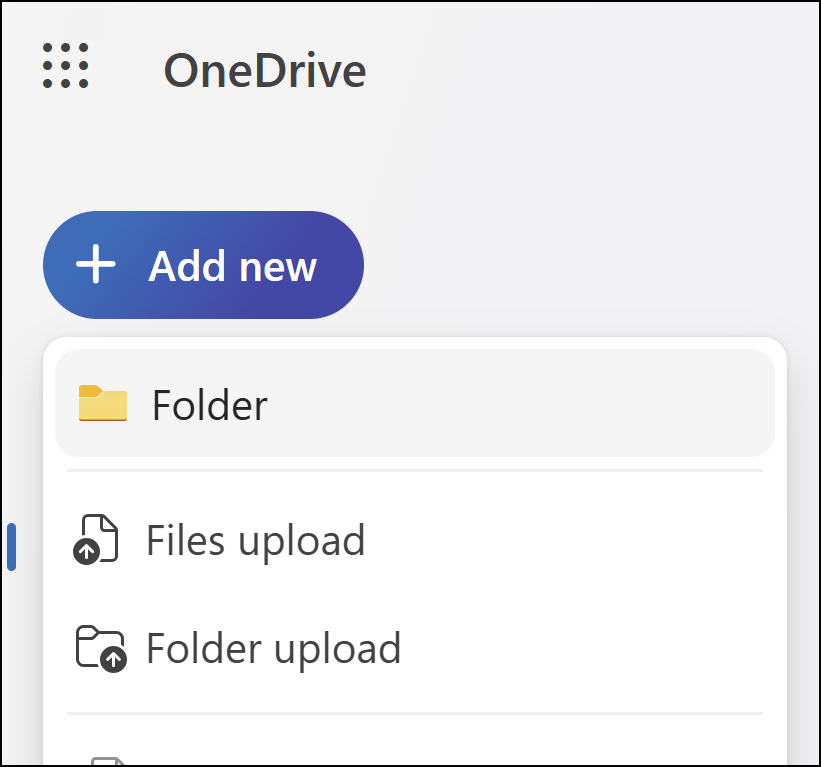
- Google Chrome'i või Microsoft Edge'i brauseris saate kaustu üles laadida ka menüü Laadi üleskäsuga Kaust või lohistada kaustad veebisaidile.
- Lugege täpsemat teavet fotode OneDrive’is korraldamise ja otsimise kohta.
failide oneDrive'i kopeerimine või teisaldamine File Explorer või Mac Finderi abil
Faile saate kopeerida või teisaldada ühest OneDrive’i kaustast teise või teistest oma arvuti kaustadest OneDrive’i kausta. (Kui teisaldate failid arvuti muudest kaustadest OneDrive'i kausta, eemaldate need arvutist ja lisate need OneDrive'i.)
Kui soovite üksuse teisaldamise asemel kopeerida nii File Explorer kui ka Mac Finderi jaoks, paremklõpsake faili või kausta ja valige Kopeeri, seejärel avage OneDrive'i kaust (või alamkaust) ja paremklõpsake käsku >Kleebi üksuse koopia OneDrive'i.
Faili teisaldamiseks Windows File Explorer abil lohistage failid parempoolsel paanil asuvast faililoendist vasakul paanil asuvasse OneDrive'i.
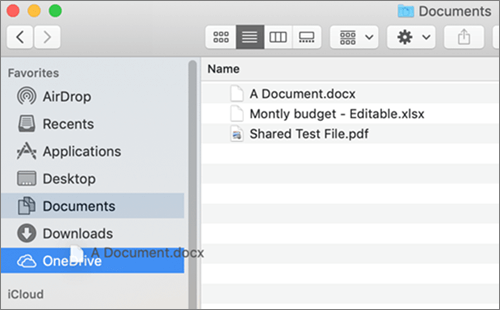
 Faili teisaldamiseks Mac Finderi abil lohistage failid parempoolsel paanil asuvast faililoendist vasakul paanil Asuvasse OneDrive'i (kui teil on OneDrive loendis Lemmikud). Mõne hetke pärast aktiveerib Finder paremal paanil teie olemasolevate OneDrive'i failide ja kaustade kuvamise ning saate faili lohistada soovitud alamkausta.
opsüsteemis Windows 10 või 11
Paljude tingimustele vastavate kasutajate jaoks Windows 10 või 11 uutes installides salvestatakse failid vaikimisi OneDrive'i, mitte Windows 10 teie arvutisse. See tähendab, et pääsete neile failidele juurde igast Interneti-ühendusega seadmest ning need püsivad kindlalt tallel ka siis, kui teie arvutiga peaks midagi juhtuma. Salvestamise vaikesätet saate igal ajal muuta. Lugege lisateavet selle kohta, kuidas määrata failide salvestuskohta või teisaldada failid OneDrive’i.
Automaatselt OneDrive’i salvestamine
Otse OneDrive’i saate salvestada näiteks Microsoft Office’i faile (nt Wordi dokumente ja Exceli töölehti), PDF-faile ja muid dokumente. Kui teie arvutil on sisseehitatud kaamera, saate tehtud fotode koopiad automaatselt OneDrive'i salvestada, et teil oleks alati varukoopia. Vaadake OneDrive’i sätetes järele, kas arvuti on häälestatud faile automaatselt salvestama.
- Nipsake kuva paremast servast sissepoole, koputage nuppu Sätted ja siis käsku Muuda arvuti sätteid. (Kui kasutate hiirt, viige kursor kuva paremasse allnurka, nihutage kursorit ülespoole, klõpsake nuppu Sätted ja klõpsake siis käsku Muuda arvuti sätteid.)
- Dokumentide puhul valige OneDrive ja lülitage sisse säte Dokumentide vaikimisi salvestamine OneDrive'i.
- Fotode puhul valige Filmilint ja seejärel valige Laadi fotod üles hea kvaliteediga või suurema eraldusvõimega koopiate jaoks valige Laadi fotod üles parima kvaliteediga.
Fotode ja failide teisaldamine OneDrive’i, kui kasutate OneDrive’i rakendust
Failide teisaldamisel eemaldate need oma arvutist ja lisate OneDrive’i.
- Valige nupu OneDrive kõrval olev nool ja valige See arvuti.
- Otsige sirvides üles failid, mida soovite teisaldada. Valimiseks nipsake failinimedel alla või paremklõpsake neid.
- Valige Lõika.
- Valige nupu See arvuti kõrval olev nool ja valige OneDrive, et liikuda sirvides oma OneDrive'i kaustani.
- Nipsake ekraani üla- või allservast keskkohapoolele või paremklõpsake rakendusekäskude avamiseks ja seejärel valige Kleebi.
OneDrive’i töölauarakenduse kaudu
Kui teil on Mac-arvuti, saate failide ja kaustade automaatseks üleslaadimiseks installida tasuta OneDrive'i töölauarakenduse . Files saate töölauarakenduse kaudu üles laadida kuni 20 GB mahuga.
Mobiilirakenduse kaudu
Faile saate OneDrive'i üles laadida Androidi või iOS-i jaoks ette nähtud OneDrive'i mobiilirakenduse kaudu. Lisateavet leiate järgmistest teemadest:
- Failide või fotode üleslaadimine OneDrive’i Androidis
- Failide või fotode üleslaadimine OneDrive’i iOS-is
Microsoft Office'ist või Microsoft 365-st
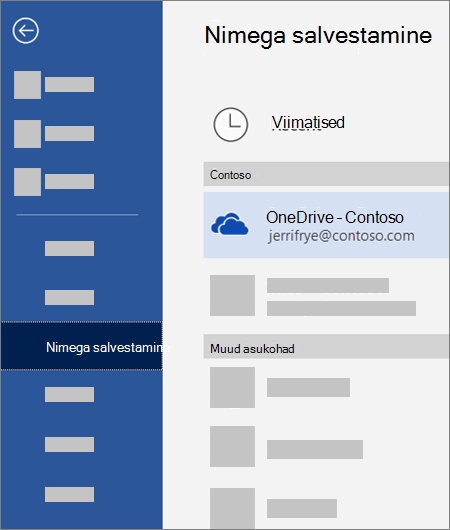
Valige mis tahes Office'i dokumendis Käsk Salvesta>nimega, valige oma OneDrive ja seejärel kaust, kuhu soovite faili salvestada.
Märkus.
- Microsoft võib piirata seda, mitu faili saate igas kuus OneDrive’i üles laadida.
- Arvestage autoriõigustega ning jälgige, mida te veebis ühiskasutusse annate. Materjalide loata kopeerimine või jagamine rikub Microsofti teenuselepet.
Kas vajate rohkem abi?
Konto tugi. Microsofti konto ja tellimustega seotud abi saamiseks külastage lehte Konto & Arveldusspikker.
Tehniline tugi. Tehnilise toe saamiseks valige allpool Microsofti tugiteenuste kontaktteave , sisestage oma probleem ja valige Kasutajaabi.
Mobiilikasutajad saavad kasutajatoega ühendust võtta, avades OneDrive'i rakenduse ja raputades õrnalt teie seadet.
Kogukonna tugi. Kogukonnad aitavad teil esitada küsimusi, anda tagasisidet ja kuulda rikkalike teadmistega asjatundjatelt. Küsige Microsoft Communitylt. Ärge avaldage avalikel foorumitel isiklikku ega tundlikku teavet.