
Teave salvestusruumi | kohtaSalvestusruumi kvoodid | Salvestusruumi KKK
Mis on minu Microsofti salvestuslimiit Microsoft 365-s ja OneDrive'is?
Salvestusruumi kvoodi vaatamiseks valige allolev suvand, mis vastab teie Microsoft 365 tellimusele.
Tasuta salvestuslimpiir (Microsoft 365 tellimust pole)
Kui teil pole Microsoft 365 tellimust, saate 15 GB tasuta postkasti talletusruumi Outlook.com meilisõnumite, kontaktide ja kalendriüksuste jaoks. OneDrive'is saate ka 5 GB tasuta pilvepõhist salvestusruumi meilimanuste, failide ja fotode jaoks.
Salvestusruumi kvoodid:
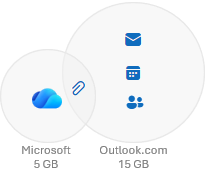
Salvestusruumi kasutust ja kvoote saate kontrollida, kui vaatate oma konto armatuurlaual Microsofti salvestusruumi .
Näpunäide.
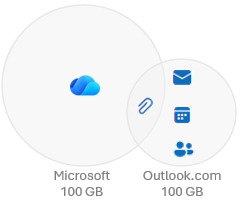
Postkasti mahu ja pilvsalvestusruumi kvoodi suurendamiseks saate osta Microsoft 365 tellimuse.

Mis juhtub, kui ületate Microsofti salvestuslim
Hoiatus
Kui ületate oma Microsofti pilvesalvestusruumi, ei saa te meile saata ega vastu võtta. Kui ületate OneDrive'i salvestuslimiidi rohkem kui kolm kuud, külmutatakse teie OneDrive'i konto.
Kui ületate Microsofti salvestuslimatsiooni, lakkab mõni Microsofti teenus töötamast.
Te ei saa uusi faile (nt filmilindit) Oma OneDrive'i üles laadida, redigeerida ega sünkroonida. Teie olemasolevad failid jäävad alles, kuid on kirjutuskaitstud.
Te ei saa Outlook.com meilisõnumeid saata ega vastu võtta isegi siis, kui te pole ületanud meilisalvestuslimatsiooni piirmäära.
Märkus.
- Kõik teile saadetud meilisõnumid saadetakse saatjale tagasi. Kui olete salvestusruumi vabastanud või salvestusruumi juurde ostnud, peab saatja meilisõnumi uuesti saatma.
- See kehtib ka juhul, kui ületate ainult meilisalvestuslimatsiooni piirmäära.
Manuseid sisaldavaid Microsoft Teamsi sõnumeid ei saa saata ega vastu võtta.
6 kuu pärast võime teie OneDrive'i ja kõik selles sisalduvad failid kustutada. Pärast kustutamist ei saa neid faile taastada.
Näpunäide.
 Kui teie OneDrive'i tegumiriba-/menüüriba ikoon näeb välja selline, tähendab see, et teie OneDrive'i salvestusruum on peaaegu täis.
 Kui teie OneDrive'i ikoon näeb välja selline, tähendab see, et olete ületanud lubatud salvestusruumi.
Salvestuslimiidi ületamise vältimiseks on teil kaks võimalust.
Kustutage mõned failid ja kaustad:
- Saate vaadata oma OneDrive'i suurimaid faile.
- Saate vähendada Loop tööruumi mahtu, kustutades mittevajalikud lehed ja/või kustutades mittevajalikud leheversioonide ajaloo. Juhised.
- Avage Designer projektid ja libistage hiirekursoriga üle pildi, et kuvada
 , ja klõpsake kustutamise kuvamiseks.
Lisateave.
, ja klõpsake kustutamise kuvamiseks.
Lisateave.
Outlookis ja Microsoft 365-s tõrgete "Kvoot ületatud" või "Postkast on täis" parandamine
Selleks et vaadata, kui palju postkasti salvestusruumi olete kasutanud, ja kiiresti ruumi vabastada, avage Outlook.com Sätted Sätted ja otsige märksõna Salvestusruum.
Microsofti salvestusruumi kvoodi suurendamine (OneDrive, Outlook, Microsoft 365)
Salvestusruumi kvoodi suurendamiseks peate ostma rohkem Microsofti salvestusruumi.
Kui olete tasuta kasutaja, saate osta tellimuse.
Kui olete juba Microsoft 365 Personal, Family või Premiumi tellimuse omanik, saate oma Microsoft 365 tellimuses sisalduvale 1 TB-le lisada veel rohkem failisalvestusruumi. Ainult tellimuse konto omanik saab salvestusruumi pikendada.
Tarbijapostkasti piirangute ülempiir on 100 GB. Salvestusruumi kvoodi uuesti kasutamiseks peate salvestusruumi vabastama. Kui vajate rohkem kui 100 GB postkasti, lugege meie Enterprise'i lepinguid.