
Kokkuvõte
Sellest dokumendist leiate põhjaliku juhendi failide varundamiseks, sünkroonimiseks ja haldamiseks Erinevates seadmetes OneDrive'i abil. Selles selgitatakse kaustade varundamise, failide sünkroonimise ja OneDrive'i sätete haldamise häälestamist, et tagada failide turvaline talletamine ja juurdepääsetavus.
Kõigi failide talletamine, varundamine ja turvamine
OneDrive'i abil saate sünkroonida faile arvuti ja pilve vahel, et pääseksite failidele juurde kõikjalt – arvutist, mobiilsideseadmest või OneDrive.com asuva OneDrive'i veebisaidi kaudu.
Kui lisate OneDrive’i kausta mõne faili või kausta, mõnda seal olevat faili või kausta muudate või mõne neist kustutate, tehakse faili või kaustaga sama ka OneDrive’i veebisaidil ning vastupidi.
Sünkroonitud failidega saate töötada otse File Explorer Windowsis või Finderis macOS-is. Kõik teie või teiste kasutajate tehtud muudatused sünkroonitakse automaatselt, kui loote võrguühenduse. Pärast sünkroonimist pääsete oma failidele juurde ka siis, kui teil pole võrguühendust.
OneDrive'i installimine ja häälestamine Windowsi jaoks
OneDrive'i allalaadimine ja installimine arvuti jaoks www.microsoft.com/microsoft-365/onedrive/download
Märkus.
Kui teil on Windows 11, on OneDrive teie arvutisse juba installitud.
Avage OneDrive ja kui küsitakse, sisestage oma Microsofti isiklik konto või töö- või koolikonto ja valige Logi sisse.
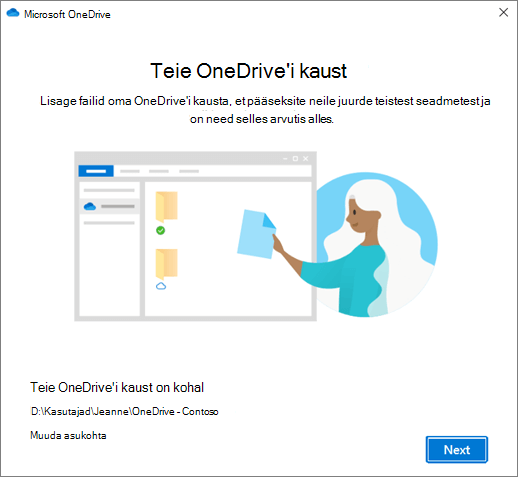
OneDrive’i häälestamisel on kasulik silmas pidada kahte kuva.
- Valige aknas See on teie OneDrive’i kaust oma OneDrive’i failide kausta vaikeasukohaga nõustumiseks nupp Edasi. Kui soovite kausta asukohta muuta, valige Muuda asukohta. Praegu on selle muudatuse tegemiseks sobivaim aeg.
- Kuval Kõik teie failid, valmis ja nõudmisel näete, kuidas failid märgitakse nii, et need kuvataks ainult võrgus, kohalikult saadaval või alati saadaval.
Files Nõudmisel aitab teil pääseda juurde kõigile oma OneDrive'i failidele ilma neid kõiki alla laadimata ja Windows-seadmes salvestusruumi kasutamata. Valige Next (Edasi).

- Valige aknas See on teie OneDrive’i kaust oma OneDrive’i failide kausta vaikeasukohaga nõustumiseks nupp Edasi. Kui soovite kausta asukohta muuta, valige Muuda asukohta. Praegu on selle muudatuse tegemiseks sobivaim aeg.
Kui sünkroonimine on lõpule jõudnud, saate teha järgmist.
- Saate valida, millised OneDrive'i kaustad sünkroonitakse teie Windows-arvutiga, et olulised failid oleksid saadaval ainult ühenduseta režiimis. Lisateave.
- Lubage Windowsi jaoks oluline kaustade varundamine. Igal arvutil on tavalised kaustad nagu Töölaud, Dokumendid, Muusika, Pildid ja Videod, mida tõenäoliselt kasutate, kuid mida ei pruugi teie OneDrive'i kaasata. Kui varundate need kaustad oma OneDrive'i, on need kaitstud ja saadaval kõigis teie seadmetes. Juhised.
- Lisage veel üks konto. Teil võib olla mitu töö- või koolikontot, kuid ainult üks Isiklik OneDrive'i konto. Lisateave.
Kõik on valmis!
Teie OneDrive’i failid kuvatakse File Exploreris OneDrive’i kaustas. Kui kasutate mitut kontot, kuvatakse teie isiklikud failid jaotises OneDrive – Isiklik ja teie töö- või koolifailid jaotises OneDrive – [Ettevõtte Nimi].
Windowsi tegumiribal kuvatakse ka OneDrive'i pilveikoon.


Lisateave
Kaustade varundamine OneDrive'i abil
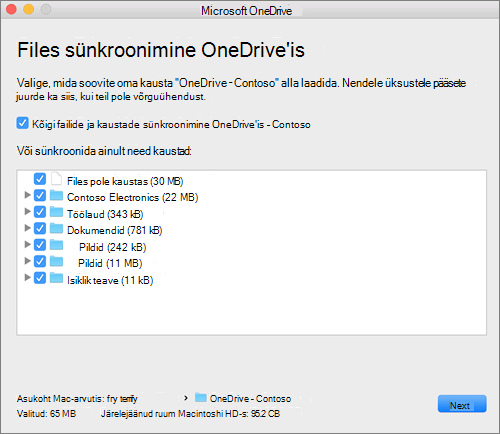
Windowsis või macOS-is sünkroonitavate OneDrive'i kaustade valimine
Kas vajate rohkem abi?
OneDrive'i sünkroonimisrakendus probleemide lahendamine arvutis
OneDrive'i sünkroonimisrakendus probleemide lahendamine Mac-arvutis
Miks on minu Mac-arvutis kaks OneDrive’i versiooni?
Konto tugi. Microsofti konto ja tellimustega seotud abi saamiseks külastage lehte Konto & Arveldusspikker.
Tehniline tugi. Tehnilise toe saamiseks valige allpool Microsofti tugiteenuste kontaktteave , sisestage oma probleem ja valige Kasutajaabi.
Mobiilikasutajad saavad kasutajatoega ühendust võtta, avades OneDrive'i rakenduse ja raputades õrnalt teie seadet.
Kogukonna tugi. Kogukonnad aitavad teil esitada küsimusi, anda tagasisidet ja kuulda rikkalike teadmistega asjatundjatelt. Küsige Microsoft Communitylt. Ärge avaldage avalikel foorumitel isiklikku ega tundlikku teavet.