
OneDrive'i kaustade asukoha teisaldamiseks arvutis peate linkimise tühistama, teisaldama ja seejärel uuesti OneDrive'i asukohaga linkima.
1. OneDrive'i linkimise tühistamine
- OneDrive’i hüpikakna kuvamiseks valige olekualal OneDrive’i pilv.

- Valige OneDrive'i spikri- ja säteteikoon
 ja seejärel valige Sätted.
 - Avage vahekaart Konto .
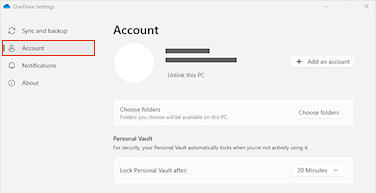
- Valige Tühista selle arvuti linkimine ja seejärel valige Tühista konto linkimine.
2. OneDrive'i kaustade teisaldamine
Lohistage või teisaldage File Explorer või Mac Finderi abil arvuti OneDrive'i kaustad eelistatud asukohta.
Näpunäide.
Kui soovite, et Teie OneDrive oleks mõnele muule draivile (nt D:\ või mälupulk), lugege teemat OneDrive'i installimine välisele draivile.
3. OneDrive'i uuesti linkimine
OneDrive'i uuesti linkimiseks tehke järgmist.
- Minge tagasi OneDrive'i häälestuskuvale ja valige Alustamine
- Järgige juhiseid, kuni jõuate kuvale, kus näete oma OneDrive'i kausta asukohta. Valige Muuda asukohta.
- Valige uus kausta asukoht ja seejärel valige OK.
- Kuvatakse teade selle kohta, et uues asukohas asuvas OneDrive’i kaustas on juba faile. Valige Kasuta seda asukohta ja seejärel viige OneDrive’i häälestamine lõpule.
Näpunäide.
Kui olite enne lähtestamist valinud ainult teatud kaustade sünkroonimise, peate seda pärast sünkroonimise lõpule viimist uuesti tegema. Lisateavet leiate teemast Arvutiga sünkroonitavate OneDrive'i kaustade valimine .
Kas vajate rohkem abi?
Konto tugi. Microsofti konto ja tellimustega seotud abi saamiseks külastage lehte Konto & Arveldusspikker.
Tehniline tugi. Tehnilise toe saamiseks valige allpool Microsofti tugiteenuste kontaktteave , sisestage oma probleem ja valige Kasutajaabi.
Mobiilikasutajad saavad kasutajatoega ühendust võtta, avades OneDrive'i rakenduse ja raputades õrnalt teie seadet.
Kogukonna tugi. Kogukonnad aitavad teil esitada küsimusi, anda tagasisidet ja kuulda rikkalike teadmistega asjatundjatelt. Küsige Microsoft Communitylt. Ärge avaldage avalikel foorumitel isiklikku ega tundlikku teavet.