
See artikkel aitab teil parandada tõrketeadet "Installitud on Microsoft OneDrive'i uuem versioon".
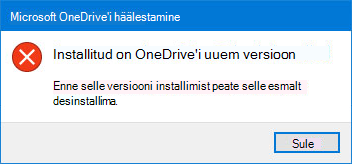
OneDrive'i desinstallimine tõrke "Uuem versioon on installitud" parandamiseks
OneDrive'i desinstallimiseks tehke järgmist.
Märkus.
OneDrive'i oma arvutist desinstallimise, desinstallimise või linkimise tühistamise korral ei kaota te faile ega andmeid. Oma failidele juurdepääsemiseks saate igal ajal veebis oma OneDrive‘i kontole sisse logida.
- Vajutage Windowsi klahvi. Akna Käivita avamiseks
 + R.
+ R. - Tippige appwiz.cpl ja klõpsake nuppu OK.
- Otsige loendist üles Microsoft OneDrive ja paremklõpsake seda desinstallimiseks.
Kui see meetod ei õnnestu, tehke järgmist.
Märkus.
Enne registri muutmist soovitame teha sellest varukoopia. Siis saate probleemide korral registri selle eelmises olekus taastada. Lugege lisateavet registri varundamise ja taastamise kohta Windowsis.
- Vajutage Windowsi klahvi. Akna Käivita avamiseks
+ R.
- Tippige regedit ja klõpsake nuppu OK.
- Kleepige see tee registriredaktori ülaosas asuvale navigeerimisribale.
Computer\HKEY_CURRENT_USER\Software\Microsoft\OneDrive - Paremklõpsake OneDrive'i kausta ja valige Käsk Kustuta.
OneDrive'i värskendamine teate "Uuem versioon on installitud" lahendamiseks
OneDrive'i ja Windowsi värskendatakse sageli ning arvuti ajakohasena hoidmine võib aidata lahendada sünkroonimisprobleeme.
Laadige alla uusimad Windowsi värskendused , et kasutada OneDrive'i võimalikult palju. Windows 10 lubab OneDrive'i Files Nõudmisel,mis aitab lahendada sünkroonimisprobleeme. Lisateave OneDrive’i nõudmisel failide funktsiooni kohta.
Laadige alla OneDrive'i uusim versioon ja installige see.
Märkus.
Uusima versiooni kohta lisateabe saamiseks lugege versioonimärkmeid.
Valige Menüü Start avamiseks
, otsige OneDrive'i ja seejärel avage OneDrive'i töölauarakendus.Kui OneDrive’i häälestamine algab, sisestage konto häälestamiseks oma Microsofti konto meiliaadress ja valige Logi sisse.
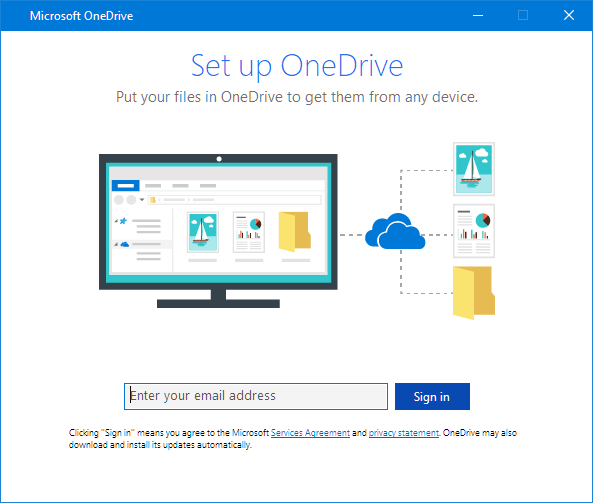
OneDrive'i häälestamine ja kohandamine pärast installiprobleemi lahendamist
OneDrive'i funktsioon Nõudmisel failid aitab teil pääseda ligi kõigile oma OneDrive'i failidele ilma neid kõiki allalaadimata ja teie seadme salvestusruumi kasutamata. Lisateave OneDrive’i nõudmisel failide funktsiooni kohta.
Märkus.
OneDrive'i oma arvutist desinstallimise, desinstallimise või linkimise tühistamise korral ei kaota te faile ega andmeid. Oma failidele juurdepääsemiseks saate igal ajal veebis oma OneDrive‘i kontole sisse logida.
Samuti saate alla laadida või sünkroonida vähem faile, valides, millised OneDrive’i kaustad arvutiga sünkroonida. Kui valisite enne lähtestamist ainult mõne kausta sünkroonimise, peate seda pärast sünkroonimise lõpulejõudmist uuesti tegema.
Märkus.
See toiming tuleb täita nii isikliku OneDrive'i kui ka töö- või koolikonto OneDrive'i jaoks.
Lisateave
Veel lahendusi OneDrive’iga seotud viimatistele probleemidele
Kas vajate rohkem abi?
Konto tugi. Microsofti konto ja tellimustega seotud abi saamiseks külastage lehte Konto & Arveldusspikker.
Tehniline tugi. Tehnilise toe saamiseks valige allpool Microsofti tugiteenuste kontaktteave , sisestage oma probleem ja valige Kasutajaabi.
Mobiilikasutajad saavad kasutajatoega ühendust võtta, avades OneDrive'i rakenduse ja raputades õrnalt teie seadet.
Kogukonna tugi. Kogukonnad aitavad teil esitada küsimusi, anda tagasisidet ja kuulda rikkalike teadmistega asjatundjatelt. Küsige Microsoft Communitylt. Ärge avaldage avalikel foorumitel isiklikku ega tundlikku teavet.