
Automaatsalvestus töötab Microsoft 365-s, kui fail on salvestatud OneDrive'i või SharePointi. Automaatsalvestuse kasutamiseks avage või salvestage fail otse Word, Exceli või PowerPointi kaudu ja veenduge, et teil oleks aktiivne Microsoft 365 tellimus.
Märkus.
Automaatsalvestus ei toeta CSV-faile.
Automaatsalvestuse sisselülitamine Word, Excelis või PowerPointis
Automaatsalvestuse sisselülitamiseks salvestage fail Microsoft 365 rakenduse kaudu OneDrive'i või SharePointi kausta.
Valige Fail ja seejärel Salvesta nimega.
Valige oma
 OneDrive'i isiklik, töö- või koolikonto.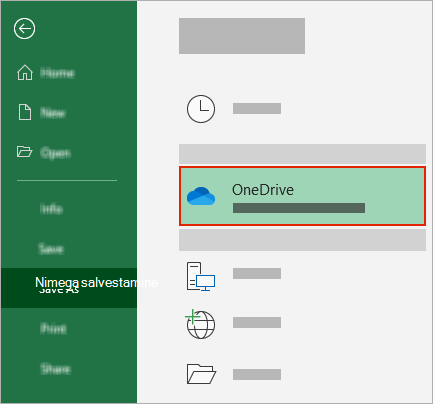
Valige kuvatavast loendist oma alamkaust.
Sisestage faili nimi ja valige Salvesta.
Näpunäide.
- Kui te ei näe loendis oma , valige Logi sisse. Kui te ei näe loendis oma pere, töökoha või kooli OneDrive'i, valige Lisa koht. Lisateave OneDrive'i teenusena lisamise kohta.
- Olemasoleva faili valimine lubab selle faili puhul automaatsalvestuse.
- Kui te ei näe loendis oma
Automaatsalvestuse lubamine Failide avamisel OneDrive'ist või SharePointist
Veendumaks, et automaatsalvestus on sisse lülitatud kohe, kui hakkate redigeerima, avage fail, liikudes Microsoft 365 rakenduse kaudu oneDrive'i või SharePointi kausta.
Valige Fail ja seejärel Ava.
Valige oma
OneDrive'i isiklik, töö- või koolikonto.
Valige kuvatavast loendist oma alamkausta asukoht.
Valige avamiseks fail.
Näpunäide.
- Kui te ei näe loendis oma , valige Logi sisse. Kui te ei näe loendis oma pere, töökoha või kooli OneDrive'i, valige Lisa koht. Lisateave OneDrive'i teenusena lisamise kohta.
- Pärast avamist ei pea te faili pidevalt salvestama. Kõik muudatused salvestatakse automaatselt.
- Kui te ei näe loendis oma
Automaatsalvestuse sisselülitamise viiba "Laadi fail üles" parandamine
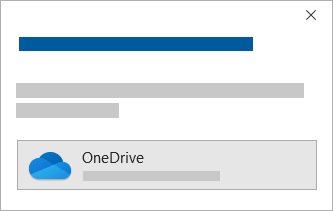
Kui valite lüliti Automaatsalvestus ja kuvatakse viip "Laadi lihtsalt fail üles", tehke järgmist.
Algse failiga edasi töötamiseks valige akna sulgemiseks X . Seejärel järgige ülaltoodud juhiseid Automaatsalvestuse sisselülitamiseks.
Faili koopia loomiseks ärge sulgege akent Salvesta. Valige asukohtade loendist OneDrive ja sisestage koopia nimi.
Ettevaatust!
Kui avate algse faili, ei kuvata teile hilisemaid redigeerimisi.
Näpunäide.
Asukoha ja versiooniajaloo vaatamiseks valige rakenduse ülaservas faili nimi.
Microsoft 365 rakendustes automaatsalvestuse sisselülitamise probleemide tõrkeotsing
Miks pole automaatsalvestus File Explorer või Finderi faili avamisel sisse lülitatud?
Kui avate Office'i faili File Explorer või Finderi kaudu, peate automaatsalvestuse lubamiseks avama faili ülalkirjeldatud viisil.
Sulgege ja avage fail uuesti Microsoft 365 rakenduse kaudu, mitte File Explorer ega Finderi kaudu.
Miks pole automaatsalvestus sisse lülitatud, kui avatakse fail viimatiste failide loendist?
Kui avate tegumiriba või Office'i rakenduse kaudu hiljutiste failide loendist mõne Office'i faili, peate automaatsalvestuse lubamiseks avama faili eespool kirjeldatud viisil.
Kontrollimiseks viige hiirekursor viimatistele loenditele: Files, mis algavad teel C:\Kasutajad\ ei avane automaatsalvestusega, kuid https:// failid.
Sulgege ja avage fail uuesti Microsoft 365 rakenduses, mitte viimatiste failide loendis.
Miks automaatsalvestus välja lülitatakse?
Kui avate Office'i faili tegumiriba kaudu File Explorer, Finderi või viimatiste failide loendi kaudu, peate automaatsalvestuse lubamiseks võib-olla faili salvestama või avama eespool kirjeldatud viisil.
Sulgege ja avage fail uuesti Microsoft 365 rakenduses, mitte viimatiste failide loendis.
Mõne faili (eriti suurte failide või SharePointi salvestatud failide) automaatsalvestuse sätted võivad olla keelatud.
- ValigeFailisuvandid>>Salvesta.
- Veenduge, et ruut Automaatsalvestus oleks märgitud.
Automaatsalvestus pole ikka sisse lülitatud, kui avate Faili Microsoft 365 rakenduses OneDrive'is
Mõne faili (eriti suurte failide või SharePointi salvestatud failide) automaatsalvestuse sätted võivad olla keelatud.
- Avafailisuvandid>>Salvesta
- Veenduge, et ruut Automaatsalvestus oleks märgitud.
Mida teha, kui automaatsalvestus pole ikka sisse lülitatud?
Automaatsalvestus võidakse keelata ka muudel põhjustel. Siin on loend keelamise levinumatest põhjustest.
- Automaatsalvestus on saadaval ainult siis, kui teil on aktiivne Microsoft 365 tellimus. Kas teil pole tellimust? Office'i parimal Office 365.
- Fail on vanemas vormingus (nt .XLS, .PPT või .DOT).
- OneDrive'i sünkroonimine on peatatud.
- Teie fail on manustatud teise Microsoft 365 faili.
- Esitlus on slaidiseansi režiimis.
Teave selle kohta, kas automaatsalvestus töötab Microsoft 365 rakendustes kohalike failidega
Automaatsalvestus kehtib ainult OneDrive'i salvestatud Microsoft 365 failidele, kuid Microsoft 365 automaattaastefunktsioon on vaikimisi sisse lülitatud ja salvestab teie töö iga 10 minuti järel.
Automaattaaste sätete vaatamiseks või muutmiseks avage mõni Microsoft 365 rakendus ja valigeFailisuvandid>>Salvesta.
Automaatsalvestuse väljalülitamine Word, Excelis või PowerPointis
Automaatsalvestuse väljalülitamiseks lülitage rakenduse päise vasakus ülanurgas asuv lüliti Automaatsalvestus sisse.

Kas soovite tagasisidet anda?
Saatke meile tagasisidet, et saaksime uusi funktsioone tulevastes värskendustes tähtsuse järjekorda seada. Lisateavet vaadake teemast Kuidas Microsoft Office’i kohta tagasisidet anda?
Kas vajate rohkem abi?

|
Tootetoe poole pöördumine Microsofti konto ja tellimustega seotud abi saamiseks külastage lehte Konto & Arveldusspikker. Tehnilise toe saamiseks avage Microsofti toe poole pöördumine, sisestage probleem ja valige Kasutajaabi. Kui vajate endiselt abi, valige juhiste saamiseks ja parima suvandini jõudmiseks Võtke ühendust kasutajatoega. |
|---|---|

|
Administraatorid Administraatorid peaksid vaatama OneDrive'i administraatorite võiOneDrive'i tehnikakogukonna spikrit või võtma ühendust Microsoft 365 ettevõtteversiooni toega. |