Teie failidel on Finderis järgmised olekud.

|
Ainult võrgus olevad failid ei võta arvutis ruumi. Finderis kuvatakse iga võrgupõhise faili pilveikoon, kuid faili ei laadita teie seadmesse alla enne, kui selle avate. Ainult võrgus olevaid faile ei saa avada, kui teie seadmel pole Interneti-ühendust. |

|
Ainult võrgus kättesaadava faili avamisel laaditakse see teie seadmesse alla ja muutub kohalikult kättesaadavaks failiks. Kohalikult kättesaadava faili saate avada igal ajal, isegi ilma Interneti-ühenduseta. Kui vajate rohkem ruumi, saate faili taastada ainult võrgus. Paremklõpsake faili ja valige Vabasta ruumi. |

|
Ainult failid, mille märgite selles seadmes alati alles , on valge märkega roheline ring. Need failid laaditakse alati teie seadmesse alla ja võtavad ruumi, kuid need on alati teie jaoks olemas ka siis, kui teil pole võrguühendust. |
OneDrive'i allalaadimine ja häälestamine Files nõudmisel
Laadige alla ja installige OneDrive Files Nõudmisel Maci jaoks.
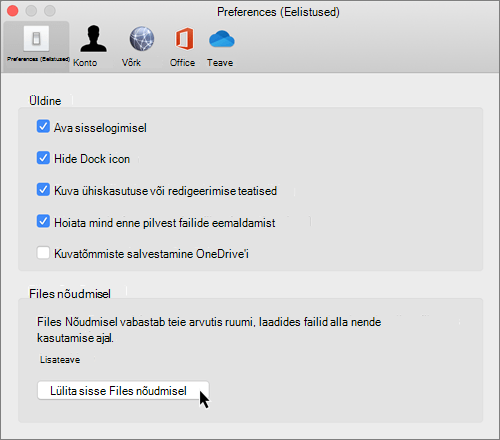
Mac OS Mojave'i uute OneDrive'i kontode korral on Files nõudmisel vaikimisi OneDrive'i häälestamisel sisse lülitatud. Olemasolevad kasutajad peavad oneDrive'i eelistustes sisse lülitama Files Nõudmisel.
Märkus.
- OneDrive Files nõudmisel nõuab failide sünkroonimiseks Apple'i failisüsteemi (APFS) vormindatud helitugevust. Kui olete kasutanud mõnda varasemat failisüsteemi, värskendatakse see Mac OS Mojave'ile üleminekul automaatselt.
- Files nõudmisel sätted on igas seadmes kordumatud, seega lülitage see kindlasti sisse iga seadme jaoks, kus soovite seda kasutada.
- Teavet selle kohta, kuidas administraator saab Files nõudmisel sisse lülitada, leiate teemast Files nõudmisel konfigureerimine Maci jaoks (IT-administraatorid).
Faili või kausta märkimine ühenduseta kasutamiseks või ainult võrguühendusega failiks
Kui Files nõudmisel on sisse lülitatud, kuvatakse Finderis failide või kaustade valimisel järgmised uued suvandid.

Kui ülaltoodud suvandeid ei kuvata, peate Finderi uuesti käivitama.
- Vajutage pikalt klahve Control ja Option .
- Valige dokis Otsija .
- Valige Relaunch (Taaskäivita).
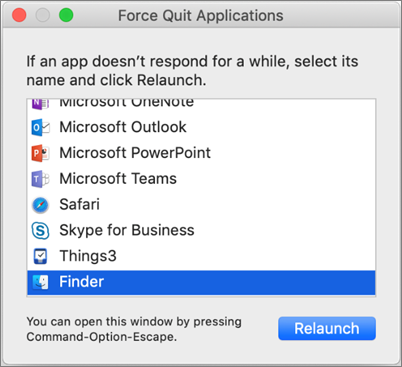
Otsija saate uuesti käivitada ka dialoogiboksis Sundlambid.
- Käivitage Apple'i menüüst käsk Jõusta sulgemine (või vajutage klahvikombinatsiooni option + käsk + paoklahv).
- Valige Finder (Otsija ) ja vajutage nuppu Relaunch (Taaskäivita).
Märkus.
- Võrgus või mõnes muus seadmes loodud uued failid või kaustad kuvatakse maksimaalse ruumi säästmiseks ainult võrguühendusega failidena. Kui aga märgite kausta kui "Hoia alati selles seadmes", laaditakse selles kaustas olevad uued failid teie seadmesse alla alati saadaolevate failidena.
- Kui kaust on ainult võrgus, saate siiski märkida üksikud selles kaustas asuvad failid alati saadavaks.
- Otsija saab otsida ainult võrgus olevaid faile nime järgi, kuid ta ei saa otsida sisu ainult võrgus olevatest failidest, kuna need pole salvestatud seadmesse.
Valige seadmes peitmiseks kaust
Mõnikord soovite võib-olla veenduda, et seadmes ei kuvataks privaatsuse tagamiseks kausta. Näiteks võite soovida peita isikliku kausta tööarvutis. Selleks tehke järgmist.
- Valige menüüribal üles OneDrive'i pilveikoon, valige menüü avamiseks kolmiktäpp ja seejärel valige Eelistused.

- Valige vahekaart Konto ja seejärel valige Vali kaustad.

- Tühjendage märkeruut selle kausta kõrval, mille soovite sellest seadmest välja jätta.

NB!
Files nõudmisel sätted on igas seadmes kordumatud, seega peate seda tegema igas seadmes, kus soovite kausta peita.
Files nõudmisel ja failide kustutamine
Kas oneDrive'i kaustas saab teisaldada ainult võrgus olevaid faile?
Jah, selle OneDrive'i konto jaoks saate oma OneDrive'i kaustas teisaldada ainult võrgus olevaid faile. Kui teisaldate faile sellest OneDrive'i kaustast väljapoole, laaditakse failid uude kausta alla ja eemaldatakse teie OneDrive'ist. Kui kustutasite midagi kogemata, saate failid või kaustad taastada OneDrive'i prügikasti kaudu.
Mis juhtub, kui kustutan faili või teisaldan selle prügikasti?
Kui kustutate oma seadmest ainult võrguühendusega faili, kustutate selle oma OneDrive'ist kõigis seadmetes ja võrgus. Kustutatud faile ja kaustu saate OneDrive'i prügikastist veebis taastada kuni 30 päeva. Kui kustutate kohalikult kättesaadava faili, kuvatakse see ka teie seadme prügikastis.
Kui soovite peita oma seadmes kausta, lugege teemat Seadmes peitmiseks kausta valimine.
Kas faili muutmine ainult võrgus kättesaadavaks, kustutab faili minu OneDrive'ist?
Ei, faili muutmine ainult võrgus kättesaadavaks ei kustuta seda teie OneDrive'ist. Fail ei võta enam teie seadmes ruumi ja saate faili siiski vaadata OneDrive'i mobiilirakendustest või veebisaidilt.
Märkate peagi värskendusi Files Nõudmisel opsüsteemis macOS 12.1 Monterey.
- Files kuvatakse OneDrive'is uute olekuikoonidega
- Teie OneDrive'i kaust kuvatakse Finderi külgriba jaotises Asukohad

Files nõudmisel on opsüsteemis macOS 12.1 Monterey vaikimisi lubatud. Uusimad värskendused võimaldavad teil kõiki oma faile kuvada Finderis külgriba jaotises Asukoht ja saada iga faili kohta uut teavet. Teie failidel on Finderis järgmised olekud.

|
Ainult võrgus olevad failid ei võta teie seadmes ruumi. Finderis kuvatakse iga võrgupõhise faili pilveikoon, kuid faili ei laadita teie seadmesse alla enne, kui olete selle avanud. Kui teie seadmel pole Interneti-ühendust, ei saa te avada ainult võrgus olevaid faile. |

|
Ainult võrgus kättesaadava faili avamisel laaditakse see teie seadmesse alla ja muutub kohalikult kättesaadavaks failiks. Kohalikult kättesaadava faili saate avada igal ajal, isegi ilma Interneti-ühenduseta. Kui vajate rohkem ruumi, saate faili taastada ainult võrgus. Paremklõpsake faili ja valige Vabasta ruumi. |

|
Ainult need failid, mille valite selles seadmes alati alles , kuvatakse ikooniga, mis sisaldab märkega ringi. Need failid laaditakse alati teie seadmesse alla ja need nõuavad salvestusruumi, kuid need on alati teie jaoks olemas, isegi kui teil pole võrguühendust. |
OneDrive'i allalaadimine ja häälestamine Files nõudmisel
Laadige alla ja installige OneDrive Files Nõudmisel Maci jaoks.
Uute OneDrive'i kontode korral opsüsteemis macOS 10.14 Mojave ja uuem on Files nõudmisel vaikimisi Sisse lülitatud OneDrive'i häälestamisel. Olemasolevatel kasutajatel on opsüsteemile macOS 12.1 Monterey värskendamisel sisse lülitatud Files nõudmisel.
Märkus.
- OneDrive Files nõudmisel nõuab failide sünkroonimiseks Apple'i failisüsteemi (APFS) vormindatud helitugevust. Kui olete kasutanud mõnda varasemat failisüsteemi, värskendatakse see Mac OS Mojave'ile üleminekul automaatselt.
- Files nõudmisel sätted on igas seadmes kordumatud, seega lülitage see kindlasti sisse iga seadme jaoks, kus soovite seda kasutada.
- Teavet selle kohta, kuidas administraator saab Files nõudmisel sisse lülitada, leiate teemast Files nõudmisel konfigureerimine Maci jaoks (IT-administraatorid).
Faili või kausta märkimine ühenduseta kasutamiseks või ainult võrguühendusega failiks
Finderis failide või kaustade valimisel kuvatakse järgmised uued suvandid.
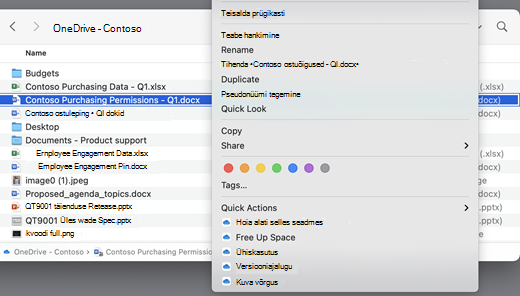
Kui ülaltoodud suvandeid ei kuvata, peate Finderi uuesti käivitama.
- Vajutage pikalt klahve Control ja Option .
- Valige dokis Otsija .
- Valige Relaunch (Taaskäivita).
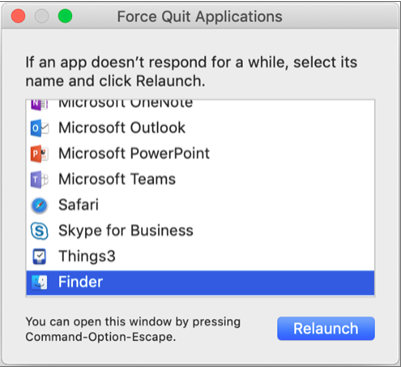
Otsija saate uuesti käivitada ka dialoogiboksis Sundlambid.
Käivitage Apple'i menüüst käsk Jõusta sulgemine (või vajutage klahvikombinatsiooni option + käsk + paoklahv).
Valige Finder (Otsija ) ja vajutage nuppu Relaunch (Taaskäivita).
Märkus.
- Kui soovite kogu oma seadme konteksti kogu aeg pilvefailidega mitte tegeleda, valige kõik oma kaustad ja failid oma OneDrive'i juurkaustas ja märkige need märkega "Hoia alati selles seadmes".
- Võrgus või mõnes muus seadmes loodud uued failid või kaustad kuvatakse maksimaalse ruumi säästmiseks ainult võrguühendusega failidena. Kui aga märgite kausta kui "Hoia alati selles seadmes", laaditakse selles kaustas olevad uued failid teie seadmesse alla alati saadaolevate failidena.
- Kui kaust on ainult võrgus, saate siiski märkida üksikud selles kaustas asuvad failid alati saadavaks.
- Otsija saab otsida ainult võrgus olevaid faile nime järgi, kuid ta ei saa otsida sisu ainult võrgus olevatest failidest, kuna need pole salvestatud seadmesse.
Files nõudmisel ja failide kustutamine
Kas oneDrive'i kaustas saab teisaldada ainult võrgus olevaid faile?
Jah, selle OneDrive'i konto jaoks saate oma OneDrive'i kaustas teisaldada ainult võrgus olevaid faile. Kui teisaldate faile sellest OneDrive'i kaustast väljapoole, laaditakse failid uude kausta alla ja eemaldatakse teie OneDrive'ist. Kui kustutasite midagi kogemata, saate failid või kaustad taastada OneDrive'i prügikasti kaudu.
Mis juhtub, kui kustutan faili või teisaldan selle prügikasti?
Kui kustutate oma seadmest ainult võrguühendusega faili, kustutate selle oma OneDrive'ist kõigis seadmetes ja võrgus. Kustutatud faile ja kaustu saate OneDrive'i prügikastist veebis taastada kuni 30 päeva. Kui kustutate kohalikult kättesaadava faili, kuvatakse see ka teie seadme prügikastis.
Kui soovite peita oma seadmes kausta, lugege teemat Seadmes peitmiseks kausta valimine.
Kas faili muutmine ainult võrgus kättesaadavaks, kustutab faili minu OneDrive'ist?
Ei, faili muutmine ainult võrgus kättesaadavaks ei kustuta seda teie OneDrive'ist. Fail ei võta enam teie seadmes ruumi ja saate faili siiski vaadata OneDrive'i mobiilirakendustest või veebisaidilt.
Miks laaditakse kõik minu failid uuesti alla opsüsteemis macOS 12.1 välja antud värskendatud Files nõudmisel kogemusega? Miks kuvatakse alati saadaolevate failide ikooni "allalaadimata"?

Teie faile ei laadita uuesti alla, vaid teisaldatakse lihtsalt mõnda teise asukohta.
Kui teie OneDrive'i eksemplar viiakse üle uuele Files nõudmisel, loob macOS teie OneDrive'i failide jaoks uue kausta ja vana kaust teisaldatakse vahemäluasukohta. Nii saab OneDrive säilitada sätted, mille jaoks failid on alati saadaval, ja takistada sünkroonimisrakendusel kogu sisu kulukalt uuesti indekseerimist.
Kui teie failid tuuakse vahemällu, teavitatakse macOS-i failipakkuja platvormi ja antakse failide metaandmed. Selle tõttu loob opsüsteem failid uues OneDrive'i kaustas, mida kasutate. Metaandmed sisaldavad teavet failide mahu ja kuvatavate ikoonide kohta.
Rakenduse versioonis 22.033 ei kuvata enam ikooni Allalaadimata ( ) failidel, mis on alati saadaval.
Miks minu Finderi lemmikkaustad eemaldati?
Failipakkuja platvormile üleminekul eemaldab OneDrive need lemmikud, kuna need ei osuta enam sobivale asukohale. Kui lemmikute hulka kuulub OneDrive'i kaust või teisaldasite selle kiireks juurdepääsuks külgribale, eemaldatakse ka need.
Lemmikute ja kiirpääsukaustade tagasi saamiseks lisage need uuesti, lohistades kaustad Finderi kõrvalloole.
Kuidas saan kõik oma OneDrive'i failid ühenduseta juurdepääsuks kättesaadavaks teha?
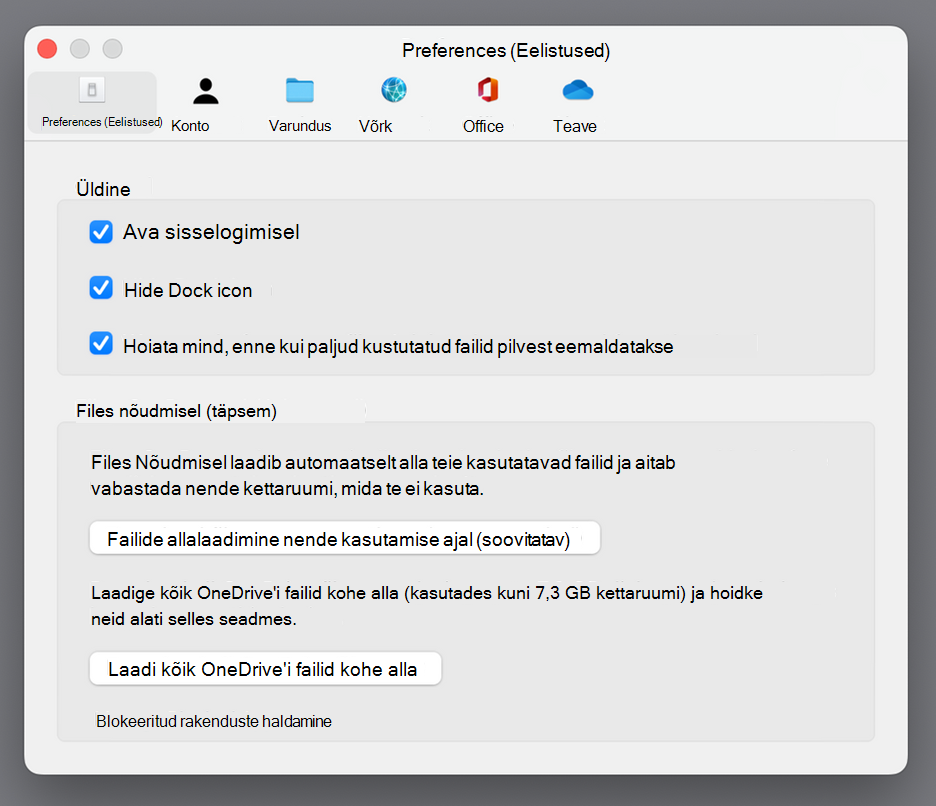
Rakenduse versiooniga 22.033 saate seda nüüd teha OneDrive'i eelistuste kaudu.
- Valige kuva ülaservas asuval menüüribal OneDrive'i ikoon.
- Valige OneDrive'i eelistused>Eelistused
- Valige Laadi kõik OneDrive'i failid kohe alla.
Miks on Files nõudmisel-alati lubatud?
Kuna failipakkuja on ainus OneDrive Files nõudmisel lahendus, mida toetatakse opsüsteemis macOS 12.3 ja see ei toeta varem toetatud tuumalaiendit, peab Files nõudmisel alati olema lubatud macOS Montereys. Sätte muutmiseks vaadake eelmist küsimust.
Kuidas oneDrive'i kaustu kiiremini laadida?
Ruumi ja süsteemiressursside säästmiseks ei loo failipakkuja platvorm faile, mida OneDrive haldab, enne kui neid esimest korda vajate. Kui avate OneDrive'i kausta esimest korda, kuvab macOS need nõudmisel. See võib mõnikord veidi aega võtta.
Selle viivituse vältimiseks saate sundida süsteemi kõik need failid ja kaustad teie eest eel looma ilma sisu alla laadimata. Selleks avage terminaliaken ja tippige "ls -alR ~/OneDrive" (või oma OneDrive'i tee). Sellega tagatakse, et enne sirvimist luuakse teie failid ja kaustad, kuid neid ei laadita alla.
Kas OneDrive'i saab salvestada välisele draivile? Kas minu andmetest on mitu koopiat?
OneDrive toetab täielikult väliseid draive.
Kui valite OneDrive'i sünkroonimise tee, kasutatakse seda teed selleks, et tuletada, kuhu oma OneDrive'i vahemälutee paigutada. Kui see tee asub välisel draivil, paigutatakse vahemälutee sinna.
Kui teie vahemälutee paigutatakse välisele draivile, proovib OneDrive minimeerida teie andmete koopiate arvu ja enamasti on olemas ainult üks eksemplar, tavaliselt sünkroonimisjuures. Kui teie kodukettal tekib kettasurve, eemaldab operatsioonisüsteem sünkroonimisjuurest (andmevabad) failid, kuid vajaduse korral saab need alati pilvest uuesti hankida. Mõnel juhul võib fail olla lühikeseks ajaks mõlemas kohas olemas, kuid aja jooksul optimeerivad OneDrive'i värskendused seda edasist.
Paremklõpsake valikut >Hoia alati selles seadmes
Topeltklõpsake faili (ava)
macOS-is tekib kettasurve
Paremklõpsa >ruumi vabastamine
Kuidas toimib faili kinnitamine välise draivi kasutamisel?
Kui kinnitate faili, laaditakse see alla ainult vahemäluteele ja alustatakse rakenduse versioonist 22.045. kuvatakse samal ajal ikoon Saadaval selles seadmes ( ) ja ikoonidega "Pole alla laaditud" ( ).
Põhjus on selles, et fail on sünkroonimisjuures andmeteta, kuid vahemäluteel on see olemas täisfailina. Kui aga kinnitate faili ja topeltklõpsate seda avamiseks, viiakse see sünkroonimisjuurde, nii et igas asukohas on kaks eksemplari.
Files sünkroonimisjuurde tuua, kinnitades ja avades faili, saab macOS kettasurve korral ikkagi välja tuua, kuid sel juhul eemaldatakse ainult sünkroonimisjuures olev fail. Andmed on endiselt teie vahemäluteel, nii et pääsete faili sisule alati juurde ka siis, kui töötate ühenduseta režiimis. Sisuliselt on andmed faili kinnitamisel alati kohalikult saadaval. Ainus kord, kui andmed pole kohalikud, on vaikeolekus või kui paremklõpsate käsku >Vabasta ruumi.
Kuidas kettaruumi kasutus sünkroonimisjuures töötab?
Süsteemiloogika otsustab, milliseid faile arvestatakse kasutatud kettaruumiga ja milliseid faile ei paku failipakkuja platvorm, mitte OneDrive ega Microsoft. Nagu failipakkuja puhul, ei arvestata sünkroonimisjuures olevate andmetega faile kasutatud kettaruumi suhtes. Kui rakendus küsib: "Kui palju kettal on vaba ruumi?", välistab see vastus need failid.
On ka paar erijuhtu, mille puhul neid reegleid ei kohaldata.
Kinnitatud failid, kui vahemälutee on teie kodukettal. Sellisel juhul on vahemälu tee fail ja sünkroonimise juurkaustas olev fail Apple'i failisüsteemi (APFS) kloonid üksteisest, ja kuigi on kaks faili, jagavad nad kettal sama ruumi kuni ühe muudatuseni. Failipakkuja ei eemalda kloonitud faile ja neid faile arvestatakse kasutatud kettaruumiga.
Kui teie vahemälutee asub välisel draivil, pole klooni, seega saab kinnitatud failid sünkroonimisjuurest eemaldada ja neid ei arvestata kodukettal kasutatud ruumiga.
OneDrive määrab teatud failitüübid mittetõstetavaks ja seetõttu arvestatakse neid faile kasutatud ruumiga.
Kas Files nõudmisel töötab kohaliku failiindekseerimisega (nt Apple'i tulipunkt)?
Jah. Spotlight indekseerib kõik sünkroonimisjuures olevad andmed, kuid ei tee andmevabad failid kohalikult kättesaadavaks. Kui otsite Spotlightis midagi, mida saab lugeda ainult täisfailist (nt pildi EXIF-andmed), indekseeritakse ainult kohalikult saadaolevad failid.
Spotlight ei indekseeri vahemälukausta.
Mul on muid probleeme Files nõudmisel, millele siin ei vastata.
Vaadake seda ajaveebipostitust, et saada rohkem värskendusi Files nõudmisel kasutuskogemuse kohta.


