
Kui soovite faili või kausta sünkroonimise või varundamise peatada, saate üles- või allalaadimise peatada. Lisateavet leiate allpool jaotisest Sünkroonimise peatamine ajutiselt .
Kui OneDrive'i veebisaidi kaudu üles- või allalaaditavad failid võtavad liiga kaua aega või olete valinud valed failid, saab need tühistada. Samuti saate üles- ja allalaadimise tühistada mobiilsideseadmetes. Lisateavet leiate allpool teemast Mõne faili sünkroonimise peatamine .
Kui soovite OneDrive'i kasutamisest loobuda või soovite konto pärast töökoha või kooli lõpetamist eemaldada, saate oma Microsofti või töö-/koolikonto linkimise tühistada. Lisateavet leiate allpool olevast teemast Kõige sünkroonimise lõpetamine .
Sünkroonimise ajutine peatamine
Kui sünkroonimine aeglustab teie arvuti- või Interneti-ühendust või see on lihtsalt teie jaoks halb aeg, saate OneDrive'i peatada ja sünkroonimise hilisemaks jätkamiseks ajastada.
- Paremklõpsake (või hoidke all juhtklahvi (CTRL) all juhtklahvi (CTRL) ja klõpsake tegumiribal OneDrive'i ikooni.
- Valige Peata sünkroonimine ja seejärel valige kas 2 / 8 / 24 tundi või valige Sule OneDrive.
- Taaskäivitamiseks vajutage Windowsi klahvi
 või avage Mac Spotlight ja tippige OneDrive, seejärel valige OneDrive'i rakendus.
Näpunäide.
Sünkroonimist jätkatakse automaatselt, kuid saate sünkroonimise ööseks edasi ajastada.
Mõne faili sünkroonimise peatamine
OneDrive'i kaustade valimine
Kui te ei soovi kõiki OneDrive'i kaustu arvutiga sünkroonida, saate määrata, milliseid kaustu soovite sünkroonida. Lugege lisateavet selle kohta, kuidas valida, millised OneDrive'i kaustad arvutiga sünkroonida.
OneDrive'i veebisaidile üleslaadimise tühistamine
Valige ülemisel tööriistaribal
 Üleslaadimine , et kuvada iga faili edenemine.
Kogu üleslaadimise tühistamiseks valige loendi ülaservas
 .
.Näpunäide.
Üksikuid faile saate tühistada ka üleslaadimise abil.
OneDrive'i veebisaidilt allalaadimise lõpetamine
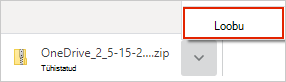
Avage brauseri allalaadimisala (brauseriakna allservas).
Valige allalaadimise failisuvandid ja klõpsake nuppu Loobu.
OneDrive'i üleslaadimise tühistamine mobiilsideseadmes
- Puudutage üleslaaditava faili pisipildi all nuppu X .
OneDrive'i allalaadimise peatamine mobiilsideseadmes
- Avage allalaadimishalduri teatised.
- Puudutage nuppu Loobu selle faili kõrval, mille soovite peatada.
OneDrive'i faili avamisest loobumine
Kui avate File Explorer abil faili, mis on tähistatud  Võrgus, laadib OneDrive selle esmalt alla. Allalaadimise peatamiseks tehke järgmist.
Avage OneDrive tegumiriba ikooni abil.
Valige praegu allalaaditava faili kõrval X .

Kui tegite faili OneDrive'i kaustadesse lisamisel või üleslaadimisel vea
Peatage OneDrive.
Kustutage see või teisaldage see Oma OneDrive'i kaustadest välja.
Näpunäide.
Files OneDrive.com kustutatud, avage oma OneDrive'i prügikast. Files arvuti OneDrive'ist kustutatud, avage arvutite prügikast või Prügikast.
Valige tegumiribal või menüüribal OneDrive'i ikoon ja valige Jätka
 .
.
Kui märkisite faili või kausta kogemata kui "Hoia alati selles seadmes"
- Sulgege OneDrive, paremklõpsates OneDrive'i tegumiriba või menüüriba ikooni.
- Taaskäivitage OneDrive Windowsi menüü Start või Mac Finderi kaudu.
- Faili või kausta märkimine vaba ruumi vabastamiseks.
- Kui tegite faili OneDrive'i lisamisel või üleslaadimisel vea, saate selle kustutada või OneDrive'i kaustadest välja teisaldada.
Faili kustutamise tühistamine
Kui olete kogemata palju faile kustutanud või teisaldanud ja soovite kustutamise peatada, on kõige turvalisem võimalus lasta toiming lõpule viia ja seejärel tagasi võtta (CTRL/ + Z) või taastada failid.
- Failide taastamiseks avage OneDrive'i veebisait ja avage prügikast.
- Valige kogemata kustutatud failid ja valige
 taaste.
Lõpeta kõige sünkroonimine
OneDrive'i sulgemine
- Paremklõpsake (või hoidke all juhtklahvi (CTRL) all juhtklahvi (CTRL) ja klõpsake tegumiribal OneDrive'i ikooni.
- Valige Peata sünkroonimine ja seejärel valige Sule OneDrive.
Konto eemaldamine
Kui soovite OneDrive'i kasutamise lõpetada või konto eemaldada pärast töökoha või kooli lõpetamist, saate oma Microsofti või töö-/koolikonto sidumise tühistada.
- Valige tegumiribalt või menüüribalt OneDrive'i pilveikoon, valige hammasrattaikoon
 ja seejärel valige Sätted või Eelistused.
 - Valige uuesti Sätted ja minge vahekaardile Konto .
- Valige Tühista selle arvuti linkimine.
OneDrive'i eemaldamine kohast Windows 10/11
Kui soovite OneDrive'i desinstallida, järgige alltoodud juhiseid.
Installitud rakenduste loendi leidmiseks avage Sätted .
Liikuge kerides allapoole, et leida Microsoft OneDrive, ja seejärel valige
 ja Desinstalli.
Kui soovite abi OneDrive'i eemaldamisel teistelt platvormidelt, lugege teemat OneDrive'i väljalülitamine, keelamine või desinstallimine .
Näpunäide.
OneDrive'i arvutist eemaldamise korral ei kaota te faile ega andmeid. Oma failidele juurdepääsemiseks saate alati sisse logida OneDrive.com.
Lisateave
OneDrive’is sünkroonimise peatamine ja jätkamine
OneDrive’i väljalülitamine, keelamine või desinstallimine
OneDrive’i linkimise tühistamine ja uuesti linkimine
Kas vajate rohkem abi?

|
Tootetoe poole pöördumine Microsofti konto ja tellimustega seotud abi saamiseks külastage lehte Konto & Arveldusspikker. Tehnilise toe saamiseks avage Microsofti toe poole pöördumine, sisestage probleem ja valige Kasutajaabi. Kui vajate endiselt abi, valige juhiste saamiseks ja parima suvandini jõudmiseks Võtke ühendust kasutajatoega. |
|---|---|

|
Administraatorid Administraatorid peaksid vaatama OneDrive'i administraatorite võiOneDrive'i tehnikakogukonna spikrit või võtma ühendust Microsoft 365 ettevõtteversiooni toega. |