
Arvuti ja OneDrive'i linkimise tühistamine ja uuesti linkimine võib aidata lahendada sünkroonimisprobleeme.
Samu juhiseid saate kasutada ka OneDrive'i teisaldamiseks uude asukohta (nt välisele kettadraivile).
Märkus.
OneDrive’i linkimise tühistamise ja uuesti linkimise korral ei lähe andmed kaotsi. Teie kohalike kaustade ühendus pilvega katkeb mõneks ajaks. Kui uuesti linkimine on lõpule viidud, sünkroonitakse kõik linkimise tühistamise ajal tehtud muudatused.
OneDrive’i konto linkimise tühistamine
- OneDrive’i hüpikakna kuvamiseks valige olekualal OneDrive’i pilv.

- Valige OneDrive'i spikri- ja säteteikoon
 ja seejärel valige Sätted.
 - Avage vahekaart Konto .
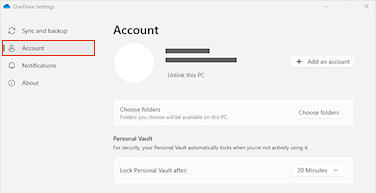
- Valige Tühista selle arvuti linkimine ja seejärel valige Tühista konto linkimine.
Tühjenda sisselogimise identimisteave
- Dialoogiboksi "Käivita" avamiseks vajutage Windowsi klahvi
 + R .
+ R . - Sisestage tee %localappdata%\Microsoft\OneDrive\settings ja valige OK.
- Kustutage fail PreSignInSettingsConfig.json.
Konto uuesti linkimiseks logige uuesti sisse
Viiba kuvamisel logige sisse.
Näpunäide.
Kui OneDrive ei avane, vajutage Windowsi klahvi
, tippige OneDrive ja valige seejärel OneDrive'i rakendus.Sisselogimisel teatab OneDrive, et kaust on juba olemas. Valige Kasuta seda kausta.
Näpunäide.
Kui soovite teisaldada oma OneDrive’i kausta uude asukohta, valige Vali uus kaust.
OneDrive sünkroonib nüüd teie failid ja kaustad uuesti teie arvutiga. OneDrive ei laadi alla kõiki teie faile (ruumi säästmiseks ainult nende kohatäited, lisateave), kuid see võtab siiski veidi aega.
Kui teie failid on uuesti sünkroonitud, saate puhastada arvuti kaustavaate ja valida, milliseid kaustu arvutiga sünkroonida.
Kui teil on endiselt OneDrive’i sünkroonimisega probleeme, proovige OneDrive lähtestada.
Kas vajate rohkem abi?
Konto tugi. Microsofti konto ja tellimustega seotud abi saamiseks külastage lehte Konto & Arveldusspikker.
Tehniline tugi. Tehnilise toe saamiseks valige allpool Microsofti tugiteenuste kontaktteave , sisestage oma probleem ja valige Kasutajaabi.
Mobiilikasutajad saavad kasutajatoega ühendust võtta, avades OneDrive'i rakenduse ja raputades õrnalt teie seadet.
Kogukonna tugi. Kogukonnad aitavad teil esitada küsimusi, anda tagasisidet ja kuulda rikkalike teadmistega asjatundjatelt. Küsige Microsoft Communitylt. Ärge avaldage avalikel foorumitel isiklikku ega tundlikku teavet.