
OneDrive'i töö- või koolikontot saate hallata, et näha, kui palju ruumi te kasutate, ja salvestuslimiidile lähemal ruumi vabastada.
Märkus.
- Kui teil pole salvestusruumi värskendamise õigust, pöörduge oma saidi administraatori poole. Lugege õiguste kohta lisateavet artiklist Õigusetasemete teave.
- Isikliku OneDrive'i salvestusruumi haldamiseks lugege artiklit Kuidas Microsofti salvestusruum töötab?
Salvestusruumi haldamine rakenduses OneDrive'i sünkroonimisrakendus
- Klõpsake Windowsi olekualal 6 two.png
 jaoks" sinist ikooni Halda
  >Sätted.
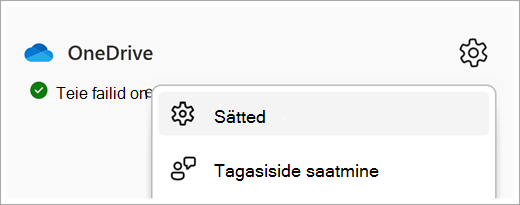
- See näitab ülevaadet saadaolevast OneDrive'i salvestusruumist. Valige Halda salvestusruumi.
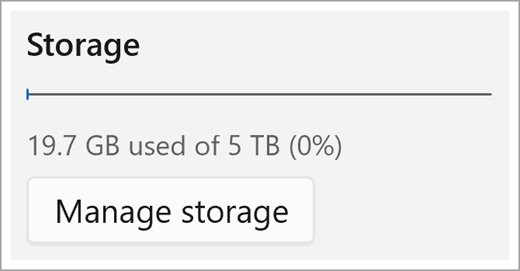
- Avaneb suurim failide leht, kus kuvatakse kõigi teie OneDrive'i failide loend, mis on sorditud mahu järgi.

Märkus.
Pärast üksuste kustutamist peate need üksused teiste üksuste jaoks ruumi vabastamiseks prügikastist jäädavalt kustutama. Lisateavet leiate teemast Failide või kaustade kustutamine OneDrive'is .
Salvestusruumi haldamine OneDrive'i veebisaidil
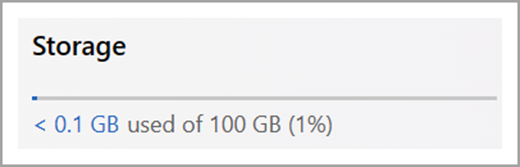
Kui olete oma töö- või koolikontoga sisse logitud, vaadake OneDrive'i veebisaidil kasutatud salvestusruumi ja vasakpoolsel navigeerimispaanil saadaolevat salvestusruumi. OneDrive'i lehe suurimatele failidele ümbersuunamiseks klõpsake kasutusväärtust.
Lisateave
Kuidas toimib Microsofti salvestusruum isikliku konto jaoks?