
MacOS-i jaoks on saadaval kaks OneDrive'i versiooni. Kui olete oma Mac-arvutisse installinud nii autonoomse kui ka Maci App Store OneDrive'i versiooni, võib teil tekkida probleeme OneDrive'i kahe versiooni sünkroonimise ja vastuvõtmisega.
NB!
- Teie Mac-arvutisse tuleks korraga installida ja konfigureerida ainult üks OneDrive'i versioon, kuna erinevad versioonid ei saa sama sisu sünkroonida.
- See ei ole sama, kui konfigureeritud on kaks või enam kontot (nt isiklik ja töö- või koolikonto ), mida toetatakse.
See juhend aitab teil mõista nende versioonide erinevusi ning pakub juhiseid ainult ühe OneDrive'i sünkroonimisrakendus rakenduse versiooni haldamiseks ja kasutamiseks.
- Poe versioon: saadaval Maci App Store.
- Autonoomne versioon: saadaval OneDrive.com, Office'i ja muude allikate hulgast.
OneDrive Maci jaoks sõnumi "Olete sisse logitud 2 versiooni" parandamine
Kui olete sama konto häälestanud mõlemas versioonis, võidakse OneDrive'i sünkroonimisrakendus aknas kuvada teade selle kohta, et sünkroonite sama kontot mõnes muus OneDrive'i versioonis. See teade kuvatakse alati rakenduse käivitamisel ja seda ei saa keelata.
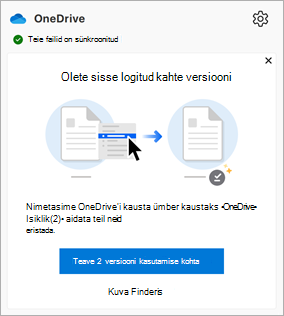
Probleemi lahendamiseks tehke järgmist.
Sünkroonimistegevuse akna kuvamiseks klõpsake menüüribal OneDrive'i pilveikooni.
Klõpsake sõnumis linki Kuva Otsijas .
Kuvatakse aken Otsija, kus on kuvatud kausta /Library/CloudStorage sisu.
Topeltklõpsake kõiki kuvatavaid OneDrive'i kaustu.
Uurige Finderi akende ülaserva.
Kui näete ühes aknas teateriba nupuga Kustuta , klõpsake kausta eemaldamiseks nuppu Kustuta . Kaust vastab oneDrive'i eelmisele versioonile, mida pole enam installitud.
Kui te ei näe üheski häälestatud kaustas sõnumiriba ega kustutamissuvandit, tehke järgmist.
Avage OneDrive'i eelistused.
Klõpsake vahekaarti Konto .
Klõpsake nuppu Tühista linkimine selle Mac-arvutiga ja järgige juhiseid.
Märkus.
Andmeid ei kao, me lihtsalt lahutame teie Mac-arvuti OneDrive'ist lühikeseks ajaks.
Kui toiming on lõpule jõudnud, väljuge OneDrive'ist.
Lohistage OneDrive'i rakendus kaustast Applications (Rakendused ) kohta Trash (Prügikast).
Installige OneDrive uuesti mõlemast kohast:
- Poe versioon: saadaval Maci App Store.
- Autonoomne versioon: saadaval OneDrive.com, Office'i ja muude allikate hulgast.
Häälestamise lõpuleviimiseks käivitage OneDrive.
Lisateave
Installitud versiooni tuvastamine
Avage Finder (Otsija) ja liikuge jaotisse Applications (Rakendused).
Avage kaust Utiliidid .
Topeltklõpsake nuppu Terminal.
Kopeerige ja kleepige järgmine käsk ning vajutage sisestusklahvi (Return):
/usr/libexec/PlistBuddy -c 'Print CFBundleIdentifier' /Applications/OneDrive.app/Contents/Info.plistNäpunäide.
Asendage Applications/OneDrive.app see vastavalt vajadusele installitud OneDrive'i eksemplari teega. Lisateavet installitee tuvastamise kohta leiate altpoolt.
Väljund määrab installitud versiooni:
- com.microsoft.OneDrive = autonoomne versioon
- com.microsoft.OneDrive-mac = Poe versioon
Häälestamisversiooni tuvastamine
Avage Finder (Otsija) ja liikuge jaotisse Applications (Rakendused).
Avage kaust Utiliidid .
Topeltklõpsake nuppu Terminal.
Kopeerige ja kleepige järgmine käsk ning vajutage sisestusklahvi (Return):
xattr -l ~/OneDriveMärkus.
Asendage ~/OneDrive see vastavalt vajadusele installitud OneDrive'i eksemplari teega. Lisateavet installitee tuvastamise kohta leiate altpoolt.
Väljund määrab sünkroonimiseks häälestatud versiooni:
- com.apple.file-provider-domain-id: com.microsoft.OneDrive.FileProvider/OneDrive= autonoomne versioon
- com.apple.file-provider-domain-id: com.microsoft.OneDrive-mac.FileProvider/OneDrive = Store'i versioon
Installitee tuvastamine
Avage Finder (Otsija) ja liikuge jaotisse Applications (Rakendused).
Avage kaust Utiliidid .
Topeltklõpsake nuppu Terminal.
- Autonoomse tee korral kopeerige ja kleepige järgmine käsk ning vajutage sisestusklahvi (Return):
mdfind kMDItemCFBundleIdentifier = "com.microsoft.OneDrive" - Kopeerige ja kleepige poe tee jaoks järgmine käsk ning vajutage sisestusklahvi (Return):
mdfind kMDItemCFBundleIdentifier = "com.microsoft.OneDrive-mac"
- Autonoomse tee korral kopeerige ja kleepige järgmine käsk ning vajutage sisestusklahvi (Return):
Kuvatakse rakenduse tee.
Lisateave
Failide sünkroonimine OneDrive'iga macOS-is
OneDrive'i sünkroonimisrakendus probleemide lahendamine Mac-arvutis