
Kui te lihtsalt ei soovi OneDrive'i kasutada, on lihtsaim lahendus selle linkimise tühistamine – vaadake alltoodud juhiseid.
Näpunäide.
Kui soovite OneDrive'i mõnda aega peatada või mitte kõike seda kasutada, on siin mõned muud lahendused.
- Kui soovite sünkroonimise mõneks ajaks peatada, lugege teemat OneDrive'is sünkroonimise peatamine ja jätkamine.
- Kui soovite faili sünkroonimise peatada, lugege teemat OneDrive'is sünkroonimise peatamine või tühistamine.
- Kui soovite OneDrive'i kausta arvutist eemaldada, järgige teemas Arvutiga sünkroonitavate OneDrive'i kaustade valimine toodud juhiseid.
- Kui soovite OneDrive'i tellimuse tühistada, lugege artiklit Microsofti tellimuse tühistamine.
- Kui soovite OneDrive'ist veebis välja logida, valige oma profiilipilt ja seejärel logige välja.
OneDrive'i linkimise tühistamine arvutist
OneDrive'i arvutist linkimise tühistamise korral ei kaota te faile ega andmeid. Oma failidele juurdepääsemiseks saate alati sisse logida OneDrive.com.
Windows 10/11
- OneDrive’i hüpikakna kuvamiseks valige olekualal OneDrive’i pilv.

- Valige OneDrive'i spikri- ja säteteikoon
 ja seejärel valige Sätted.
 - Avage vahekaart Konto .
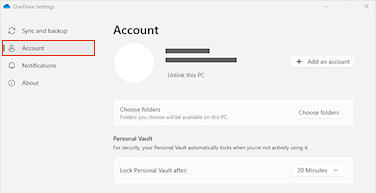
- Valige Tühista selle arvuti linkimine ja seejärel valige Tühista konto linkimine.
macOS
- Klõpsake menüüribal oneDrive'i pilveikooni, klõpsake menüü avamiseks nuppu Spikker & Sätted ja valige Eelistused.
- Avage vahekaart Konto .
- Valige Tühista selle Maci linkimine.
OneDrive’i peitmine või desinstallimine
Mõnes Windowsi versioonis on võimalik OneDrive peita või desinstallida. Samuti saate OneDrive’i mobiilirakenduse desinstallida Android- ja iOS-seadmest.
OneDrive'i peitmine Windows 10/11
OneDrive on mõnesse opsüsteemi Windowsi versioonidesse sisse ehitatud, seega ei saa seda desinstallida. Kuid saate selle peita ja peatada sünkroonimise, nii et see uuesti nähtavale ei ilmuks. Selleks lülitage välja kõik OneDrive‘i sätted ja eemaldage OneDrive‘i kaust File Explorerist.
OneDrive'i linkimise tühistamine.
- OneDrive’i hüpikakna kuvamiseks valige olekualal OneDrive’i pilv.
- Valige OneDrive'i spikri- ja säteteikoon ja seejärel valige Sätted.
- Avage vahekaart Konto .
- Valige Tühista selle arvuti linkimine ja seejärel valige Tühista konto linkimine.
OneDrive'i peitmine.
- Avage File Explorer, paremklõpsake valikut OneDrive ja seejärel klõpsake käsku Atribuudid.
- Märkige vahekaardil Üldist jaotises Atribuudid ruut Peidetud. OneDrive peidetakse File Exploreris.
- Veel üks kord valige
 ning valige Sule OneDrive. Selle toimingu käigus eemaldatakse OneDrive’i ikoon olekualast.
OneDrive’i desinstallimine
OneDrive'i arvutist desinstallimise korral ei kaota te faile ega andmeid. Oma failidele juurdepääsemiseks saate alati sisse logida OneDrive.com.
Windows 10/11
Valige nupp Start , tippige otsinguväljale Tekst Programmid ja seejärel valige tulemite loendist Programmide lisamine või eemaldamine .
Otsige jaotises Rakendused ja funktsioonid üles Microsoft OneDrive, valige see ning seejärel valige Desinstalli. Kui teilt küsitakse administraatoriparooli või kinnitust, tippige parool või andke kinnitus.
Windows 8.1
- OneDrive'i rakendusega on kaasas Windows 8.1 ja Windows RT 8.1 ning seda ei saa desinstallida.
Windows 7 või Windows Vista
NB!
Alates 1. jaanuarist 2022 lõpetame valitudOneDrive töölauarakenduste toe, mis töötavad operatsioonisüsteemides Windows 7, 8 ja 8.1. Lisateave.
- Klõpsake nuppu Start ja seejärel tippige Add Programsotsinguväljale tekst ja seejärel klõpsake tulemite loendis valikut Programmid ja funktsioonid.
- Klõpsake valikut Microsoft OneDrive ja seejärel käsku Desinstalli. Kui teilt küsitakse administraatoriparooli või kinnitust, tippige parool või andke kinnitus.
Androidi seadmed
- Avage rakenduste loend.
- Menüü kuvamiseks puudutage pikalt OneDrive'i ikooni.
- Desinstallige rakendus.
iOS-seadmed
- Avage avakuva (Home Screen) ja puudutage pikalt rakenduseikooni OneDrive.
- Puudutage rakenduseikooni vasakus ülanurgas kuvatavat nuppu X.
macOS
- Lohistage OneDrive’i rakendus lihtsalt prügikasti.
Kas vajate rohkem abi?
OneDrive'is üleslaadimise tühistamine või allalaadimise peatamine

|
Tootetoe poole pöördumine Microsofti konto ja tellimustega seotud abi saamiseks külastage lehte Konto & Arveldusspikker. Tehnilise toe saamiseks avage Microsofti toe poole pöördumine, sisestage probleem ja valige Kasutajaabi. Kui vajate endiselt abi, valige juhiste saamiseks ja parima suvandini jõudmiseks Võtke ühendust kasutajatoega. |
|---|---|

|
Administraatorid Administraatorid peaksid vaatama OneDrive'i administraatorite võiOneDrive'i tehnikakogukonna spikrit või võtma ühendust Microsoft 365 ettevõtteversiooni toega. |