
Microsoft OneDrive'i lähtestamine võib mõnikord lahendada sünkroonimisprobleeme ja lähtestada kõik OneDrive'i sätted. Pärast lähtestamist teeb OneDrive täissünkroonimise.
NB!
OneDrive’i oma arvutis lähtestamise korral ei kaota te faile ega andmeid. OneDrive'i lähtestamisel katkestatakse ainult kõik sünkroonimisühendused (sh isiklik ja töö- või kooliühendus).
OneDrive'i rakenduse lähtestamiseks järgige alltoodud juhiseid.
| Samm | Kuvatõmmis |
|---|---|
1. Vajutage arvuti klaviatuuril korraga Windowsi klahvi  ja klahvi R , et avada dialoogiboks Käivita. ja klahvi R , et avada dialoogiboks Käivita. |

|
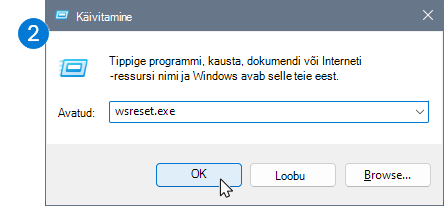
| 2. Kopeerige või tippige wsreset.exe väljale ja valige OK. Märkus. Avaneb ja suletakse korraks tühi käsuviibaaken, seejärel avaneb Microsoft Store'i rakendus. Saate neid ignoreerida ja soovimatud aknad sulgeda. Kui OneDrive ei sünkrooni ikka veel, jätkame OneDrive'i sünkroonimisrakendus rakenduse lähtestamist. |
|
| 3. Vajutage uuesti Windowsi klahvi ja klahvi R . |

|
4. Seekord kopeerige allolev tekst ja kleepige see dialoogiaknasse, seejärel klõpsake nuppu OK. %localappdata%\Microsoft\OneDrive\onedrive.exe /reset |

|
5. Kui kuvatakse teade "Windows ei leia..." sõnumiga, kopeerige ja kleepige selle asemel allolev tekst, seejärel klõpsake nuppu OK.C:\Program Files\Microsoft OneDrive\onedrive.exe /reset |

|
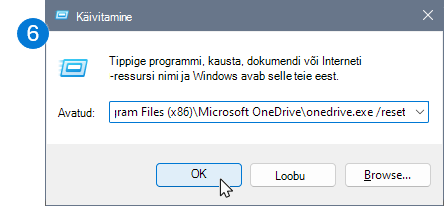
6. Kui näete endiselt teadet "Windows ei leia..." sõnumiga, kopeerige ja kleepige selle asemel allolev tekst, seejärel klõpsake nuppu OK.C:\Program Files (x86)\Microsoft OneDrive\onedrive.exe /resetMärkus. Kui ükski neist juhistest ei toimi, pole OneDrive'i sünkroonimisrakendus rakendus installitud. Lisateave. |
|
| 7. Taaskäivitage OneDrive käsitsi, avades menüü Start , tippige otsinguväljale OneDrive ja seejärel klõpsake OneDrive'i töölauarakendust. |

|
Märkus.
- Kui ükski neist juhistest ei toimi, pole OneDrive'i sünkroonimisrakendus rakendus installitud. Lisateave.
- Kui olite enne lähtestamist valinud ainult osade kaustade sünkroonimise, tuleb see valik pärast sünkroonimise lõpule jõudmist uuesti teha. Peate selle lõpule viima oma isiklike OneDrive'i ja OneDrive'i töö- või koolikontode jaoks. Lisateavet lugege teemast Arvutiga sünkroonitavate OneDrive’i kaustade valimine.
OneDrive'i poe rakenduse lähtestamine
Näpunäide.
Kui te pole kindel, milline OneDrive'i rakendus teil on, lugege artiklit Milline OneDrive'i rakendus mul on?
- Vajutage nuppu Start ja sisestage
apps:onedrive - Rakendusesätete valimine
- Kerige loendis allapoole ja valige Lähtesta.
Mida OneDrive'i lähtestamine teeb?
Lähtestamise ajal teeb OneDrive järgmist.
- Kustutab DAT-faili.
- Talletab rakenduse logid registrisse.
- Salvestab sätted kettale.
OneDrive'i taaskäivitumisel kontrollib see registriga, kas lähtestamine on toimunud, ja seejärel laadib sätted ja loob DAT-faili uuesti.
OneDrive'i lähtestamisel ei lähe andmed kaotsi.
Kas vajate rohkem abi?
Konto tugi. Microsofti konto ja tellimustega seotud abi saamiseks külastage lehte Konto & Arveldusspikker.
Tehniline tugi. Tehnilise toe saamiseks valige allpool Microsofti tugiteenuste kontaktteave , sisestage oma probleem ja valige Kasutajaabi.
Mobiilikasutajad saavad kasutajatoega ühendust võtta, avades OneDrive'i rakenduse ja raputades õrnalt teie seadet.
Kogukonna tugi. Kogukonnad aitavad teil esitada küsimusi, anda tagasisidet ja kuulda rikkalike teadmistega asjatundjatelt. Küsige Microsoft Communitylt. Ärge avaldage avalikel foorumitel isiklikku ega tundlikku teavet.