
Erahoidla on OneDrive'i kaitstud ala, kus saate talletada oma kõige olulisemaid või delikaatsemaid faile ja fotosid, ilma et peaksite ohvriks olema kõikjal.
Aitame teil erahoidla häälestada tugeva autentimisviisi või kaheastmelise isikutuvastusega – selleks sobib näiteks sõrmejälje- või näotuvastus, PIN-kood või teile meili või SMS-iga saadetud kood. Erahoidlasse lisatud lukustatud failidel on lisaturbekiht, mis kaitseb neid täiendavalt juhul, kui keegi peaks teie kontole või teie seadmele juurde pääsema.
NB!
- Erahoidla on saadaval isiklike kasutajate jaoks, kellel on OneDrive Basicu, Personali ja Pere tellimus.
- Erahoidla on saadaval ainult veebis, mobiilirakenduses või Windows-arvutis.
Erahoidla lukustub pärast passiivsusperioodi automaatselt ja seejärel peate selle oma failidele juurdepääsemiseks avama. Kõigile erahoidlas asuvatele dokumentidele, fotodele ja videotele pääsete hõlpsasti juurde onedrive.com-i, oma arvuti või muude sobivate seadmete kaudu.
OneDrive’i erahoidla häälestamine
Erahoidla on teie OneDrive’is omaette kaust, mida kaitseb lisaturbekiht. See tuleb salvestada eraldi igas seadmes, kus soovite seda kasutada.
Kui näete Oma OneDrive'is erahoidlat esimest korda, kuvatakse teade, kus saate valida Alustamine.
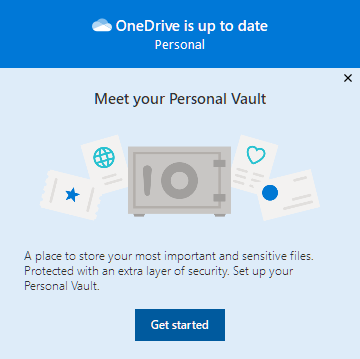
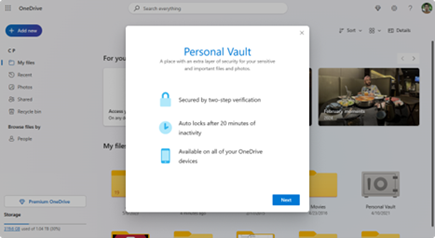
Kui teadet ei kuvata või olete selle sulgenud, avage Oma OneDrive ja valige kaust Erahoidla .Lugege erahoidla kohta teavet ja valige Edasi või Jätka (see oleneb teie seadmest).
Kinnitage dialoogiboksis Identiteedi kinnitamine oma kontoteave ja pöörake tähelepanu meiliaadressile, kui peaksite seda järgmise toimingu jaoks vajama. Seejärel valige Kinnita.
Märkus.
OneDrive'i mobiilirakenduses palutakse teil esmalt OneDrive'i sisse logida, enne kui näete järgmist kuva.
Valige kinnitusmeetod. Näiteks valige Tekstsõnum ja täitke juhised endale telefoni tekstsõnumi saatmiseks.
Tekst- või meilisõnumi valimise korral peate selle sõnumi üles otsima ja tippima koodi, mis teile sõnumiga saadeti.Lisateavet selle kohta, kuidas Microsoft kinnitusmeetodeid ja -koode kasutab, leiate teemast Microsofti konto turbeteave & kinnituskoodid.
Märkus.
Kui te koodi ei saa, peate võib-olla oma kontoteavet kohandama. Näiteks veenduge, et teie mobiiltelefoninumber oleks teie konto jaoks täidetud.
Two-Factor autentimine OneDrive'is
OneDrive'i erahoidla pakub täiendavat turbekihti, kasutades Two-Factor autentimist, mis aitab tagada juurdepääsu ainult teie olulisele teabele. Microsoft 365 Basic, Isiklik ja Pere tellijad said varem oma erahoidlas talletada ainult väikese hulga faile. Tellijad saavad nüüd oma OneDrive'i erahoidlasse lisada nii palju faile, kui nad soovivad (kuni salvestuslimiidini).
Logige OneDrive.com sisse Microsofti identimisteabega.
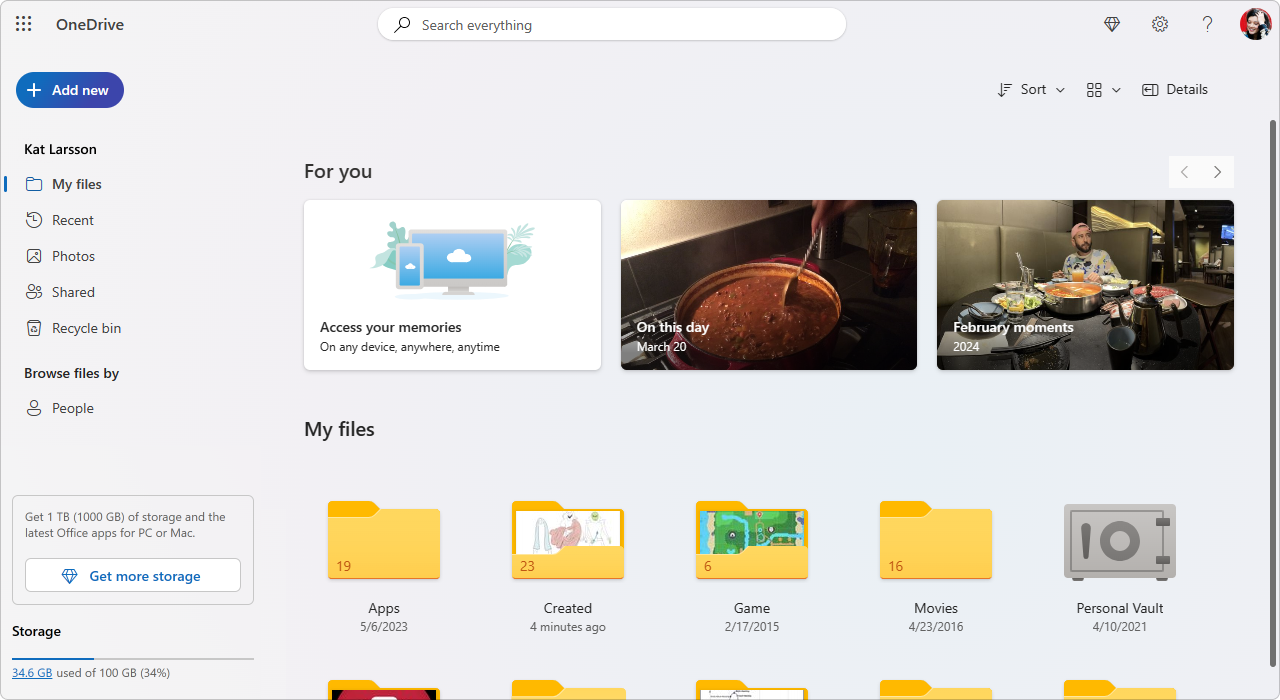
Erahoidla lubamine (valige sätete hulgast Erahoidla ja seejärel klõpsake nuppu Luba).
Valige Two-Factor Authentication (2FA).
Täiustatud turvalisuse huvides on OneDrive'i erahoidla lubamiseks vaja 2FA-t. Saate valida teise meiliaadressi või suurema turvalisuse huvides kasutada rakendust Microsoft Authenticator. Rakenduse Microsoft Authenticator kohta leiate lisateavet teemast Rakenduse Microsoft Authenticator kasutamine.
Sisestage OMA PIN-kood.
Kui olete Two-Factor autentimise häälestanud, saate PIN-koodi valitud autentimisviisi kaudu. Sisestage see PIN-kood erahoidla aktiveerimiseks.
Märkus.
Iga kord, kui avate Oma OneDrive'i erahoidla, palutakse teil autentida valitud Two-Factor autentimismeetodi abil, tagades, et ainult teie saate vaadata ja redigeerida kõige tundlikumaid faile.
Failide või kaustade üleslaadimine erahoidlasse
OneDrive'i erahoidlasse saate lisada nii palju faile, kui soovite (kuni salvestuslimiidini).
- Valige oma OneDrive'is kaust Erahoidla .
- Logige sisse oma valitud identiteedi kinnitamise meetodiga. Näiteks valige Tekstsõnum ja täitke juhised endale telefoni tekstsõnumi saatmiseks.
- Valige failid või kaustad, mille soovite erahoidlasse lisada.
- Valige Teisalda asukohta ja valige Erahoidla (või lohistage üksused).
Näpunäide.
- OneDrive'i mobiilirakenduse abil saate dokumente skannida, pilte teha või videoid otse erahoidlasse salvestada, et need ei oleks seadme vähem turvalistes kohtades (nt filmilindil).
- Google Chrome'i või Microsoft Edge'i brauseris saate kaustu üles laadida menüü Laadi üles suvandist Kaust või lohistada kaustad veebisaidile.
Failide teisaldamine erahoidlasse
Erahoidlasse saate teisaldada ka failid, mis juba asuvad teie OneDrive’is.
- Valige oma OneDrive'is kaust Erahoidla .
- Logige sisse oma valitud identiteedi kinnitamise meetodiga. Näiteks valige Tekstsõnum ja täitke juhised endale telefoni tekstsõnumi saatmiseks.
- Valige teisaldatavad failid ja seejärel valige Teisalda asukohta.
- Valige soovitud sihtkoht ja seejärel valige Teisalda siia (või lohistage üksused).
Märkus.
OneDrive'i erahoidlasse saate lisada nii palju faile, kui soovite (kuni salvestuslimiidini).
Erahoidla lukust avamine
Turvalisuse huvides lukustatakse teie OneDrive'i erahoidla automaatselt, kui te seda aktiivselt ei kasuta. Lukus erahoidla avamiseks tehke järgmist.
- Valige oma OneDrive'is kaust Erahoidla .
- Kinnitage oma identiteet. Selleks valige sobiv kinnitusmeetod. Näiteks valige Tekstsõnum ja täitke juhised endale telefoni tekstsõnumi saatmiseks.
Tekst- või meilisõnumi valimise korral peate teile saadetud sõnumi üles otsima ja tippima koodi, mis teile sõnumiga saadeti.
Erahoidla avamiseks saate kasutada rakendust Microsoft Authenticator. See rakendus ei vaja pääsukoodi genereerimiseks Interneti-ühendust.
Näpunäide.
- Vaadake Oma OneDrive'i erahoidlat regulaarselt üle, et kõik seal talletatud failid oleksid endiselt asjakohased ja nõuaksid täiendavat turbekihti.
- Kui erahoidla suletakse pärast 20-minutist passiivsust automaatselt, peaksite erahoidla sulgema, kui olete sellega töötamise lõpetanud. See harjumus hoiab tundlikud failid lukus ka siis, kui olete unustanud brauseri sulgeda.
Erahoidla lukustamine
Erahoidla saate lukustada igal ajal.
- Valige Oma OneDrive'is oma erahoidla kaust.
- Valige suvand Lukusta.
Korduma kippuvad küsimused
Ma ei leia erahoidlat
Erahoidla ikoon kuvatakse teie OneDrive'i kaustades või kui klõpsate OneDrive'i tegumiriba ikooni.
Millistel platvormidel erahoidla töötab?
- Windows 11
- Windows 10 (versioon 1903 või uuem)
- Android 6 (või uuem versioon)
- iOS 11.3 (või uuem versioon)
- Veebibrauser, kus on Microsoft Edge'i, Chrome'i või Firefoxi uusim versioon. Turvalisuse lisamiseks kasutage brauseri InPrivate- või inkognito-režiimi.
Miks on erahoidla avamiseks vaja täiendavaid turbemeetmeid?
Erahoidla on OneDrive'i kaitstud ala, millele pääsete juurde ainult tugeva autentimisviisi või identiteedi kontrollimise teise etapiga (nt sõrmejälje, näo, PIN-koodi või rakenduse Microsoft Authenticator koodiga) või koodiga, mis saadetakse teile meili või SMS-i kaudu.
Autentimise kohta leiate lisateavet teemast Kaheastmelise kontrollimise kasutamine Microsofti kontoga.
Miks ma ei näe erahoidlat oma arvuti kaustaloendis?
Kuna teie erahoidla on turvaline kaust, kuvatakse see otseteena teie failide, mitte kaustade loendis:
Mobiilirakenduses näete seda siiski kaustaloendis.
Miks ei kuvata otsingutes erahoidla faile?
Privaatsuse tagamiseks ei kuvata otsingutulemites erahoidla faile.
Miks erahoidla lukustub?
Teie kaitsmiseks lukustatakse Teie OneDrive'i erahoidla teatud aja möödudes automaatselt. See tähendab, et juurdepääs erahoidlas asuvatele failidele või videote esitamisele peatub.
Veebis lukustatakse erahoidla 20 minuti möödumisel passiivsusest.
- Avage OneDrive'i sätted (valige olekualal OneDrive'i pilveikoon ja seejärel valige Ikoon OneDrive'i spikker ja sätted
 ja seejärel Sätted.)
 - Avage vahekaart Konto.
- Valige luku ooteaeg jaotises Erahoidla.
Mobiilsideseadmes lukustatakse teie erahoidla pärast 3 minuti möödumist passiivsusest, kuid saate seda muuta, kui valite Suvandi Minu>sätted>erahoidla>automaatlukk või Passiivsuslukk ja valite muu kestuse.
Kas erahoidlasse saab panna igasugust tüüpi faile?
Jah (kehtivad tavalised OneDrive’i failitüüpide piirangud). Erahoidla on lihtsalt üks OneDrive’i kaust, mida kaitseb lisaturbekiht.
Märkus.
Oleme teadlikud probleemist, mille korral vanu Word dokumente (nt filename.doc) ei saa erahoidlast avada. Uusimas vormingus salvestatud Wordi dokumendid töötavad.
Kas erahoidlas saab faili jagada?
Ei. Selleks et faili jagada, tuleb see erahoidlast mujale liigutada.
Miks ei saa erahoidlasse rohkem faile lisada?
Kui teil pole Microsoft 365 Family ega isiklikku tellimust, saate erahoidlasse lisada ainult kuni kolm faili. Kui teil on tellimus, saate lisada nii palju faile, kui soovite (oma salvestusruumi limiidi piires).
Miks ei kuvata erahoidlast kustutatud faile minu prügikastis?
Mobiilirakendus ja OneDrive.com: teie erahoidlast kustutatud failid kuvatakse prügikastis üksnes siis, kui erahoidla pole lukus. Prügikastis asuvad failid muutuvad nähtavaks pärast erahoidla lukust avamist.
Windows 10: arvutis erahoidlast kustutatud failid kustutatakse jäädavalt ja need ei ilmu arvuti prügikastis. Samas leiate failid OneDrive.com-i prügikastist, kui need failid olid juba OneDrive’i üles laaditud.
Millised on erahoidla turbemeetmed?
Erahoidlale ligipääsemiseks tuleb läbida kaheastmeline kontrollimine.
Kui hoidla on lukus, ei kaitse praegu Windows 10 erahoidla teie erahoidlas olevaid failide nimesid ega räsiväärtusi. OneDrive'i meeskond on sellest piirangust teadlik ja soovib edaspidise värskendusega nende atribuutide kaitset laiendada.
Kui erahoidla fail on avatud Mõnes Windowsi rakenduses, võidakse faili nimi kuvada selle rakenduse loendis Viimatised ja muudes asukohtades kogu Windowsis. Selle vältimiseks avage erahoidla faile OneDrive.com-is.
Miks kasutada erahoidlat, mitte rakendada kaheastmelist kontrollimist kogu Microsofti kontole?
Microsofti kaheastmeline kontrollimine aitab teid kaitsta, muutes kellelgi teisel teie Microsofti kontole sisselogimise raskemaks. Kaheastmeline kontrollimine kasutab identifitseerimiseks kahte erinevat viisi: parooli ja kontaktmeetodit. Isegi kui keegi teine leiab teie parooli, peatatakse ta siis, kui tal pole juurdepääsu teie turbeteabele. Kui lülitate sisse kaheastmelise kontrollimise, saadetakse teie meilile, telefonile või autentimisrakendusele turbekood iga kord, kui logite sisse seadmesse, mida te pole usaldusväärseks määranud. Kaheastmeline kontrollimine rakendatakse kõigile rakendustele, mis nõuavad Microsofti kontoga sisselogimist. See võib mõne kasutaja jaoks olla tüütu.
Erahoidla pakub tõhusat ja kiiret juurdepääsu OneDrive'i alale, kus on teie kõige olulisemate failide jaoks täiendav turbekiht. Lisateavet leiate teemast Kaheastmelise kontrollimise kasutamine Microsofti kontoga.
Millised eelised erahoidla pakub minu Microsofti kontol kaheastmelist kontrollimist?
Kui teil on Microsofti kontol juba kaheastmeline kontrollimine, lisab erahoidla veel mõned turbeeelised, sealhulgas:
- Files erahoidla failides krüptitakse BitLockeri abil, kui neid kasutatakse kohalikult Windows 10 arvutis
- Files erahoidlas ei talletata kaitsmata ega vahemällu talletatud teie arvutis, seadmes või brauseris
- Failide ühiskasutus erahoidlas on blokeeritud, mis tähendab, et erahoidlast ei saa faili kogemata ühiskasutusse anda
- Erahoidla lukustub määratud minutite möödudes automaatselt (automaatne lukustusintervall oleneb seadmest ja saate selle määrata)
Kas erahoidlas saab Redigeerida Office'i dokumente?
Office'i dokumentide (Word, PowerPointi, Exceli jne) redigeerimist erahoidlas toetatakse ainult PC- või veebirakenduses.
Mobiilirakenduses saate dokumente küll vaadata, kuid redigeerimiseks peate dokumendi erahoidlast mujale teisaldama.
Erahoidlas kuvatakse vale keel
Mõned kliendid võivad näha, et nende erahoidla kaust kuvab teksti vales keeles. Selle põhjuseks on OneDrive'i keelesätete ja arvuti keelesätete erinevus.
Oleme alustanud paranduse juurutamist, kuid kohe on saadaval kaks lahendust.
Muutke Oma Microsofti konto profiili keelesätteid nii, et need vastaksid teie arvuti keelesätetele (Avakuva>sätete>kuvamiskeel).
Erahoidla kausta ümbernimetamine:
- Logige sisse OneDrive.com.
- Avage erahoidla kaust.
- Valige ülemisel menüüribal Käsk Nimeta ümber . See sünkroonib teie keelesätted.
Erahoidlas ei kuvata pildi pisipilte
Pisipildid on teie arvutis privaatsuse jaoks peidetud.
Veebibrauseris ja mobiilsideseadmes kuvatakse pisipildid.
Kas vajate rohkem abi?
Konto tugi. Microsofti konto ja tellimustega seotud abi saamiseks külastage lehte Konto & Arveldusspikker.
Tehniline tugi. Tehnilise toe saamiseks valige allpool Microsofti tugiteenuste kontaktteave , sisestage oma probleem ja valige Kasutajaabi.
Mobiilikasutajad saavad kasutajatoega ühendust võtta, avades OneDrive'i rakenduse ja raputades õrnalt teie seadet.
Kogukonna tugi. Kogukonnad aitavad teil esitada küsimusi, anda tagasisidet ja kuulda rikkalike teadmistega asjatundjatelt. Küsige Microsoft Communitylt. Ärge avaldage avalikel foorumitel isiklikku ega tundlikku teavet.