
OneDrive'i faile, fotosid ja kaustu saate androidi seadmes OneDrive'i rakenduse kaudu jagada samamoodi nagu PC- või Mac-arvutis. Samuti saate vaadata faile, mille teised on teiega ühiskasutusse andnud. Ühiskasutuse lõpetamiseks minge OneDrive'i veebisaidile ja logige sisse oma Microsofti kontoga või oma töö- või koolikontoga.
Ühiskasutusmeetodi valimine rakenduses OneDrive Androidi jaoks
Valige OneDrive'i rakenduses (microsofti kontoga sisse logitud) soovitud fail või kaust (selle valimiseks vajutage pikalt) ja seejärel valige
 .
.(valikuline) Valige, kas adressaadid saavad faili redigeerida või saab faili vaadata kirjutuskaitstuna.
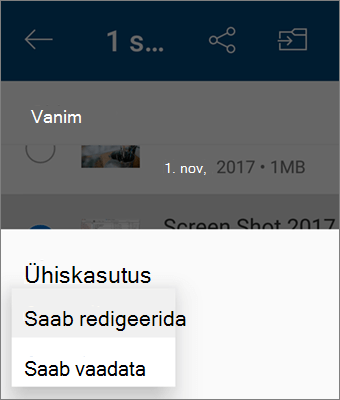
Märkus.
Kui suvandid on teistsugused, olete tõenäoliselt sisse logitud töö- või koolikontoga. Nende juhiste vaatamiseks valige selle artikli alguses OneDrive – Business.
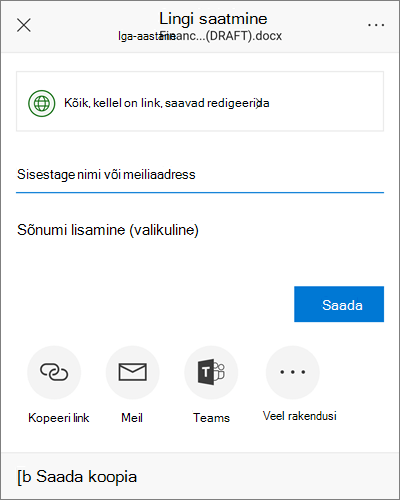
Valige Kopeeri link ja kleepige link rakendusse või veebisaidile, kus te linki jagate.
Märkus.
Pidage meeles, et igaüks, kellel on link, saab dokumendi avada, alla laadida ja salvestada ning lingi edasi saata.
Inimeste kutsumine faili või kausta vaatama
Valige OneDrive'i rakenduses fail või kaust, mille soovite ühiskasutusse anda (selle valimiseks vajutage pikalt).
Puudutage
Jaga.>
Sisestage jaotises Lisage inimesi, kellega ühiskasutada soovitud nimed või meiliaadressid.
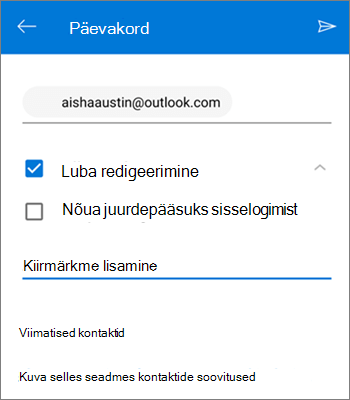
Kui soovite, et inimesed saaksid redigeerida, jätke ruut Luba redigeerimine märgituks. Tühjendage see ruut, et inimesed saaksid vaadata ainult faili või kausta.
Näpunäide.
Ühiskasutuskutsesse märkuse lisamiseks puudutage nupu Luba redigeerimine juures olevat noolt ja seejärel käsku Lisage märkus ning tippige soovitud tekst.
Puudutage käsku
 . Adressaatidele saadetakse dokumendi lingiga meilisõnum.
Faili saatmine manusena
Valige OneDrive'i rakenduses fail või kaust, mille soovite ühiskasutusse anda (selle valimiseks vajutage pikalt).
Puudutage
> jaoks nuppu Anna failid ühiskasutusse.
Puudutage loendis Ühiskasutus rakendust, mida soovite faili saatmiseks kasutada.
Rakenduse kasutamiseks iga kord, kui faili saadate, puudutage valikut Alati. Kui puudutate valikut Ainult üks kord, kuvatakse see valik faili järgmisel saatmisel uuesti.
Pärast valimist avaneb valitud rakendus. Kasutage seda faili ühiskasutusse andmiseks.Näpunäide.
Manusena ühiskasutusse andmine töötab ainult üksikute failide puhul. Kui soovite kausta ühiskasutusse anda, kasutage käsku Kopeeri link või Kutsu inimesi.
Kas vajate rohkem abi?
Konto tugi. Microsofti konto ja tellimustega seotud abi saamiseks külastage lehte Konto & Arveldusspikker.
Tehniline tugi. Tehnilise toe saamiseks valige allpool Microsofti tugiteenuste kontaktteave , sisestage oma probleem ja valige Kasutajaabi.
Mobiilikasutajad saavad kasutajatoega ühendust võtta, avades OneDrive'i rakenduse ja raputades õrnalt teie seadet.
Kogukonna tugi. Kogukonnad aitavad teil esitada küsimusi, anda tagasisidet ja kuulda rikkalike teadmistega asjatundjatelt. Küsige Microsoft Communitylt. Ärge avaldage avalikel foorumitel isiklikku ega tundlikku teavet.