
Märkus.
See lühijuhend on mõeldud OneDrive'i kodu- ja isikliku konto jaoks. Töö- ja koolikontode kohta leiate teavet teemast OneDrive'i töö- või koolikonto lühijuhend.
OneDrive'i kasutamine brauseris
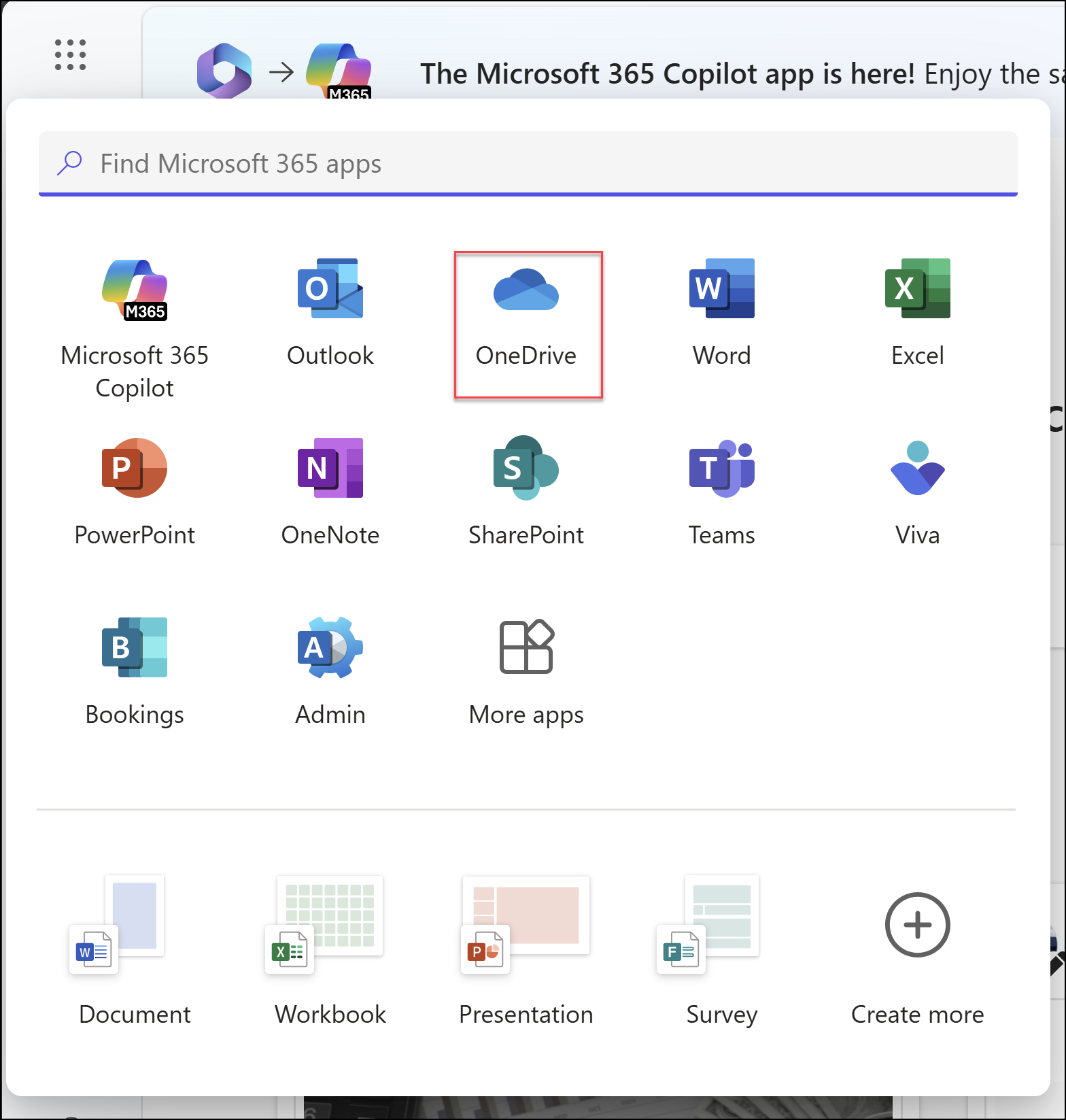
- Logige sisse office.com.
Logige sisse https://login.partner.microsoftonline.cn ja valige OneDrive.
Logige sisse https://portal.office.de ja valige OneDrive. - Valige rakendusekäiviti ikoon
 ja seejärel valige OneDrive.
 - Valige fail või kaust, valides üksuse ülanurgas asuva ringi ja seejärel lehe ülaservas käsu.
Failide või kaustade üleslaadimine OneDrive’i
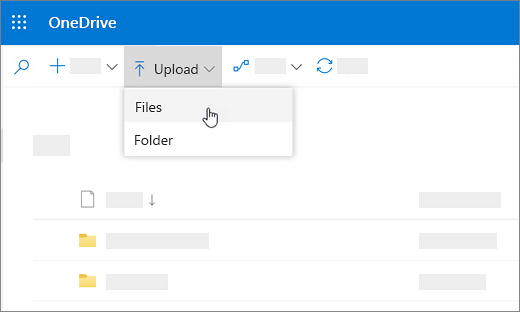
OneDrive'is saate talletada üle 300 failitüübi. Microsoft Edge’is või Google Chrome’is tehke järgmist.
- Valige Lisa uus>Files üleslaadimis- või kausta üleslaadimiskaust>.
- Valige failid või kaust, mille soovite üles laadida.
- Valige Ava või Vali kaust.
Muu brauseri kasutamise korral tehke järgmist.
- Valige käsk Laadi üles, valige üleslaaditavad failid ja seejärel käsk Ava.
- Kui käsku Laadikaustüles> ei kuvata, looge kaust ja laadige failid sellesse kausta üles.
Märkus.
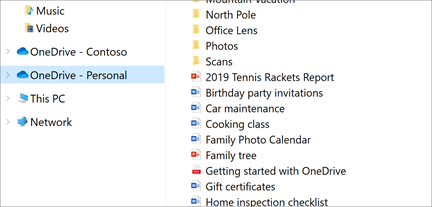
Kui teil on installitud OneDrive'i sünkroonimisrakendus rakendus, saate üles laadida ka File Explorer. Valige üleslaaditavad failid ja lohistage need navigeerimispaanil File Explorer OneDrive'i.
Faili salvestamine OneDrive’i
- Valige Fail> SalvestaOneDrive – isiklikkoopia>.
- Valige Sisestage siia faili nimi ja tippige soovitud nimi.
- Kui soovite faili salvestada mõnda teise kausta, valige Sirvi ja seejärel valige soovitud kaust.
- Valige Salvesta.
Järgmine kord, kui avate Office'i rakenduse, kuvatakse salvestatud fail menüü Avaleht loendis Viimatised.

Märkus.
Selleks on vaja tarkvarakomplekti Microsoft 365, Office 2019 või Office 2016.
Kui te ei näe loendis kausta OneDrive – isiklik, tehke järgmist.
- Valige Lisa koht
- Valige OneDrive ja logige sisse oma Microsofti kontole.

OneDrive'i kasutamine töölaual
Kui kasutate Windows 10 või 11, on Võimalik, et OneDrive on juba palunud teil failide sünkroonimiseks sisse logida.
Valige File Explorer OneDrive – isiklik.
Kui OneDrive pole häälestatud, lugege teemat
Kas vajate rohkem abi?

|
Tootetoe poole pöördumine Microsofti konto ja tellimustega seotud abi saamiseks külastage lehte Konto & Arveldusspikker. Tehnilise toe saamiseks avage Microsofti toe poole pöördumine, sisestage probleem ja valige Kasutajaabi. Kui vajate endiselt abi, valige juhiste saamiseks ja parima suvandini jõudmiseks Võtke ühendust kasutajatoega. |
|---|---|

|
Administraatorid Administraatorid peaksid vaatama OneDrive'i administraatorite võiOneDrive'i tehnikakogukonna spikrit või võtma ühendust Microsoft 365 ettevõtteversiooni toega. |