

Kui teil on vaja muuta OneDrive'i salvestuskoht arvutist SD-kaardiks või muuks väliseks salvestuskohaks, saate seda teha seni, kuni väline draiv pole väljutatav. Eemaldatavaid USB-draive ei toetata.
Märkus.
Kui teil pole arvutis piisavalt ruumi, kasutage Windowsi ja Maci jaoks saadaolevat OneDrive'i funktsiooni Files nõudmisel ning valikulist sünkroonimist.
Esmalt peaksite kontrollima kasutatava välise draivi failisüsteemi.
Kontrollige draivi failisüsteemi
- Avage File Explorer.
- Paremklõpsake draivi ja valige Atribuudid.
- Vaadake vahekaardi Üldist jaotises Failisüsteem, kas seal on kirjas NTFS.
Kui failisüsteem on FAT või FAT32, lugege järgmist jaotist. Muul juhul jätkake suvandiga OneDrive'i linkimise tühistamine ja käivitage OneDrive'i häälestamine uuesti.
FAT- või FAT32-draivi teisendamine NTFS-draiviks
Draivi teisendamisel nende juhiste abil säilivad draivil olevad failid. Soovitame siiski veenduda, et teil oleks kõigist draivil olevatest failidest varukoopiad.
- Otsige üles draivi täht, mida soovite teisendada. Avage File Explorer ja otsige vasakpoolsel paanil ketast jaotisest "See arvuti" või "Arvuti".
- Dialoogiboksi Käivita avamiseks vajutage Klahvikombinatsiooni Windowsi logoga klahv + R.
- Käsuviibaakna avamiseks sisestage cmd .
- Tippige käsureaviibas teisenda draiv: /fs:ntfs
Näiteks kui teisendatava draivi täht on e, tippige teisendatav e: /fs:ntfs
Märkus.
Kui soovite NTFS-draivi tagasi FAT32-draiviks teisendada, peate salvestama kõigi säilitatavate failide koopiad ja seejärel draivi ümber vormindama või sektsioonima.
Tühistage OneDrive’i linkimine ja käivitage OneDrive’i häälestus uuesti
OneDrive’i oma arvutist desinstallimise, keelamise või linkimise tühistamise korral ei kaota te faile ega andmeid. Oma failidele juurdepääsemiseks saate igal ajal veebis oma OneDrive‘i kontole sisse logida.
- OneDrive’i hüpikakna kuvamiseks valige olekualal OneDrive’i pilv.

- Valige OneDrive’i spikri ja sätete ikoon
 ning seejärel valige Sätted.
 - Avage vahekaart Konto .
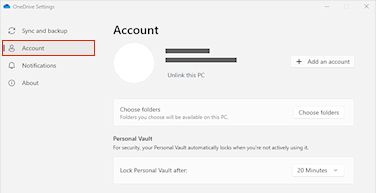
- Valige Tühista selle arvuti linkimine ja seejärel valige Tühista konto linkimine.
Märkus.
Linkimata faile saab kohalikust salvestusruumist turvaliselt kustutada, kuna need on talletatud ka pilveteenuses ja neile pääseb juurde OneDrive'i saidi kaudu.
OneDrive'i häälestamiseks uues failiasukohas järgige viisardi Tere tulemast OneDrive'i ! juhiseid.
Hoiatus
Kaustakaitset ei saa häälestada välise mäluga OneDrive'is.
Kas vajate rohkem abi?
OneDrive'i ei saa SD-kaardi või välise USB-draiviga sünkroonida
Konto tugi. Microsofti konto ja tellimustega seotud abi saamiseks külastage lehte Konto & Arveldusspikker.
Tehniline tugi. Tehnilise toe saamiseks valige allpool Microsofti tugiteenuste kontaktteave , sisestage oma probleem ja valige Kasutajaabi.
Mobiilikasutajad saavad kasutajatoega ühendust võtta, avades OneDrive'i rakenduse ja raputades õrnalt teie seadet.
Kogukonna tugi. Kogukonnad aitavad teil esitada küsimusi, anda tagasisidet ja kuulda rikkalike teadmistega asjatundjatelt. Küsige Microsoft Communitylt. Ärge avaldage avalikel foorumitel isiklikku ega tundlikku teavet.